Eine Fahrradtour planen und durchführen!
- Sie wollen im Urlaub oder am Wochenende eine Fahrradtour machen?
- Sie möchten in Deutschland unterwegs sein?
- Sie wollen ihre Radtour vorab planen?
- Sie suchen kostenlose Fahrradtouren?
- Sie wollen eine Tour zum Navigieren mit ihrem GPS-Gerät vorbereiten?
Fahrradtouren sind beliebt – und nicht nur in Zeiten von Corona bietet sich eine Fahrradtour in Deutschland an. Bei uns gibt es schließlich eine Vielzahl an Radrouten mit einer gut ausgebauten und auf Fahrradfahrer ausgerichteten Infrastruktur!
Dieser Artikel führt Sie in das umfangreiche Thema "Fahrradtour Planen" ein und zeigt Ihnen das wichtigste Handwerkszeug zum Planen einer Radtour!
Offizielle Radtourenplaner – Kostenlos Fahrradtouren planen
Im Internet gibt es eine fantastische Quelle für Fahrradtouren: den Radtourenplaner Deutschland!
Dahinter steckt ein Verbund aus den entsprechenden Angeboten einzelner Bundesländer – ein idealer Start zum kostenlosen Planen von Fahrradtouren!
Der Radtourenplaner Deutschland eignet sich insbesondere zum länderübergreifenden Planen.
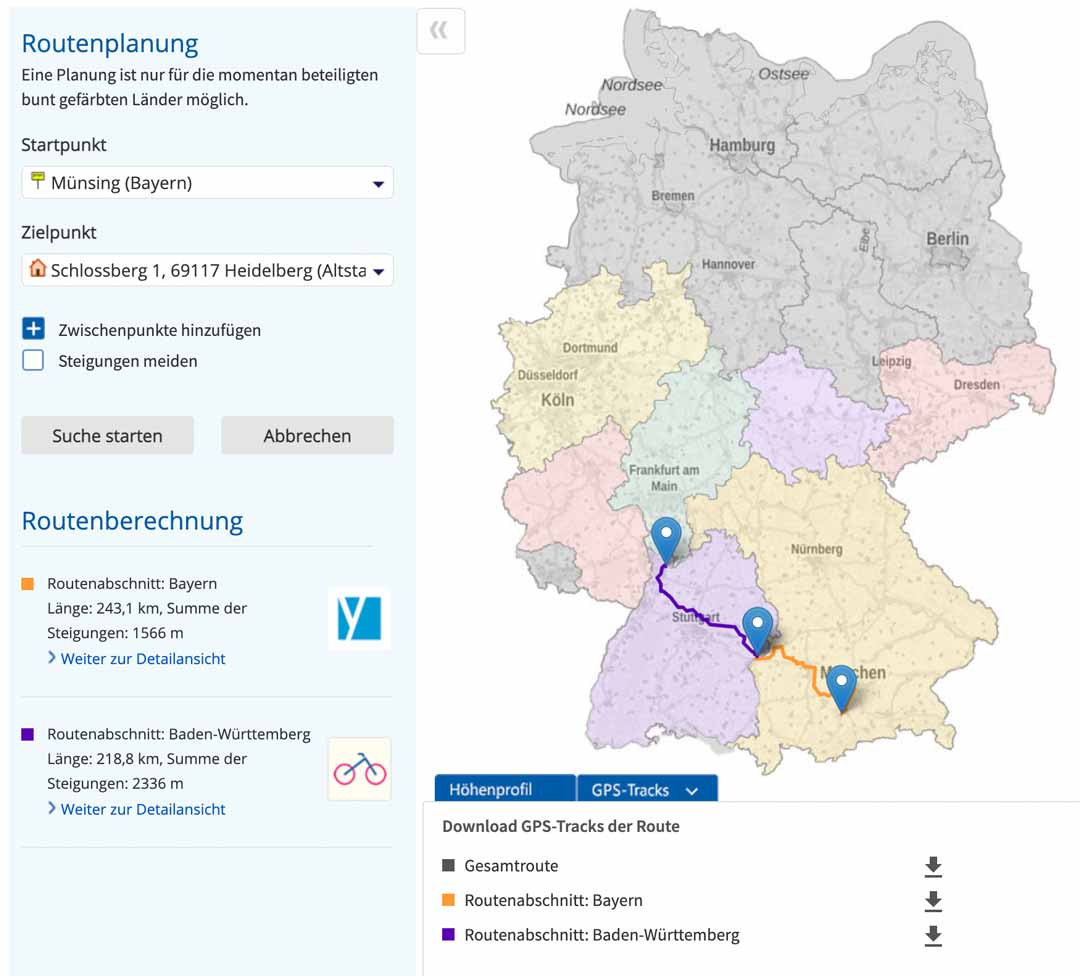
Nach dem Eingeben von Start- und Zieladresse – eventuell noch von Zwischenpunkten (z.B. die Adressen von Übernachtungsmöglichkeiten) – erhalten Sie länderspezifische Routen, z.B. einen Abschnitt der Sie durch Bayern und einen Abschnitt der Sie durch Baden-Württemberg führt.
Durch Anklicken des jeweiligen Abschnitts (Funktion "Weiter zur Detailansicht") öffnen Sie die spezifischen Planer (z.B. Bayernetz für Radler) und können sich dort weiter informieren, die Route ändern oder die Tour als GPX-Datei herunterladen (meistens als Track).
Alternativ laden Sie die GPS-Tracks aus der Box unterhalb von der Karte herunter – entweder als Gesamtroute oder pro Bundesland (Abbildung unten).
Sie können natürlich auch direkt auf die Webseiten der beteiligten Bundesländer zugreifen (die Links finden Sie unten auf der Startseite des Radtourenplaner Deutschland):
- Baden-Württemberg
- Bayern
- Bremen
- Hessen
- Nordrhein-Westfalen
- Rheinland-Pfalz
- Thüringen
- Sachsen
Nehmen wir mal als Beispiel den Radroutenplaner Bayern, mit dem Sie
- über das Menü "Radtourenplaner" komfortabel und mit einer tollen Funktionsvielfalt eine individuelle Fahrradtour planen und zum Verwenden auf einem GPS-Gerät als GPX-Datei* herunterladen bzw.
- über das Menü "Bayernnetz" alle Details zu einem Fahrradweg wie z.B. den "Altmühtal Radweg" erfahren und diesen ebenfalls als GPX-Datei speichern können.
* Gut zu wissen: Praktisch alle Fahrrad-Navigationssysteme (z.B. von Garmin, Mio, Sigma, Tahuna, Wahoo), aber auch Smartphone-Apps, PC-Programme und Online-Tourenplaner sind zu GPX-Dateien kompatibel.
Tipp – Beim Planen Zwischenpunkte setzen
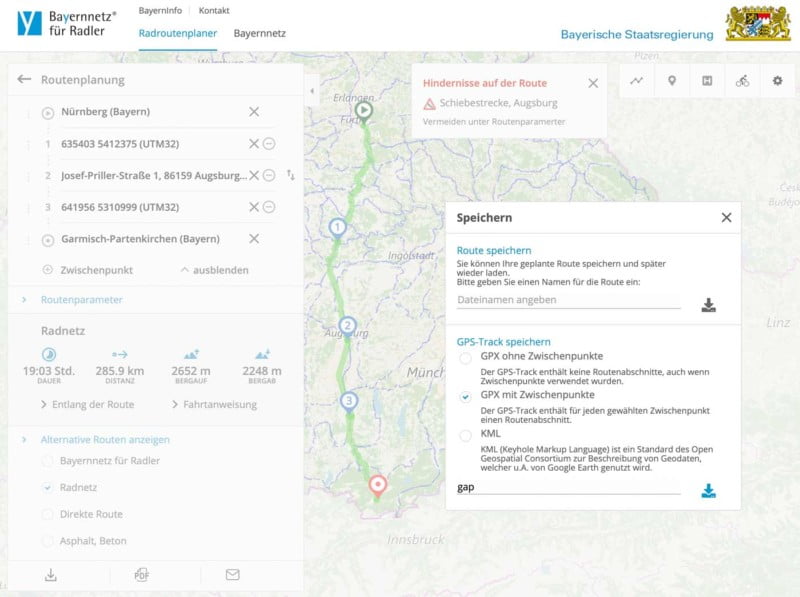
Beim Planen einer Tour mit dem Bayernnetz für Radler von Anfang an Zwischenpunkte setzen, beispielsweise an geplanten Übernachtungsorten. Wenn Sie die Tour dann als "GPX mit Zwischenpunkte" herunterladen bekommen Sie eine Tour aufgeteilt in Tagesetappen; so sparen Sie sich das nachträgliche Bearbeiten!
Fahrradtour planen – Online Tourenplaner & Quellen im Internet
Online-Tourenplaner und Quellen im Internet gibt es in einer riesigen Auswahl – ein gutes Beispiel zum Aufspüren einer Tour ist ADFC Tourenfinder: In den Details zu einer Fahrradstrecke können Sie über weitere Links unendlich weiter surfen und sich umfangreich informieren.
komoot – Routenplaner & Community
Eine besonders beliebte Quelle ist Komoot. Neben einer regen Community stehen ihnen ein leistungsfähiger Routenplaner bzw. eine Smartphone-App für Android und iOS zur Verfügung.
Besonders erwähnenswert sind die direkten Schnittstellen zu den Fahrrad-GPS-Geräten aller wichtigen Hersteller wie beispielsweise Garmin, Sigma und Wahoo. Dann können Sie die in Komoot geplanten Touren – vorausgesetzt Sie haben ein zu der Region passendes Komoot Kartenpaket erworben – direkt auf ihrem Fahrrad-Navi zum Radeln einsetzen.
komoot erlaubt es Ihnen auch, die vom Radtourenplaner Deutschland oder von den Webseiten zu den einzelnen Fahrradwegen als GPX-Dateien heruntergeladenen Touren (siehe unten) zu importieren und über die Schnittstelle auf das GPS-Gerät zu übertragen.
Waymarked Trails – Download von markierten Wegen
Die absolut empfehlenswerte Webseite waymarkedtrails.org ermöglicht es ihnen, regionale und überregionale Fahrradrouten aufzuspüren und als GPX-Tracks herunterzuladen. Sie sollten die Tracks vor der Verwendung auf einem GPS-Gerät in einem Tool (siehe unten) prüfen und eventuell noch bearbeiten, z.B. in Abschnitte aufteilen.
BRouter – Fahrradtour planen
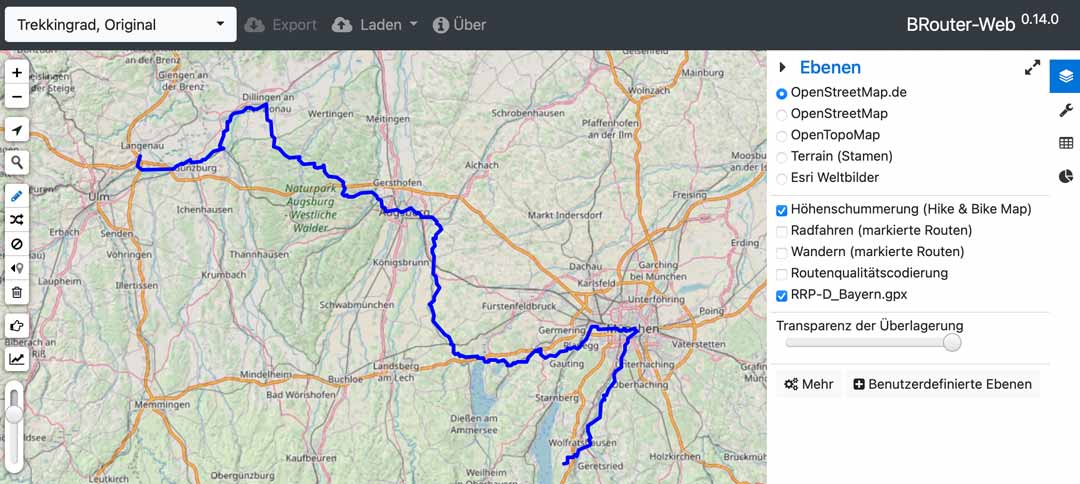
Eine weitere tolle Option ist BRouter – ein absolut kostenloses Online-Planungstool (lesen Sie diesen Artikel!) mit starken Funktionen. Mit Hilfe von OSM-Karten (inklusive eingezeichneten Fahrradrouten) können Sie Touren planen, als GPX-Dateien exportieren und auf ihr Fahrrad-Navi schieben.
Ebenso ist es möglich, vorhandenen Fahrradtouren zu importieren. Beispielsweise eine mit dem Radtourenplaner Deutschland erstellte und als GPX-Datei exportierte Tour (Abbildung unten). Diese Radtour können Sie dann als Vorlage für eine eigene Kreation heranziehen.
Einfach nach dem Namen des Radwegs suchen
Um einen Radweg aufzuspüren reicht es vielfach den Namen in die Suchmaschine der Wahl einzugeben, beispielsweise "Oder Neiße Radweg" oder "Ammer Amper Radweg".
Und schon stoßen Sie auf die zugehörigen Webseiten: Mit allen Informationen, in vielen Fällen mit einem GPX Download. Die GPX-Dateien können Sie dann gleich zum Navigieren einsetzen.
Beispiele für beliebte Radwege
(verlinkt auf die Seiten mit den GPS-Daten)
- Ammer Amper Radweg
- Deutsche Limes-Straße
- Mulderadweg
- Oder-Neiße-Radweg
- Main-Radweg
- RuhrtalRadweg
- BahnRadweg Hessen
- Fürst-Pückler-Weg
- Unstrut-Radweg
- Aischtal-Radweg
- Donauradweg
Radtour – Planungssoftware für den PC
Die nächste Option lautet Planungssoftware für den PC bzw. Mac. Mit diesen Programmen können Sie
- selber Radtouren planen,
- die heruntergeladenen GPX-Dateien bearbeiten bzw. verwalten sowie
- die Radtouren auf Ihr GPS-Gerät übertragen.
Die Hersteller von GPS-Geräten bieten häufig entsprechende Software an, die in der Regel auf die hauseigenen GPS-Geräte abgestimmt ist, teils aber auch mit anderen Fahrrad-Navis zusammenarbeitet.
- Von Garmin gibt es Garmin BaseCamp (kostenlos),
- von Tahuna das Tahuna Tool (kostenlos),
- TwoNav bietet die Software Land an (beim Kauf eines TwoNav Gerätes günstiger).
Der Markt an freien, von den GPS-Geräte Herstellern unabhängigen Programmen ist mittlerweile zwar deutlich geschrumpft – es gibt sie aber noch!
Das beste Beispiel dürfte das extrem leistungsfähige QuoVadis sein (kostenpflichtig), empfehlenswert ist außerdem das noch relativ unbekannte, aber kostenlose Viking GPS.
Wichtig – Alle Programme benötigen eine gewisse Einarbeitungszeit!
Sich in ein Programm reinzufuchsen lohnt sich aber – neben dem Planen und Verwalten von Fahrradtouren stehen ihnen noch viele weitere Funktionen zur Verfügung.
Ein Beispiel: Viele Fahrradtouren – wie beispielsweise den "Altmühtal Radweg" vom Radroutenplaner Bayern – laden Sie in Form einer GPX-Datei herunter, d.h. die gesamten 240 km sind in einer Tour zusammengefasst.
Sinnvoller ist es allerdings die Strecke – z.B. in Abhängigkeit von den Übernachtungsmöglichkeiten – in einzelne Etappen aufzuteilen. Und dies können Sie mit den genannten Tools durchführen, beispielsweise in BaseCamp mit der Funktion "Track am Punkt teilen" oder in Viking GPS mit dem "Splitter".
Eine weitere Möglichkeit lautet: Die vorgegebene Strecke individuell zu ändern, z.B. um eine abseits gelegene Übernachtungsmöglichkeit oder eine Sehenswürdigkeit zu integrieren.
Noch zu erwähnen sind die Kartengrundlagen, eine Software wie Viking GPS erlaubt es ihnen, z.B. eine spezielle OSM-Fahrradkarte zu laden und als Planungsgrundlage einzusetzen.
Ist der Planungsvorgang abgeschlossen exportieren Sie ihre Tour, entweder über eine direkte Schnittstelle (Beispiel Garmin Basecamp) oder als GPX-Datei(en) und schieben diese auf das Fahrrad-Navi.
Zu guter Letzt: Hilfreich und praktisch sind die Bett & Bike POI, die Sie zusätzlich auf ihr GPS-Gerät laden können – beispielsweise als GPX- bzw. GPI-Datei.
Wie importieren Sie eine geplante Radtour auf Ihr GPS-Gerät?
Dies ist ein umfangreiches Thema! Je nach GPS-Gerät gibt es viele Möglichkeiten – ein Überblick:
Die erwähnten Planungsprogramme für den PC verfügen in der Regel über direkte Schnittstellen zu den GPS-Geräten. Dazu muss das Gerät an den PC angeschlossen sein und sich im Massenspeichermodus befinden.
Alternativ können Sie wie folgt vorgehen. Das GPS-Gerät mit dem PC verbinden. Das Navi geht in den Massenspeichermodus über und Sie erhalten über den Windows-Explorer Zugriff auf das Dateisystem des Geräts. Im nächsten Schritt kopieren Sie die GPX-Dateien in folgende Verzeichnisse:
- Garmin Edge: Garmin\NewFiles
- Mio Cyclo: Dodge\tracks
- Sigma ROX 12: Tracks
- Tahuna One: BikeNav\ImportedTrips
Besonders komfortabel ist der Import via Smartphone App. Ein gutes Beispiel sind die Garmin Edge Geräte, bei denen Sie über die Garmin Connect App "Strecken" (die Garmin Edge Bezeichnung für Tracks) importieren können; Infos dazu erhalten Sie über den Link unten.
Navis von Mio und Sigma erlauben Ihnen per Wi-Fi einen Zugriff auf geplante komoot Touren, die Sie dann auf das Gerät herunterladen können.
Wie folgen Sie einer geplanten Fahrradtour?
Je nach Hersteller & GPS-Gerät – Garmin, Sigma, Tahuna, … – läuft das Folgen einer Fahrradtour unterschiedlich ab.
Für die beliebten Garmin Edge Navis habe ich dies in einem separaten Artikel beschrieben (Radtouren importieren und einer Fahrradtour folgen).
Bei einem Sigma ROX 12 finden Sie die als GPX-Dateien heruntergeladenen und auf das Gerät kopierten Radtouren in den Menüs "Track" bzw. "Navigation > Tracks", bei einem Tahuna Teasi unter "Speicher > Importierte Touren", bei Mio unter "Touren" bzw. "Navigieren > Touren".
Sie müssen in den genannten Menüs eine Tour aufrufen, die eine oder andere Auswahl bzw. Routing-Option treffen und der auf der Karte eingezeichneten Strecke – meist in Verbindung mit Hinweisen – folgen. Es empfiehlt sich, dies vor der Fahrradtour in aller Ruhe zu Hause durchzuspielen und alle Optionen auszuprobieren!
Auch wenn es oldschool erscheinen mag: Eine zusätzliche Papierkarte mitzunehmen kann nicht schaden, da sie nach wie vor den besten Überblick bietet!
Erwähnt werden könnte noch BRouter Web
http://brouter.de/brouter-web/#map=5/50.990/9.860/osm-mapnik-german_style
Gute Routing-Möglichkeiten und flexible Kartendarstellung, Höhenprofil.
Es bedarf halt keiner Installation.