Sie haben in einem Tourenportal oder sonst wo im Internet ein Fahrradtour gefunden, der Sie gerne folgen wollen? Allerdings gefällt ihnen der Verlauf nicht ganz? Sie würden die Tour gerne umplanen? Wie machen Sie dies am einfachsten?
Fahrradtour umplanen – zu Hause am PC
Mit BRouter-Web! Diese Browser basierte Anwendung hat sich bei mir mittlerweile als Standardtool zum Planen von Fahrradtouren entwickelt!
Die Vorgehensweise ist ganz einfach:
- BRouter-Web im Browser aufrufen.
- Mit der Funktion "Laden > Tour laden" die Tour als GPX-Datei importieren (alternativ "Tour als Route laden" verwenden).
- Oben rechts über das Ebenen-Symbol eventuell noch die markierten Fahrradrouten einblenden bzw. eine andere OSM-Karte als Grundlage wählen.
- Über das Stift-Symbol in der linken Menüleiste das Planen einer neuen Tour beginnen; mit etwas Übung ist dies in wenigen Minuten erledigt.
- Abschliessend exportieren Sie die Tour mit der Funktion "Export" und kopieren sie beispielsweise auf ihren Garmin Edge Fahrradcomputer.
- Die Tour kann beginnen!
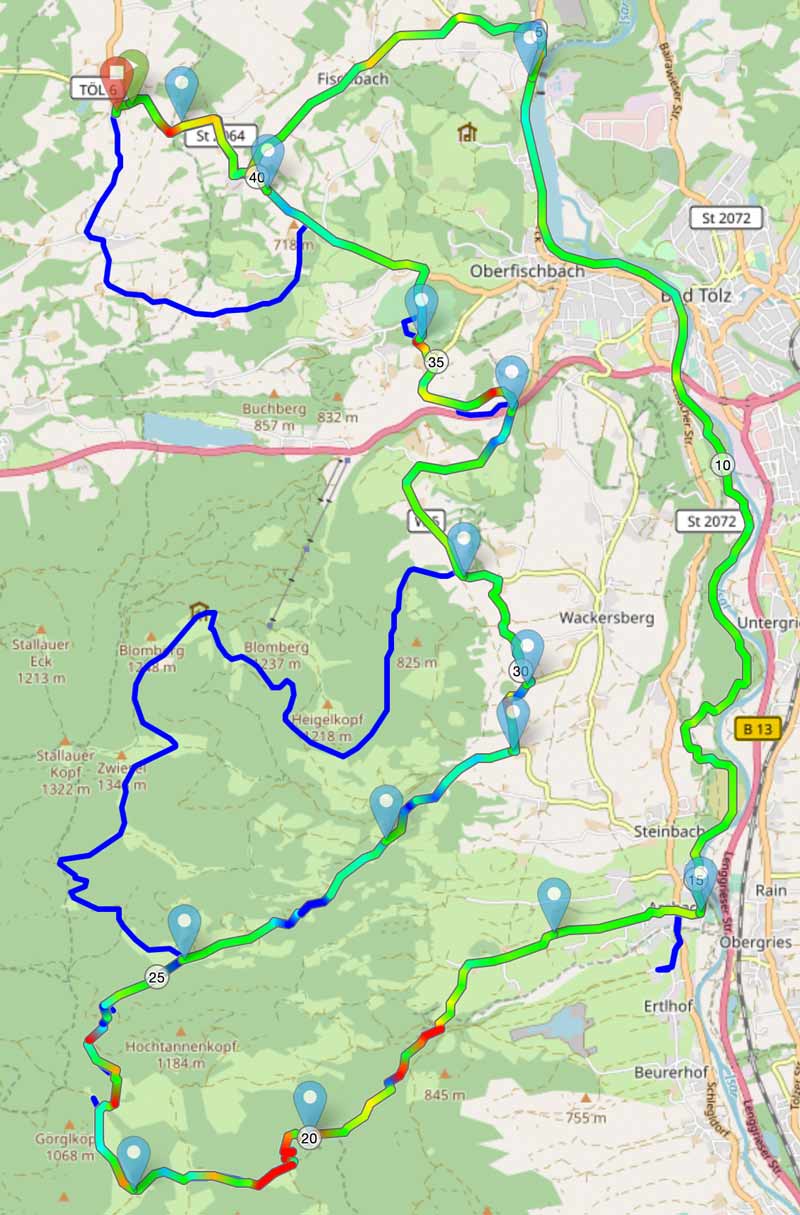
Die Abbildung zeigt ein Beispiel (anklicken). Die ursprüngliche Tour ist blau, die neu geplante Tour ist grün.
Fahrradtour neu planen – Unterwegs
Am Beispiel eines Garmin Edge Fahrradcomputers zeige ich Ihnen wie Sie eine unterwegs eine Strecke umplanen können. Die Vorgehensweise liest sich schwieriger als es ist, mit etwas Übung ist die neue Tour schnell geändert.
- Öffnen Sie zunächst über "Navigation > Strecken > Gespeicherte Strecken" die als Vorlage dienende Tour. In den Einstellungen am besten noch vorab die "Abbiegehinweise" deaktivieren (werden nicht benötigt, macht die Berechnung schneller).
- Starten Sie die Strecke wie gewohnt mit "Los!".
- Im nächsten Schritt wechseln Sie über "Navigation > Strecken" zum Routenplaner.
- Über "Erste Position hinzufügen > Karte verwenden" beginnen Sie durch das Setzen einzelner Punkte das Planen einer neuen Route entlang der Vorlage; dabei sehen Sie auf der Karte die zuvor berechnete Strecke (Abbildung 1).
- Sind alle Punkte entlang der Strecke vorgegeben starten Sie im Planer die Funktion "Karte" (Abbildung 2).
- Die neue Route wird berechnet, mit "Los!" starten Sie Navigation entlang der neuen Route (Abbildung 3).
- Alternativ können sie die geplante Route im Routenplaner mit der Funktion "Als Strecke speichern" in eine Strecke umwandeln und wie jede Strecke zum Navigieren einsetzen (im Routenplaner über das Hamburger-Symbol unten rechts öffnen) (Abbildung 4).
Falls die geplante und berechnete Route nicht ganz ihren Vorstellungen entspricht kann es sinnvoll sein, den Verlauf durch das Setzen weiterer Punkte noch genauer vorzugeben. Auch kann es helfen, mit den Routing-Einstellungen zu spielen oder eine andere Karte als Grundlage zu verwenden.


