Die wichtigsten Einstellungen für das Garmin GPSmap 62 kurz und bündig erläutert. Mit Hilfe dieser Anleitung kann jeder GPSmap-Besitzer seinen Outdoor-Lotsen konfigurieren und ein Customizing passend zu seinen Outdoor-Aktivitäten durchführen.
Das Garmin GPSmap-Manual sollte zusätzlich herangezogen werden, um das Optimum aus dem Gerät herauszuholen!
Tipp: Für jedes Profil (z.B. Geocaching, Freizeit, Marine) lassen sich unterschiedliche Einstellungen definieren. Weitere Infos zur optimalen Vorgehensweise beim Erstellen eines Profils gibt es auf der Seite Setup von Garmin Outdoor GPS-Geräten.
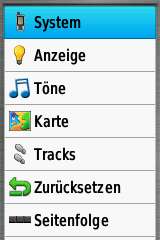
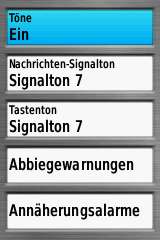
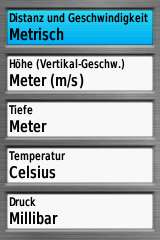
Garmin GPSmap 62st: Setup 1
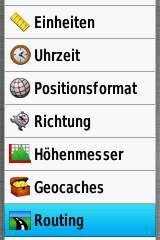
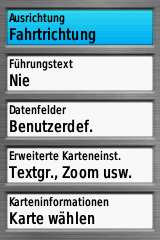
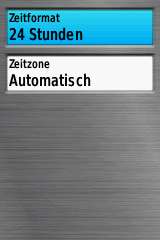
Garmin GPSmap 62st: Setup 2
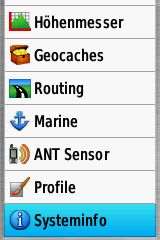
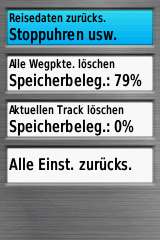
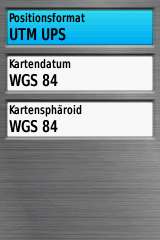
Garmin GPSmap 62st: Setup 3
System
GPS: “Normal” einstellen, “WAAS” wird nicht empfohlen, da der Empfang von WAAS/EGNOS Korrektursignalen in der Outdoor-Praxis erfahrungsgemäß keine signifikanten Vorteile bringt.
Schittstelle: Empfohlene Einstellung ist "Garmin Spanner". Beim Anschliessen an eine externe Stromversorgung (z.B. Netzstecker mit USB-Kabel) oder einen PC (per USB-Kabel) erscheint die Frage USB-Kabel erkannt…Massenspeichermodus…ja/nein auf dem Display. Wird "nein" gewählt, wird das GPSmap mit Strom versorgt, zusätzlich werden NMEA-Daten zum PC übertragen. Zum Empfangen und Auswerten der Daten muss die Garmin-Software Spanner (besser: Fransons GpsGate) und eine entsprechende GPS-Software installiert sein). Bei "ja" geht das GPSmap in den Massenspeichermodus über.
Anzeige
Beleuchtungsdauer: Zeitdauer für die Display-Beleuchtung. Bei einer Einstellung von beispielsweise 30 Sek. wird die Beleuchtung nach 30 Sek. auf 0% reduziert. Konfiguration je nach Outdoor-Aktivität vornehmen. Beim Mountainbiken kann es sinnvoll sein, “Bleibt an” zu aktivieren, damit das Display jederzeit und ohne wiederholtes Drücken einer Taste beleuchtet und somit gut ablesbar ist. Ansonsten eine möglichst kurze Zeit einstellen (minimiert den Energieverbrauch)
Energiesparmodus: Verwendung in Verbindung mit der Beleuchtungsdauer. Wird “Ein” gewählt, erfolgt ein komplettes Abschalten des Displays gemäß der “Beleuchtungsdauer” Vorgabe. Durch das Drücken einer Taste wird das Display wieder aktiviert. In der Einstellung “Beleuchtungsdauer” > “Bleibt an” ist der Energiesparmodus inaktiv.
Farben: Bei "Modus" zwischen "Auto/Tage/Nacht" wählen. "Auto" bedeutet einen automatischen Wechsel zwischen den Farb-Einstellungen in Abhängigkeit von der Tageszeit. Für die meisten Aktivitäten ist "Tage" eine gute Wahl, das GPSmap zeigt dann immer das Tag-Farbschema an. Die Markierungs- und Hintergrundfarben nach Lust und Laune definieren.
Stil …: Darstellung von diversen Menüs, "Liste" einstellen
Screenshot: Erstellen von Screenshots, ausschalten.
Töne
Töne: Aktivieren (mit "Aus" werden sämtliche Töne deaktiviert)
Nachrichten-Signalton: Nicht ausschalten, das GPSmap weist z.B. auf den Verlust des GPS-Signals oder auf eine nachlassende Akku-Leistung hin.
Tastenton: Deaktivieren, kann recht nervig sein
Abbiegewarnungen: Hinweistöne beim Abbiegen, praktisch z.B. beim Navigieren mit Routen oder bei Verwendung als Auto-Navi.
Annäherungsalarme: Hinweistöne bei Annäherung an einen Wegpunkt (Geocache, POI, …), generell einschalten (Submenü: "Annäherungstöne" > "Ein"). Für jede weitere Option ist ein separater Ton wählbar, alternativ läßt sich jede Option deaktivieren.
Karte
Ausrichtung: Je nach Aktivität einstellen.
"Nach Norden" > Karte wird am Display immer nach Norden ausgerichtet (Nord oben), egal wie das GPSmap gehalten wird.
"Fahrtrichtung" > Karte wird in Fahrtrichtung ausgerichtet (sinnvoll z.B. beim Fahrradfahren bzw. beim Navigieren mit Tracks, Routen oder Wegpunkten).
"Fahrzeugmodus" > Karte wird in Fahrtrichtung ausgerichtet und gekippt (Pseudo 3D-Darstellung)(sinnvoll beim Einsatz als Autonavi)
Führungstext: Navigationshinweis auf dem Display, es empfiehlt sich die Einstellung "Nie". Alternativ "Beim Navigieren" wählen, dann werden Hinweise nur bei aktiver Navigation angezeigt.
Datenfelder: Anzahl und Art der Datenfelder auf der Karte. Empfehlung: Einstellung nach Aktivität vornehmen, aber nur soviele Datenfelder wie unbedingt nötig einblenden, damit viel Platz für die Karte bleibt. Zum Beispiel "2 (klein)" wählen (dann werden permanent 2 Felder eingeblendet) oder in dem Menü "Benutzerdef." "Beim Navigieren" > "4 (klein)" bzw. "Nicht beim Navigieren" > "2" einstellen. Nach dem Setup zur Kartenseite wechseln und die Datenfelder einrichten (Vorgehensweise siehe weiter unten)
Erweiterte Karteneinst.: Bei diesen Einstellungen muss die verwendete Karte berücksichtigt werden. Deshalb ist bei den Zoom-Massstäben und Textgrößen experimentieren angesagt oder es werden die Standardwerte gewählt.
"Autom. Zoom" > "Aus" (außer beim Einsatz als Autonavi)
"Zoom-Massstäbe" > jeweils "Auto"
"Textgröße" > "Klein"
"Detailgrad" > "Normal" (je höher die Detailierung, desto langsamer erfolgt der Kartenaufbau)
"Plastische Karte" > "Nicht anzeigen"
Karteninformationen: Eine oder mehrere Karten in Abhängigkeit vom Profil aktivieren bzw. deaktivieren.
Tracks
Trackaufzeichnung: "Nicht aufzeichnen" einstellen, nur beim Starten einer Tour auf "Aufz., a. Karte anz." setzen. Dann wird der Track aufgezeichnet und auf der Karte angezeigt. Alternativ: "Aufzeich., n. anz.", die Trackaufzeichnung wird nicht auf der Karte angezeigt.
Aufzeichnungsart: In Abhängigkeit von der Aktivität wählen. Sehr gute Ergebnisse werden in der Regel mit der Einstellung "Auto" erzielt, beim Wandern hat sich auch die Einstellung "Distanz" bewährt. Nach "Uhrzeit" hat den Nachteil, dass auch bei Stillstand eine Aufzeichnung in dem vorgegebenen Intervall stattfindet. Der Track weist dann störende Punktwolken auf. "Uhrzeit" kann aber zum Georeferenzieren von Fotos Sinn machen.
Intervall: In Abhängigkeit von der "Aufzeichnungsart" definieren.
"Auto": Nicht unbedingt das Intervall "Am häufigsten" wählen, "Normal" reicht vielfach aus. Bei einigen Sportarten (z.B. Seekajaken) ist "Seltener" oder "Am seltensten" empfehlenswert. Je nach gewähltem Intervall zeichnet das GPSmap unterschiedlich viele Trackpunkte auf.
Farbe: Frei wählbare Farbe für die Darstellung der aktuellen Aufzeichnung.
Zurücksetzen
Reisedaten zurücks.: Löschen von Daten wie aufgestiegene Höhenmeter, Tagesstreckenzähler oder Zeit in Bewegung. Der "Kilometerzähler" (= alle aufgezeichneten Kilometer) wird nicht zurückgesetzt. Reisedaten vor jeder Tour zurücksetzen.
Alle Wegpkte. löschen: Sämtliche Wegpunkte löschen
Aktuellen Track löschen: Löschen der aktuellen Trackaufzeichnung (Active Log). Vor jeder neuen Trackaufzeichnung durchführen.
Alle Einst. zurücks.: Auf Werkseinstellungen zurücksetzen.
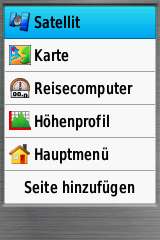
Seitenfolge (Welche Seiten werden in welcher Reihenfolge angezeigt)
Zwei Möglichkeiten
"Menü"-Taste drücken: Alle Seiten anzeigen, entfernen, Werkseinstellung wieder herstellen oder die empfehlenswerte Seitenbandanzeige aktivieren.
Eine Seite in der Liste mit der Enter-Taste anklicken: Zum Verschieben/Einfügen/Entfernen einer Seite.
Um die Bedienung zu vereinfachen, macht ein Anzeigen nur wirklich benötigter Seiten Sinn.
Einheiten
Distanz und Geschwindigkeit: Metrisch
Höhe: Meter
Tiefe: Meter
Temperatur: Celsius
Druck: Millibar (oder die internationale Einheit Hektopascal)
Uhrzeit
Zeitformat: Die bei uns übliche "24 Stunden" Anzeige wählen.
Zeitzone: "Automatisch" ist die beste Wahl.
Positionsformat
Positionsformat: Format für die Positionsangaben. Für Geocaching und Seefahrt ist die Einstellung "hddd°mm.mmm'" sinnvoll, ansonsten "UTM UPS" wählen
Kartendatum: Standardeinstellung "WGS84" belassen, Änderung nur beim Navigieren mit Papierkarten notwendig.
Kartensphäroid: Standardeinstellung belassen, Änderung nur beim Navigieren mit Papierkarten notwendig.
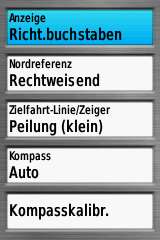
Richtung
Anzeige: Art der Richtungsanzeige, für die meisten Anwender dürfte der Eintrag "Richt.buchstaben" die größere Aussagekraft haben (Anzeige z.B. von "NW" oder "S"). Alternativ "Gradzahlen" wählen, dann wird statt "S" > "180°" angezeigt.
Nordreferenz: Nur beim Navigieren mit Karte und Kompass wichtig, im Normalfall die Standardeinstellungen belassen.
Zielfahrt-Linie/Zeiger: Darstellung des Richtungspfeils auf der Kompassseite. Ob "Peilung (gross)" oder "Peilung (klein)" ist Geschmackssache. "Kurs (CDI)" macht z.B. beim Seekajaken Sinn, um die Abweichung vom Steuerkurs anzeigen zu lassen.
Kompass: Einstellung "Auto" belassen, "Aus" deaktiviert den elektronischen Kompass (spart Energie, sinnvoll wenn der Kompass nicht benötigt wird).
Kompasskalibr.: Kalibrieren des Kompass (vor jeder Tour durchführen)
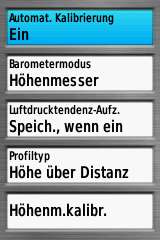
Höhenmesser (Die Einstellungen hängen von der gewünschten Funktionalität ab: Aufzeichnen von Höheninformationen während einer Tour (analog Screenshot) oder Einsatz als stationäres Barometer)
Automat. Kalibrierung: Die Empfehlung lautet "Ein". Sehr gute Ergebnisse werden erzielt, wenn der Höhenmesser zu Beginn einer Tour zusätzlich kalibriert wird.
Barometermodus: Je nach Funktion
"Höhenmesser" > Aufzeichnung auf Tour
"Barometer" > stationärer Einsatz als Wetterstation
Luftdrucktendenz-Aufz.:
"Speich., wenn ein" > bei Verwendung als Höhenmesser
"Immer speichern" > Einsatz als Barometer (Luftdruck wird auch bei ausgeschaltetem Gerät alle 15 Minuten aufgezeichnet)
Profiltyp: Je nach Voreinstellung (Höhenmesser, Barometer) wählen
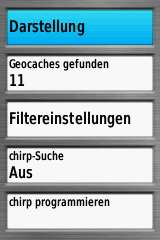
Darstellung: Sinnvoll ist "Geocache-Liste" > "Namen anzeigen" bzw. "Geocache-Stil" > "Auto"
Geocaches gefunden: Automatische Anzeige der Anzahl an gefunden Geocaches (läßt sich aber nach Anklicken mit dem Joystick manuell ändern)
Filtereinstellungen: Erstellen von Filtern für alle Geocaches, z.B. ein Filter für Multicaches und ein Filter für Traditional Caches
chirp-Suche: "Aus" (spart Strom), außer bei Verwendung eines Chirps
chirp programmieren: nur bei aktivierter chirp-Suche
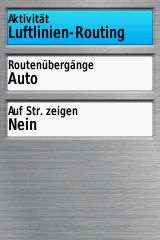
Routing In Abhängigkeit von der eingestellten Aktivität werden unterschiedliche Auswahlfelder angezeigt. Die Aktivität in Abhängigkeit vom Einsatzzweck wählen.
Aktivität Luftlinien-Routing: Gerade Linie zum Ziel (Geocaches, Wegpunkte, POIs etc.) bzw. bei Routen von Punkt zu Punkt.
Routenübergänge: "Auto" einstellen
Auf Str. zeigen: "Nein"
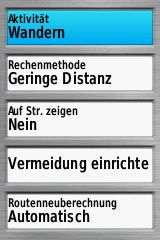
Routing
Aktivität: Beispiel Wandern
Rechenmethode: "Wenig Zeit/geringe Distanz/geringer Anstieg" > Automatisches Routing zum Ziel (Wegpunkte, POIs, Adressen etc.) (Voraussetzung: eine routingfähige Karte ist installiert und mit dem Profil verknüpft (ideal: Garmin-Karten mit ActiveRouting); wenn nicht, "Luftlinien-Routing" wählen); Auswahl "Bestätigen": Die Rechenmethode wird nach der Zieleingabe abgefragt.
Auf Str. zeigen: "Nein", außer beim Navigieren auf Straßen (z.B. Auto, Rennrad).
Vermeidung einrichten: Vorgaben in Abhängigkeit von "Aktivität" und "Rechenmethode" wählen
Routenneuberechnung: "Automatisch" einstellen
Marine
Seekartenmodus: Ausschalten, außer es werden spezielle Marinekarten verwendet
Darstellung: Sorry, hierzu liegen uns keine Erfahrungen vor.
Einst. von Marinealarm: Alarmmeldungen bei Abweichungen vom Ankerplatz bzw. Kurs, Standardeinstellungen sind "Aus"
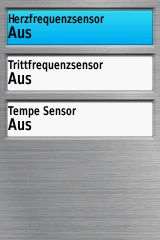
ANT Sensor
Herzfrequenzsensor: "Aus", natürlich nur wenn kein HF-Sensor verwendet wird.
Trittfrequenzsensor: "Aus"
Tempe Sensor: "Aus"
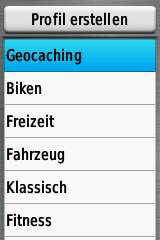
Profile
Erstellen/Löschen/Umbenennen/Verschieben von Profilen: Empfohlen wird, eigene Profile einzurichten, entweder auf Basis der Garmin-Standardprofile oder mittels der Funktion "Profil erstellen".
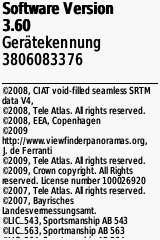
Systeminfo
Infos: Aktuelle Software-Version, Geräte-Kennung und rechtliche Infos.
Weitere wichtige Einstellungen
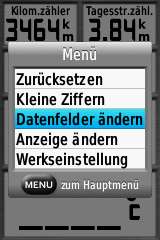
Datenfelder ändern
Inhalte der Datenfelder auf der Karten-/Kompass-/Höhenprofil-/Reisecomputer-Seite ändern: "Menü"-Taste drücken, "Datenfelder ändern" wählen, zu änderndes Datenfeld mit "Enter" anklicken, dann entsprechendes Feld aus der Liste auswählen. Infos zur Bedeutung der einzelnen Datenfelder gibt es im GPSmap 62 Geräte-Handbuch von Garmin.
Art der Anzeige auf der Kompass- und Reisecomputer-Seite ändern: "Menü"-Taste drücken, "Anzeige ändern", dann den gwünschten Typ auswählen.
Hauptmenü anpassen
Optimieren des Hauptmenüs: In das Hauptmenü wechseln, "Menü"-Taste drücken, mit Enter "Elem.reihen.änd." anklicken, dann ein Element aus der Liste anklicken und anschließend die Reihenfolge ändern, ein Element löschen oder ein weiteres hinzufügen.
* #ad: Affiliate-Links. Bei einem Kauf über diese Links erhalte ich eine Provision, mit der Sie diese Webseite unterstützen (für Sie entstehen keine Mehrkosten).
nach dem Vista HcX verwende ich nun ein GPSmap62s. Ich navigiere meist, indem ich Tracks abfahre (also ohne Routing). Bin mit den Geräten i.A. sehr zufrieden, vor allem mit der Genauigkeit und der Batterielaufzeit. Suboptimal jedoch die Darstellung des Höhenprofils:
Das vom Vista habe ich nie kapiert und beim GPSmap ist es so, dass auch beim Abfahren einer Route nur die halbe breite des Bildschirms für das Profil genutzt wird, also von den 4 "Kästchen" in der Breite nur die beiden rechten für das Profil genutzt werden. Das Höhenprofil ist dass sehr gequetscht und wenig aussagekräftig. Ist es möglich, das irgendwie einzustellen?
Ich hätte es gern so wie bei komoot: Man sieht das Profil des ganzen Tracks und sich selbst dann als Punkt in diesem Profil. Dann sieht man sofort, was noch kommt …
Über Tipps wäre ich sehr dankbar. Sonst eine sehr gute Seite, danke!
Hallo
Ich habe folgendes Problem: Der Richtungszeiger im Kompass springt aus heiterem Himmel auf 180° obwohl ich mich laut Karte auf dem Richtigen Weg befinde. Komme ich meiner Koordinate näher stimmt er iregendwann wieder. Topo DE v6 ist installiert und Navi steht auf Fußgänger. Systemupdate brachte keinen Erfolg. Das Etrex10 ohne Karte zeigte immer auf das Ziel. Stelle ich Luftlinie ein klappt es wunderbar. Nur wenn ich mit Karte navigiere scheint es ein Problem zu geben. Einstellung Kurs habe ich auch versucht, kein Erfolg.
LG Stefan
Ich habe gestern mein GPSMAP 62S mal wieder zur Hand genommen.
Einerseits kann ich mit Garmin Express nicht die aktuelle Firmware 6.90 aufspielen ("Es ist ein Fehler aufgetreten." Schön wenn man wüsste welcher).
Unabhängig davon "spinnt" der Kompass. Ich habe das Teil schon zigmal kalibriert. Der Kompass gibt die Richtung an wie er so will. Hat da jemand eine Idee, wie man den Kompass wieder auf Spur bringt?
Hallo,
ich habe für den praktischen Betrieb die allermeisten Seiten aus der Seitenfolge herausgenommen und komme nun nicht mehr auf das 'System'-Verzeichnis. Gibt’s noch eine Möglichkeit des Zugriffs, oder muss ich etwa einen Reset vornehmen und ganz von vorne konfigurieren?
Schönen Dank vorab :-).
Hallo zusammen,
nach meinem Update zeigt mein 62 s nur noch "System Software Missing" an.
Was muss ich hier machen?? Kann mir jemand helfen?
Vorab Dank
. dann würde ich den 62er an den Pc hängen, aus dem Ordner "Profiles" das zuletzt geänderte Profil entfernen bzw. falls es nichts hilft ein Profil nach dem anderen Löschen (aber alles vorher sichern), dazwischen wieder neu starten usw. bis der Bösewicht gefunden wird und anschließend die funktionierenden Profile wieder zurück kopieren.
VG
Hallo,
sehr hilfreiche Seite die mir bei meinen Anfangsschwierigkeiten mit dem GPSmap 62 s prima geholfen hat. Nun habe ich folgendes Problem nach dem letzten firmware update, erkennt bzw. zeigt das Gerät nur noch die topo Deutschland von Garmin an. Es erkennt weder die USA Southwest von Garmin noch eineOSM
Karte von Kanada vor 2 Wochen bei Mapshop 24 gekauft. Habe schon ein hardreset gemacht und auch die firmware nochmal geupdatet.Die Karten sind im
Gerät aktiviert. Bin mit meinem Latein am Ende. Vielleicht gibt es ja eine ganz einfache Lösung. Bin nicht so ein Profi. Garmin Support plädiert auf einschicken.
Die Zeit habe ich eigentlich nicht mehr, weil ich in 2 Wochen nach Kanada will.
Über einen Tipp wäre ich sehr dankbar. Gruß Ingo
Hallo,
sind die Karten auf der microSD installiert? Wenn als aktiviert angezeigt werden sie ja vom Gerät erkannt. Schon einmal auf der Kartenseite mit dem Cursor nach Kanada gewandert, reingezoomt und geschaut ob was angezeigt wird? Evtl. mal eine ganz andere OSM (https://www.navigation-professionell.de/gps-free-maps/) auf die microSD bringen und schauen ob die erkannt/angezeigt wird.
VG
schöne Anleitung, habe alles so eingestellt. Eine Frage hätte ich noch.
Einen Ortsnamen kann ich ja zur automatischen Navigation eingeben. Kann ich aber auch eine Ortschaft und den STRASSENNAMEN eingeben?
Ist sinnvoll wenn man mit dem Track das Ziel erreicht hat aber das genaue Ziel noch suchen muss.
Hallo zusammen!
Ohne diese Anleitung wäre ich aufgeschmissen gewesen. Mein Gerät liegt seit 4 Jahren nur so herum und ich hätte es am liebsten 4 Jahre an die Wand geschmissen. Jetzt bin ich wieder motiviert! Vielen Dank.
Hallo.
Ich habe seit einiger Zeit das Problem, dass in dem Kalender keine Logs von den gefundenen geocaches mehr verzeichnet werden.
Das war zuvor immer ganz praktisch, da ich damit vor allem bei größeren Runden die Reihenfolge nicht extra notieren musste, sondern sie ja automatisch abspeicherte beim Loggen.
Von einem Tag auf den anderen wird nun aber nichts mehr im Kalender gespeichert…
Hallo,
ich habe eine Frage betreffend Abbiegwarnung resp. Annäherungsalarm.
Ich möchte dass mein GPSMAP 62S mich rechtzeitig vor einem Abbiegepunkt akustisch warnt damit ich den Abzweiger im fremden Gelände nicht verpasse.
Das geht ja nur bei Routen, eine Route habe ich auf das Gerät geladen, alle Töne die ich in den Einstellungen gefunden habe, sind eingestellt. Dennoch gibt das "Ding" keinen Ton von sich. Was könnte ich übersehen haben oder falsch machen?
Vielen Dank für Deine Hilfe, Gruss Thomas
Hallo,
hier eine Frage zum Akku-Betrieb, da mir dazu die Erfahrung fehlt : Ist es beim 62s möglich, dass man unterwegs die eingelegten Akkus über eine Powerbank via USB-Port aufladen kann?
Viele Grüße
Habe ein GPSMAP 62S mit SW Version 6.3 Kann seit einiger Zeit weder mit MS noch mit Bascamp Tracks auf das Gerät laden. Auch keine WP. Seit Neusestem wird unter Find Wege und Pfade angezeigt, hier sind etlich Tracks drauf, weiss aber nicht wie ich die wieder löschen kann. Wenn ich einen Track über Basecamp lade ist nachher nicht auf dem GPSMAp drauf. Kann mir jemand helfen
Lieber Joachim!
Ich würde gerne die aus einer Karte herausgemessenen UTM Koordinaten in mein Garmin 62s eingeben und diese idealerweise zu einer Route verbinden.
Leider stellt ich das vor ein Problem. Bis jetzt habe ich es geschafft, im Wegpunktmanager die Koordinaten der einzelnen Punkte einzugeben, aber wie ich es schaffe, diese Punkte zu einer Route zu verbinden, ist mir noch nicht klargeworden. Vielleicht kannst du mir weiterhelfen? Ich wäre dir auf jeden Fall sehr dankbar dafür.
MIt besten Grüßen,
Florian
Jetzt kommt die Pannefrage des Tages:
Wie startet das GPSmap 62St die Navigation?
Einen Startknopf hat es nicht. Läuft es los, sobald es Satelliten gefunden hat? Kann ich das Navigieren manuell starten???
Außerdem: Die Trackaufzeichung habe ich eigentlich verstanden, wie ich aber dafür sorgen kann, dass die wirklich nur startet, sobald ich losfahre, ist mir unklar.
Anm.: Die Bedienung von dem Ding ist nicht die Spur intuitiv, sondern extrem kryptisch. Ich werde jetzt damit arbeiten, da es keine Alternativen gibt. Ich hoffe, dass ich es nicht vorher an die Wand werfe das Teil!!!!
die Navigartion wird am einfachsten über die Find-Taste gestartet, dort ein Ziel auswählen. Wie navigiert wird hängt von der installierten Karte und den Routingeinstellungen ab (Einstellungen > Routing). Die Trackaufzeichnung wird immer gestartet, sobald unter Einstellungen > Tracks > Trackaufzeichung aktiviert – am besten nach jeder Tour dort deaktivieren und dann erneut aktivieren
Grüße
hat sich erledigt.
Habe nun persönliche Daten ohne alle Sonderzeichen eingegeben und es funktioniert.
Trotzdem Dank für die vielen hilfreichen Tipps auf diesen Seiten!!
habe mehrmals vergeblich versucht, Besitzerdaten über die "startup.txt"-Datei auf die Startseite meines map62s zu bekommen, wie du es am 7.Dez 2014 bereits beschrieben hast.
Müssen irgendwelche Sonderzeichen am Zeilenanfang/ende eingetragen werden oder wie sieht der Text im Detail aus?
Nun haben wir auch das 62st von Garmin erhalten. Sehr schönes Gerät. Nun hat eine Kollegin auch ein Garmin Gerät allerdings mit Touchscreen (Type habe ich leider nicht mehr im Kopf). Was mir dort gut gefallen hat, ist dass die zurückgelegte Strecke sehr schön grafisch dargestellt wird. Nun versuche ich, dies im 62st auch heraus zu finden. Gibt es hierzu auch eine Lösung?
Grüsse
Alex
vermute mal es handelt es sich bei dem Touchscreen-Gerät um einen Oregon 600/650. Welche grafische Darstellung meinst Du bei dem Oregon (Höhenprofil)? Meinst Du die aktuelle Trackaufzeichnung?
Geh mal beim 62er zum Track Manager, dann zum aktuellen Track und schau Dir die Optionen an, z.B. Höhenprofil. So schön u. komfortabel wie beim Oregon ist es aber nicht.
Grüße
ich habe heute mein 62s bekommen.
Immer wenn ich einen Zielpunkt, ob nach Stadt oder Koordinaten, eingebe,
sagt das Gerät Routenberechnungsfehler….keine routingfähige Strasse in diesem Gebiet auf den Karten vorhanden.
Meine Frage nun: Sind überhaupt Karten auf dem Gerät installiert oder muss ich mir entsprechende KArten extra kaufen?
Ist es möglich, auf der "Startseite" des Geräts die eigene Adresse, Telefonnummer etc. zu hinterlegen, so dass ein ehrlicher Finder ein verlorenes Gerät wieder dem Eigentümer zurückgeben kann? Bei etrex-Geräten hat das m.E. früher funktioniert – beim GPSmap 62s oder 64s habe ich keine Lösung gefunden.
Warum wird das GPS62S nach längerem Gebrauch immer hakeliger und langsamer beim Navigieren oder Zoomen? Welche Karte dabei aktiviert ist, ist egal.(Topo Deutschland, Navigator, openstreetmap) Nach einem Systemreset Page + Enter + An/Austaste geht es wieder so schnell wie im Neuzustand.
schlage mich schon einige Zeit mit folgendem Problem herum.
Bei meinem neuen GPS62s erscheint nach dem Betätigen der Funktion "Find" eine aktive = starke Magenta-Linie als Verbindung von meiner jetzigen Position zu dem zu findenen Ziel(-Wegpunkt). Wenn ich dann losfahre, verharrt diese starke Linie statisch auf der Start-Zielposition. Nur eine ganz dünne Magenta-Linie wandert aktiv entsprechend meiner Bewegung von meiner aktuellen Position zum Zielpunkt mit.
Da diese aber, im Gegesatz zu der statischen Linie nur sehr dünn ist, ist sie beim Fahren eigentlich nicht wirklich hilfreich! Die starke passive Linie vom Start- zum Zielpunkt ist nach dem Losfahren nicht mehr interessant, und die interessante aktive Linie ist beim Fahren nur sehr schwach zu erkennen. Warum ist das so? Was ist der Sinn dieser Einstellung? Bei meinem alten GPS 60CSX war es nicht so, da war nur eine aktive Linie, die immer gut zu sehen war.
Habe ich eine falsche Einstellung bei meinem neuen GPS 62, oder ist es eine Verschlimmbesserung des neuen Gerätes gegenüber dem altem bewährten 60CSX.
Dank im Voraus für eine hilfreiche Antwort.
Gruß Klaus
Hallo Klaus,
bei Deinem 62er ist unter Einstellungen > Richtung > Zielfahrt-Linie/zeiger > Kurs (CDI) eingestellt, ändere es mal auf Peilung gross oder klein ab – dann sollte das Problem behoben sein.
allerbesten Dank für die Info bezüglich der Einstellung am Gerät. Habe heute die empfohlene Änderung der Einstellung vorgenommen und es funktioniert bestens. Das nenne ich Beratungskompetenz; einmal fragen und schon die erste Antwort ist perfekt. Im Gegensatz dazu haben meine mehrfachen Versuche beim Garmin-Service-Telefon dieses Problem zu lösen, keinen Erfolg gehabt.
Nochmals Danke
MfG Klaus
Hallo Joachim,
kann man bei einer Trackaufzeichnung die Karte so einstellen, dass der Pfeil mittig mitläuft.
Beim Nachfahren eines gespeicherten Tracks ist es ja kein Problem.
sehr gute Seite hier! Da hätte ich auch eine Frage:
Ich habe ein GPSmap62s mit der Version 5.60
Wenn ich das Gerät mit einem TEMPE ANT+ Sensor verbinden möchte, Verbindet das GPS immer kurz mit dem Sensor, dann wird mir die Temperatur angezeigt, aber einige Sekunden später sucht das GPS wieder nach dem Sensor bis es dann irgendwann wieder verbunden ist und die Temperatur wieder kurzzeitig anzeigt.
Ist das normal so? Oder kann ich hier noch irgendetwas einstellen, dass die Temperatur dauerhaft angezeigt wird?
Hallo,
hört sich sehr ungewöhnlich an, sollte eigentlich nicht so sein. Am 62er läßt sich eigentlich nichts großartig einstellen, ich würde mal beim tempe die Batterie rausnehmen (setzt den tempe zurück) – vielleicht hilft es!
Grüße
Hallo zusammen,
habe seit zwei Tagen mein 62s mit TopoDeutschland v6. Alles ist gut. Ein Profil für Radtouren ist angelegt. Jetzt wäre ich für einen Tipp dankbar, wie ich beim Navigieren auf der Wegeroute die nervigen weißen Abbiegepfeile deaktivieren kann. Meine eigene Positionsmarke auf der (in den Fall rosafarbigen) Routenanzeige reicht mir völlig zur Orientierung. Schön Dank dafür.
Bodo
Hallo Bodo,
nicht möglich. Du benutzt vermutlich als Routingmethode Mountainbiken, Fahrrad oder Tourradfahren (Einstellungen > Routing > Aktivität). Wenn Du mit dieser Methode zu einem beliebigen Ziel navigiert, berechnet der 62er dorthin eine Route – beim Navigieren gibt es dann immer die weißen Pfeile. Alternative: Die Strecke z.B. in BaseCamp als Track planen, über Find > Tracks als Ziel aussuchen, anschließend hast Du nur die Magenta-Strecke am Display.
Grüße
Die Markierung eines Tracks wird immer durch einen breiten hellblauen Balken angezeigt. Beim früheren GPSMAP 60 konnte man die Farbe selbst einstellen. Ist dies beim GPSMAP 62s auch möglich, da je nach Lichtverhältnissen eine dunklere schmälere Leitlinie zu bevorzugen wäre.
Im Trackmanager den Track auswählen, dann mit "Farbe auswählen" die entsprechende Farbe für die Darstellung auf der Karte einstellen (nur sichtbar, wenn auch "Auf Karte anzeigen" eingestellt wird)
Grüße
Gibt es die Möglichkeit bei den Datenfeldern der Reisecomputerfunktion die aufgestiegenen Höhenmeter anzeigen zu lassen. Habe dies bisher nur beim Höhenprofil als Datenfeld,das ich jedoch beim Radfahren nicht brauche, sondern Gesamtzeit, Kilometer usw PLUS HÖHENMETER auf einem Bildschirm haben.
Ich hoffe ihr wisst Rat, wäre sehr dankbar!
Ich bin eigentlich begeistert, nur fürs fliegen taugt das 62er anscheinend nicht…..ich gebe zb Startplatz X als erster wegpunkt an und weitere 15 Orte als Wegpunkte…nach dem letzten Ort wieder Startplatz X.
Kaum in der Luft und am ersten Punkt angelangt, navigiert er mich immer und immer wieder zum Platz X zurück….überhaupt nicht der vorgegebenen Route von Punkt zu Punkt….
Meiner Meinung nach sehr unschön !!! Bin am überlegen das Teil wieder zu verkaufen und auf andere Hersteller zu wechseln.
Hallo
Kann mir bitte jemand sagen, wie ich die Gesamtkilometer löschen kann, denn beim Zurücksetzen bleiben diese immer aufrecht.
Weiters ändert sich der Kilometerzähler, wenn ich z.B., trotz ausgeschaltetem GPS, den Ort wechsle und dann einschalte. Hat dies was mit der automatischen Trackaufzeichnung zu tun?
Hoffe, dass mir jemand behilflich sein kann.
Hallo Horst,
das Datenfeld "Gesamtkilometer" lässt sich nur durch einen Gesamt / Masterreset des Gerät zurücksetzen.
Über Sinn oder Unsinn dieses Verhaltens finden sich zahlreiche Threads im web, auch mit der aktuellen Firmware (5.40) hat sich das Verhalten (entgegen einzelner Aussagen im web) nicht verändert.
Mit einem Workaround kann man zumindest die Zählung der Gesamt-KM im ausgeschalteten Zustand vermeiden. Dazu lässt man nach einer Tagestour den Reisecomputer so wie er ist und schalte das Gerät vollständig ab. Zum Start einer neuen Tagestour (mit vom Endpunkt der vorherigen Tour abweichendem Startpunkt…) schalte ich das Gerät ein und bevor der Sat-Fix erfolgt ist setze ich die Reisedaten (Tages/Tripzähler) zurück.
Den Workaround habe ich heute nochmals mit FW 5.4 mehrfach getestet nachdem ich in den Osterferien in Holland auf dem Hinweg plötzlich die Luftlinienentfernung auf dem Gesamtkilometerstand addiert hatte, auf dem Rückweg dies jedoch verhindern konnte…
Hallo zusammen,
das GPS62 bietet ja eine Menge Datenfelder für den Reisecomputer. Ich finde es nur sehr umständlich die Feldinhalte zu ändern. Gibt es eine Möglichkeit den Reisecomputer auf zwei Seiten aufzusplitten um während der Fahrt umzuschalten?
Gruß
Wolli
Hallo zusammen,
Tolles Forum hier. Auch Klasse Anleitung.
Ich nutze mein 62S nur zum Geocachen.
Meine Frage:
Wozu kann man Profile gebrauchen??
Bei einer Peilung. Gibt es da die Möglichkeit die Gradzahl von Hand einzutippen. Ich hatte das versucht 28oder 29Grad einzustellen, es ging gaaar nicht.
Hat da jemand ´ne Idee???
Danke schööön
Bastian
Hallo zusammen,
habe das Gerät neu und arbeite mich ein. Habe mich an den o.g. Einstellungsmerkmalen entlang gehangelt. Beim Punkt Routing komme ich nicht klar. Auf meinem Gerät werden auf dieser Seite nur 3 Auswahlfelder angezeigt (Aktivität,Routenübergänge und auf Str. zeigen angzeigt). Was mache ich da falsch bzw. ist da am Gerät nicht i. O.???
Wäre nett, wenn mir da jemand auf die Sprünge helfen könnte:
Hallo Leonardo,
Du machst nichts falsch – durch ein Software-Update sind neue Funktionen hinzugekommen (Garmin Active Routing). Den Abschnitt muss ich demnächst mal überarbeiten! Je nach eingestellter Aktivität werden unterschiedlich viele Felder angezeigt, bei Luftlinienrouting sind es insgesamt drei.
Grüße
ich habe seit wenigen Wochen ein GPSmap 62s, ich nutze das Gerät auch zum Geocachung. Leider kann ich weder die Pocket Queries auf das Gerät laden (einzelne Caches gehen ohne Probleme) noch kann ich einzelne Caches löschen. Ich finde zu diesen Punkten auch nichts im Handbuch und die Antwort vom Support kommt auch nicht.
Kann jemand da draußen einem normalen PC-User, ohne zu viel Fachchinesisch, erklären was zu tun ist???
gut zu wisssen, dass ich nicht alleine bin mit diesem Problem.
Im ausführlichen Handbuch zu GPS 62 s finde ich ebenfalls keine Hinweise zu Alarm bei Wegabweisung. Selbst wenn ich unter dem Punkt "Marine" die alarmauslösende Funktion 0,1 Km rinstelle tut sich nichts.
Bin mal gespannt, ob es Garmin-Freaks gibt, die auf "verständliche" Art und Weise dem Laien auf die Sprünge helfen können. Ich will ab Januar eine längere Radtour in den USA unternehmen und würde dann gerne auch etwas von der Landschaft sehen, anstatt – wie du schon gesagt hast – fortwährend auf dieses Gerät zu starren.
Hallo,
schließe mich mit meiner Frage Herbert Grimme (22.10.) an: Ich möchte mit (routingfähiger) OSM-Karte Routen erstellen und dabei die Abbiegetöne des map62s nutzen, wenn ich abbiegen soll – so, dass ich beim Wandern nicht immer auf das Gerät starren muss. Wie genau muss ich die Route erstellen/speichern (welches Format genau), damit ich das Gerät wie ein PKW-Navi nutzen kann (nur anstatt Sprache die Abbiegetöne).
Ich habe dazu bislang nichts konkretes in allen Foren und mit alem gegoogle gefunden – bitte um Antwort!
Und vor allem: dass das Gerät nicht bei jedem Trackpunkt piept (alle 10 Meter), sondern nur beim Abbiegen. Bitte Bitte Antwort!
Habe seit dieser Wochen ein GPS 62s. Was ist zu tun, damit mir das Gerät beim Ablaufen einer vorgegebenen Wanderstrecke akustisch mitteilt, wenn ich die vorgegebene Route verlasse. Danke für eine hilfreiche Antwort.
beim Abweichen von einer Strecke (egal ob Track oder Route) gibt es keine Hinweistöne. Die Geräte (GPSmap, Oregon, Dakota, eTrex) bieten – neben Nachrichten-Signaltönen (z.B. GPS-Fix verloren) bzw. Tastentönen – Annäherungsalarme (z.B. beim Annähern an einen einzelnen Wegpunkt bzw. einen Punkt der Teil einer Route ist) und Abbiegewarnungen (Hinweise auf Abbiegungen beim Routing). Grüße
Hi, ich habe mal eine Frage zum Routing/Tracks. Ich habe 2 Touren mit jeweils 4 Tracks und diversen Wegpunkten auf den 62s geladen. Wenn ich jetzt am Ausgangspunkt starte, gehe ich auf Tracks suche den ersten aus, auf Karte zeigen und Go. Findet der Garmin automatisch Track 2 und schaltet allein um, oder muss ich das machen? Kann ich die Tracks auch fürs Routing also quasi wie ein Navi benutzen? Vielen Dank Gruss Dirk
Hallo Dirk, die Tracks müssen zum Navigieren immer wieder manuell aktiviert werden, ein automatisches Umschalten gibt es nicht. Die Tracks lassen sich nicht für ein Routing wie bei einem Autonavi benutzen (Du meinst Eingeben eines Ziels und das Navi berechnet den Weg?). Dazu wird eine routingfähige Karte wie die Garmin topo Deutschland 2012 Pro benötigt. Grüße
Wer kann mir zwei Fragen beantworten:
1. Es gibt vorinstallierte Profile. Selbst nach zurückstzen auf Werkseinstellung bleiben das Profil Freizeit und Biken verschwunden. Wie kann ich diese wieder herstellen?
2. Ermittle ich UTM Koordinaten aus der Karte, sagen wir z.B. 5 Punkte mit Rechts- und Hochwert, wie kann ich diese nach der Reihe in das Gerät eingeben?
ich wäre für eine Antwort sehr dankbar.
Mein Gerät: 62st
Danke Christoph
Noch ein Hinweis: Wer sein GPSMAP 62 haeufig mit externer Stromversorgung betreibt, kann mit einem speziellen Kabel dafuer sorgen, dass es beim Einschalten sofort in den Modus fuer externe Stromversorgung geht.
Ueberbruecken sie dazu am Mini-USB-Stecker den fuer USB nicht genutzten, "fuenften" Pin (X-Pin) mit dem Minuspol (Ground) ueber einen 47 kOhm Widerstand. In diesem Fall versucht das Geraet keine USB Verbindung aufzubauen. Die Systemschnittstelle sollte dazu auf "GARMIN Seriell" gesetzt werden.
Siehe dazu: http://pinouts.ru/GPS/garmin_nuvi_power_pinout.shtml
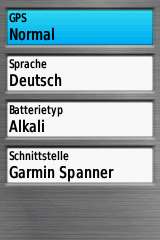




Warum kommen bei meiner Gaming 62 s immer Zahlen.
Moin,
nach dem Vista HcX verwende ich nun ein GPSmap62s. Ich navigiere meist, indem ich Tracks abfahre (also ohne Routing). Bin mit den Geräten i.A. sehr zufrieden, vor allem mit der Genauigkeit und der Batterielaufzeit. Suboptimal jedoch die Darstellung des Höhenprofils:
Das vom Vista habe ich nie kapiert und beim GPSmap ist es so, dass auch beim Abfahren einer Route nur die halbe breite des Bildschirms für das Profil genutzt wird, also von den 4 "Kästchen" in der Breite nur die beiden rechten für das Profil genutzt werden. Das Höhenprofil ist dass sehr gequetscht und wenig aussagekräftig. Ist es möglich, das irgendwie einzustellen?
Ich hätte es gern so wie bei komoot: Man sieht das Profil des ganzen Tracks und sich selbst dann als Punkt in diesem Profil. Dann sieht man sofort, was noch kommt …
Über Tipps wäre ich sehr dankbar. Sonst eine sehr gute Seite, danke!
Hallo,
es gibt lediglich die Option die Zoombereiche mit der IN / OUT Taste bzw. mit der Wippe anzupassen!
VG
Hallo
Ich habe folgendes Problem: Der Richtungszeiger im Kompass springt aus heiterem Himmel auf 180° obwohl ich mich laut Karte auf dem Richtigen Weg befinde. Komme ich meiner Koordinate näher stimmt er iregendwann wieder. Topo DE v6 ist installiert und Navi steht auf Fußgänger. Systemupdate brachte keinen Erfolg. Das Etrex10 ohne Karte zeigte immer auf das Ziel. Stelle ich Luftlinie ein klappt es wunderbar. Nur wenn ich mit Karte navigiere scheint es ein Problem zu geben. Einstellung Kurs habe ich auch versucht, kein Erfolg.
LG Stefan
Ich habe gestern mein GPSMAP 62S mal wieder zur Hand genommen.
Einerseits kann ich mit Garmin Express nicht die aktuelle Firmware 6.90 aufspielen ("Es ist ein Fehler aufgetreten." Schön wenn man wüsste welcher).
Unabhängig davon "spinnt" der Kompass. Ich habe das Teil schon zigmal kalibriert. Der Kompass gibt die Richtung an wie er so will. Hat da jemand eine Idee, wie man den Kompass wieder auf Spur bringt?
VG
Thomas
Hallo, vielleicht die Software manuell installieren, siehe https://www.navigation-professionell.de/sicherung-updates-software/#updates (Installation nach manuellen Download des Updates), beim Kompass gibt es eigentlich nicht viele Möglichkeiten, evtl. das Gerät zurücksetzen.
VG
Hallo,
ich habe für den praktischen Betrieb die allermeisten Seiten aus der Seitenfolge herausgenommen und komme nun nicht mehr auf das 'System'-Verzeichnis. Gibt’s noch eine Möglichkeit des Zugriffs, oder muss ich etwa einen Reset vornehmen und ganz von vorne konfigurieren?
Schönen Dank vorab :-).
Hallo, durch ein doppeltes Drücken der "Menü" taste solltest Du wieder ins Hauptmenü und dann zu den Einstellungen.
VG
Hallo zusammen,
nach meinem Update zeigt mein 62 s nur noch "System Software Missing" an.
Was muss ich hier machen?? Kann mir jemand helfen?
Vorab Dank
Hallo,
in diesem Fall ist das Gerät etwas für den Garmin Support (einschicken): https://support.garmin.com/de-DE/
VG
Hallo
Mein Garmin GPSmap 62 st kann nicht mehr richtig aufstarten.
Es bleibt immer bei "Profil laden " hängen.
Was kann ich dagegen machen ?
. dann würde ich den 62er an den Pc hängen, aus dem Ordner "Profiles" das zuletzt geänderte Profil entfernen bzw. falls es nichts hilft ein Profil nach dem anderen Löschen (aber alles vorher sichern), dazwischen wieder neu starten usw. bis der Bösewicht gefunden wird und anschließend die funktionierenden Profile wieder zurück kopieren.
VG
Hallo,
sehr hilfreiche Seite die mir bei meinen Anfangsschwierigkeiten mit dem GPSmap 62 s prima geholfen hat. Nun habe ich folgendes Problem nach dem letzten firmware update, erkennt bzw. zeigt das Gerät nur noch die topo Deutschland von Garmin an. Es erkennt weder die USA Southwest von Garmin noch eineOSM
Karte von Kanada vor 2 Wochen bei Mapshop 24 gekauft. Habe schon ein hardreset gemacht und auch die firmware nochmal geupdatet.Die Karten sind im
Gerät aktiviert. Bin mit meinem Latein am Ende. Vielleicht gibt es ja eine ganz einfache Lösung. Bin nicht so ein Profi. Garmin Support plädiert auf einschicken.
Die Zeit habe ich eigentlich nicht mehr, weil ich in 2 Wochen nach Kanada will.
Über einen Tipp wäre ich sehr dankbar. Gruß Ingo
Hallo,
sind die Karten auf der microSD installiert? Wenn als aktiviert angezeigt werden sie ja vom Gerät erkannt. Schon einmal auf der Kartenseite mit dem Cursor nach Kanada gewandert, reingezoomt und geschaut ob was angezeigt wird? Evtl. mal eine ganz andere OSM (https://www.navigation-professionell.de/gps-free-maps/) auf die microSD bringen und schauen ob die erkannt/angezeigt wird.
VG
Hallo,
schöne Anleitung, habe alles so eingestellt. Eine Frage hätte ich noch.
Einen Ortsnamen kann ich ja zur automatischen Navigation eingeben. Kann ich aber auch eine Ortschaft und den STRASSENNAMEN eingeben?
Ist sinnvoll wenn man mit dem Track das Ziel erreicht hat aber das genaue Ziel noch suchen muss.
Hallo zusammen!
Ohne diese Anleitung wäre ich aufgeschmissen gewesen. Mein Gerät liegt seit 4 Jahren nur so herum und ich hätte es am liebsten 4 Jahre an die Wand geschmissen. Jetzt bin ich wieder motiviert! Vielen Dank.
Hallo.
Ich habe seit einiger Zeit das Problem, dass in dem Kalender keine Logs von den gefundenen geocaches mehr verzeichnet werden.
Das war zuvor immer ganz praktisch, da ich damit vor allem bei größeren Runden die Reihenfolge nicht extra notieren musste, sondern sie ja automatisch abspeicherte beim Loggen.
Von einem Tag auf den anderen wird nun aber nichts mehr im Kalender gespeichert…
Gruß
Hallo,
ich habe eine Frage betreffend Abbiegwarnung resp. Annäherungsalarm.
Ich möchte dass mein GPSMAP 62S mich rechtzeitig vor einem Abbiegepunkt akustisch warnt damit ich den Abzweiger im fremden Gelände nicht verpasse.
Das geht ja nur bei Routen, eine Route habe ich auf das Gerät geladen, alle Töne die ich in den Einstellungen gefunden habe, sind eingestellt. Dennoch gibt das "Ding" keinen Ton von sich. Was könnte ich übersehen haben oder falsch machen?
Vielen Dank für Deine Hilfe, Gruss Thomas
Hallo Thomas,
schau Dir bitt erst einmal diesen Artikel an – vielleicht hilft er weiter:
https://www.navigation-professionell.de/garmin-outdoor-alarmtoene-abbiegewarnungen-annaeherungsalarme/
Grüße
Hallo,
hier eine Frage zum Akku-Betrieb, da mir dazu die Erfahrung fehlt : Ist es beim 62s möglich, dass man unterwegs die eingelegten Akkus über eine Powerbank via USB-Port aufladen kann?
Viele Grüße
Hallo,
nein, ist nur bei den 64er Modellen möglich!
Grüße
Habe ein GPSMAP 62S mit SW Version 6.3 Kann seit einiger Zeit weder mit MS noch mit Bascamp Tracks auf das Gerät laden. Auch keine WP. Seit Neusestem wird unter Find Wege und Pfade angezeigt, hier sind etlich Tracks drauf, weiss aber nicht wie ich die wieder löschen kann. Wenn ich einen Track über Basecamp lade ist nachher nicht auf dem GPSMAp drauf. Kann mir jemand helfen
Hallo, vielleicht sind schon zu viele Dateien drauf, einfach mal aufräumen, folgendes ist möglich:
2,000 GPX Dateien
2,000 Wegpunkte
5,000 Geocaches
200 Routen, 250 Punkte pro Route
200 gespeicherte Tracks
2,000 archivierte Tracks*
10,000 Punkte pro Track
100 Custom Map Kacheln
250 BirdsEye Satellitenbilder Dateien
Ungefähr 3,000 Kartensegmente
Grüße
Lieber Joachim!
Ich würde gerne die aus einer Karte herausgemessenen UTM Koordinaten in mein Garmin 62s eingeben und diese idealerweise zu einer Route verbinden.
Leider stellt ich das vor ein Problem. Bis jetzt habe ich es geschafft, im Wegpunktmanager die Koordinaten der einzelnen Punkte einzugeben, aber wie ich es schaffe, diese Punkte zu einer Route zu verbinden, ist mir noch nicht klargeworden. Vielleicht kannst du mir weiterhelfen? Ich wäre dir auf jeden Fall sehr dankbar dafür.
MIt besten Grüßen,
Florian
Hallo Florian,
mit der Funktion Routenplaner aus den Wegpunkten eine Route basteln. Grüße
Jetzt kommt die Pannefrage des Tages:
Wie startet das GPSmap 62St die Navigation?
Einen Startknopf hat es nicht. Läuft es los, sobald es Satelliten gefunden hat? Kann ich das Navigieren manuell starten???
Außerdem: Die Trackaufzeichung habe ich eigentlich verstanden, wie ich aber dafür sorgen kann, dass die wirklich nur startet, sobald ich losfahre, ist mir unklar.
Anm.: Die Bedienung von dem Ding ist nicht die Spur intuitiv, sondern extrem kryptisch. Ich werde jetzt damit arbeiten, da es keine Alternativen gibt. Ich hoffe, dass ich es nicht vorher an die Wand werfe das Teil!!!!
Hallo,
die Navigartion wird am einfachsten über die Find-Taste gestartet, dort ein Ziel auswählen. Wie navigiert wird hängt von der installierten Karte und den Routingeinstellungen ab (Einstellungen > Routing). Die Trackaufzeichnung wird immer gestartet, sobald unter Einstellungen > Tracks > Trackaufzeichung aktiviert – am besten nach jeder Tour dort deaktivieren und dann erneut aktivieren
Grüße
Hallo Joachim,
hat sich erledigt.
Habe nun persönliche Daten ohne alle Sonderzeichen eingegeben und es funktioniert.
Trotzdem Dank für die vielen hilfreichen Tipps auf diesen Seiten!!
Gruß
joerg
Hallo Joachim,
habe mehrmals vergeblich versucht, Besitzerdaten über die "startup.txt"-Datei auf die Startseite meines map62s zu bekommen, wie du es am 7.Dez 2014 bereits beschrieben hast.
Müssen irgendwelche Sonderzeichen am Zeilenanfang/ende eingetragen werden oder wie sieht der Text im Detail aus?
Danke u. Gruß
joerg
Hallo Zusammen
Nun haben wir auch das 62st von Garmin erhalten. Sehr schönes Gerät. Nun hat eine Kollegin auch ein Garmin Gerät allerdings mit Touchscreen (Type habe ich leider nicht mehr im Kopf). Was mir dort gut gefallen hat, ist dass die zurückgelegte Strecke sehr schön grafisch dargestellt wird. Nun versuche ich, dies im 62st auch heraus zu finden. Gibt es hierzu auch eine Lösung?
Grüsse
Alex
Hallo Alexander,
vermute mal es handelt es sich bei dem Touchscreen-Gerät um einen Oregon 600/650. Welche grafische Darstellung meinst Du bei dem Oregon (Höhenprofil)? Meinst Du die aktuelle Trackaufzeichnung?
Geh mal beim 62er zum Track Manager, dann zum aktuellen Track und schau Dir die Optionen an, z.B. Höhenprofil. So schön u. komfortabel wie beim Oregon ist es aber nicht.
Grüße
Hallo,
ich habe heute mein 62s bekommen.
Immer wenn ich einen Zielpunkt, ob nach Stadt oder Koordinaten, eingebe,
sagt das Gerät Routenberechnungsfehler….keine routingfähige Strasse in diesem Gebiet auf den Karten vorhanden.
Meine Frage nun: Sind überhaupt Karten auf dem Gerät installiert oder muss ich mir entsprechende KArten extra kaufen?
Vielen Dank im Voraus.
Thorsten Vormann
Hallo Thorsten,
ja, Du brauchst entsprechende Karten! Entweder die Garmin Topp Deutschland oder eine routingfähige OSM-Karte (http://wiki.openstreetmap.org/wiki/DE:OSM_Map_On_Garmin/Download oder http://bit.ly/13IDoJZ
)
Grüße
Ist es möglich, auf der "Startseite" des Geräts die eigene Adresse, Telefonnummer etc. zu hinterlegen, so dass ein ehrlicher Finder ein verlorenes Gerät wieder dem Eigentümer zurückgeben kann? Bei etrex-Geräten hat das m.E. früher funktioniert – beim GPSmap 62s oder 64s habe ich keine Lösung gefunden.
Kein Problem, siehe:
http://bit.ly/1wMCWr8
Grüße
Warum wird das GPS62S nach längerem Gebrauch immer hakeliger und langsamer beim Navigieren oder Zoomen? Welche Karte dabei aktiviert ist, ist egal.(Topo Deutschland, Navigator, openstreetmap) Nach einem Systemreset Page + Enter + An/Austaste geht es wieder so schnell wie im Neuzustand.
Warum das so ist wird letztendlich nur Garmin beantworten können; zu viele Daten, Speicherbereiche voll?
Grüße
Hallo zusammen,
schlage mich schon einige Zeit mit folgendem Problem herum.
Bei meinem neuen GPS62s erscheint nach dem Betätigen der Funktion "Find" eine aktive = starke Magenta-Linie als Verbindung von meiner jetzigen Position zu dem zu findenen Ziel(-Wegpunkt). Wenn ich dann losfahre, verharrt diese starke Linie statisch auf der Start-Zielposition. Nur eine ganz dünne Magenta-Linie wandert aktiv entsprechend meiner Bewegung von meiner aktuellen Position zum Zielpunkt mit.
Da diese aber, im Gegesatz zu der statischen Linie nur sehr dünn ist, ist sie beim Fahren eigentlich nicht wirklich hilfreich! Die starke passive Linie vom Start- zum Zielpunkt ist nach dem Losfahren nicht mehr interessant, und die interessante aktive Linie ist beim Fahren nur sehr schwach zu erkennen. Warum ist das so? Was ist der Sinn dieser Einstellung? Bei meinem alten GPS 60CSX war es nicht so, da war nur eine aktive Linie, die immer gut zu sehen war.
Habe ich eine falsche Einstellung bei meinem neuen GPS 62, oder ist es eine Verschlimmbesserung des neuen Gerätes gegenüber dem altem bewährten 60CSX.
Dank im Voraus für eine hilfreiche Antwort.
Gruß Klaus
Hallo Klaus,
bei Deinem 62er ist unter Einstellungen > Richtung > Zielfahrt-Linie/zeiger > Kurs (CDI) eingestellt, ändere es mal auf Peilung gross oder klein ab – dann sollte das Problem behoben sein.
Grüße
Hallo Joachim,
allerbesten Dank für die Info bezüglich der Einstellung am Gerät. Habe heute die empfohlene Änderung der Einstellung vorgenommen und es funktioniert bestens. Das nenne ich Beratungskompetenz; einmal fragen und schon die erste Antwort ist perfekt. Im Gegensatz dazu haben meine mehrfachen Versuche beim Garmin-Service-Telefon dieses Problem zu lösen, keinen Erfolg gehabt.
Nochmals Danke
MfG Klaus
Hallo Joachim,
kann man bei einer Trackaufzeichnung die Karte so einstellen, dass der Pfeil mittig mitläuft.
Beim Nachfahren eines gespeicherten Tracks ist es ja kein Problem.
Danke u. Gruß
Rainer
Hallo Rainer,
stell mal die Kartenausrichtung auf "Nach Norden" – dann ist die Positionsmarke mittig.
Grüße
Hallo
sehr gute Seite hier! Da hätte ich auch eine Frage:
Ich habe ein GPSmap62s mit der Version 5.60
Wenn ich das Gerät mit einem TEMPE ANT+ Sensor verbinden möchte, Verbindet das GPS immer kurz mit dem Sensor, dann wird mir die Temperatur angezeigt, aber einige Sekunden später sucht das GPS wieder nach dem Sensor bis es dann irgendwann wieder verbunden ist und die Temperatur wieder kurzzeitig anzeigt.
Ist das normal so? Oder kann ich hier noch irgendetwas einstellen, dass die Temperatur dauerhaft angezeigt wird?
Besten Dank,
Flo
Hallo,
hört sich sehr ungewöhnlich an, sollte eigentlich nicht so sein. Am 62er läßt sich eigentlich nichts großartig einstellen, ich würde mal beim tempe die Batterie rausnehmen (setzt den tempe zurück) – vielleicht hilft es!
Grüße
Das hab ich leider schon probiert, auch ein Reset vom GPSmap 62s hilft leider nicht…
Über weitere Ratschläge wäre ich sehr dankbar:-)
Viele Grüße
Hallo zusammen,
habe seit zwei Tagen mein 62s mit TopoDeutschland v6. Alles ist gut. Ein Profil für Radtouren ist angelegt. Jetzt wäre ich für einen Tipp dankbar, wie ich beim Navigieren auf der Wegeroute die nervigen weißen Abbiegepfeile deaktivieren kann. Meine eigene Positionsmarke auf der (in den Fall rosafarbigen) Routenanzeige reicht mir völlig zur Orientierung. Schön Dank dafür.
Bodo
Hallo Bodo,
nicht möglich. Du benutzt vermutlich als Routingmethode Mountainbiken, Fahrrad oder Tourradfahren (Einstellungen > Routing > Aktivität). Wenn Du mit dieser Methode zu einem beliebigen Ziel navigiert, berechnet der 62er dorthin eine Route – beim Navigieren gibt es dann immer die weißen Pfeile. Alternative: Die Strecke z.B. in BaseCamp als Track planen, über Find > Tracks als Ziel aussuchen, anschließend hast Du nur die Magenta-Strecke am Display.
Grüße
Die Markierung eines Tracks wird immer durch einen breiten hellblauen Balken angezeigt. Beim früheren GPSMAP 60 konnte man die Farbe selbst einstellen. Ist dies beim GPSMAP 62s auch möglich, da je nach Lichtverhältnissen eine dunklere schmälere Leitlinie zu bevorzugen wäre.
Im Trackmanager den Track auswählen, dann mit "Farbe auswählen" die entsprechende Farbe für die Darstellung auf der Karte einstellen (nur sichtbar, wenn auch "Auf Karte anzeigen" eingestellt wird)
Grüße
Gibt es die Möglichkeit bei den Datenfeldern der Reisecomputerfunktion die aufgestiegenen Höhenmeter anzeigen zu lassen. Habe dies bisher nur beim Höhenprofil als Datenfeld,das ich jedoch beim Radfahren nicht brauche, sondern Gesamtzeit, Kilometer usw PLUS HÖHENMETER auf einem Bildschirm haben.
Ich hoffe ihr wisst Rat, wäre sehr dankbar!
Gruß Yannik
Geht beim 62er nicht – hat Garmin erst beim GPSmap 64s/st eingeführt!
Grüße
Ich bin eigentlich begeistert, nur fürs fliegen taugt das 62er anscheinend nicht…..ich gebe zb Startplatz X als erster wegpunkt an und weitere 15 Orte als Wegpunkte…nach dem letzten Ort wieder Startplatz X.
Kaum in der Luft und am ersten Punkt angelangt, navigiert er mich immer und immer wieder zum Platz X zurück….überhaupt nicht der vorgegebenen Route von Punkt zu Punkt….
Meiner Meinung nach sehr unschön !!! Bin am überlegen das Teil wieder zu verkaufen und auf andere Hersteller zu wechseln.
Hallo Bernd,
probier mal folgendes: Einstellungen > Routing > Aktivität: Luftlinien-Routing; Routenübergänge: manuell. Damit kannst Du den nächsten Wegpunkt manuell auswählen, Erklärung siehe hier: http://bit.ly/1sljavE
Grüße
Hallo
Kann mir bitte jemand sagen, wie ich die Gesamtkilometer löschen kann, denn beim Zurücksetzen bleiben diese immer aufrecht.
Weiters ändert sich der Kilometerzähler, wenn ich z.B., trotz ausgeschaltetem GPS, den Ort wechsle und dann einschalte. Hat dies was mit der automatischen Trackaufzeichnung zu tun?
Hoffe, dass mir jemand behilflich sein kann.
Mit freundlichen Grüßen
Hallo Horst,
das Datenfeld "Gesamtkilometer" lässt sich nur durch einen Gesamt / Masterreset des Gerät zurücksetzen.
Über Sinn oder Unsinn dieses Verhaltens finden sich zahlreiche Threads im web, auch mit der aktuellen Firmware (5.40) hat sich das Verhalten (entgegen einzelner Aussagen im web) nicht verändert.
Mit einem Workaround kann man zumindest die Zählung der Gesamt-KM im ausgeschalteten Zustand vermeiden. Dazu lässt man nach einer Tagestour den Reisecomputer so wie er ist und schalte das Gerät vollständig ab. Zum Start einer neuen Tagestour (mit vom Endpunkt der vorherigen Tour abweichendem Startpunkt…) schalte ich das Gerät ein und bevor der Sat-Fix erfolgt ist setze ich die Reisedaten (Tages/Tripzähler) zurück.
Den Workaround habe ich heute nochmals mit FW 5.4 mehrfach getestet nachdem ich in den Osterferien in Holland auf dem Hinweg plötzlich die Luftlinienentfernung auf dem Gesamtkilometerstand addiert hatte, auf dem Rückweg dies jedoch verhindern konnte…
Hallo zusammen,
ich habe 1 GP62s erworben – wie kann ich die plastische Darstellung der Amerika-Karte ausschalten, bzw. ändern?
Ansonsten toller Service, danke
Arrivederci
Clara
Hallo Clara,
in Einstellungen > Karte > Erweiterte Karteneinst. gibt es Optionen für die plastische Karte, hier kannst Du sie komplett deaktivieren.
Grüße
Hallo zusammen,
das GPS62 bietet ja eine Menge Datenfelder für den Reisecomputer. Ich finde es nur sehr umständlich die Feldinhalte zu ändern. Gibt es eine Möglichkeit den Reisecomputer auf zwei Seiten aufzusplitten um während der Fahrt umzuschalten?
Gruß
Wolli
Hallo Wolli,
diese Möglichkeit gibt es nicht!
Grüße
Hallo zusammen,
Tolles Forum hier. Auch Klasse Anleitung.
Ich nutze mein 62S nur zum Geocachen.
Meine Frage:
Wozu kann man Profile gebrauchen??
Bei einer Peilung. Gibt es da die Möglichkeit die Gradzahl von Hand einzutippen. Ich hatte das versucht 28oder 29Grad einzustellen, es ging gaaar nicht.
Hat da jemand ´ne Idee???
Danke schööön
Bastian
Hallo zusammen,
habe das Gerät neu und arbeite mich ein. Habe mich an den o.g. Einstellungsmerkmalen entlang gehangelt. Beim Punkt Routing komme ich nicht klar. Auf meinem Gerät werden auf dieser Seite nur 3 Auswahlfelder angezeigt (Aktivität,Routenübergänge und auf Str. zeigen angzeigt). Was mache ich da falsch bzw. ist da am Gerät nicht i. O.???
Wäre nett, wenn mir da jemand auf die Sprünge helfen könnte:
Hallo Leonardo,
Du machst nichts falsch – durch ein Software-Update sind neue Funktionen hinzugekommen (Garmin Active Routing). Den Abschnitt muss ich demnächst mal überarbeiten! Je nach eingestellter Aktivität werden unterschiedlich viele Felder angezeigt, bei Luftlinienrouting sind es insgesamt drei.
Grüße
Hallo Leute,
ich habe seit wenigen Wochen ein GPSmap 62s, ich nutze das Gerät auch zum Geocachung. Leider kann ich weder die Pocket Queries auf das Gerät laden (einzelne Caches gehen ohne Probleme) noch kann ich einzelne Caches löschen. Ich finde zu diesen Punkten auch nichts im Handbuch und die Antwort vom Support kommt auch nicht.
Kann jemand da draußen einem normalen PC-User, ohne zu viel Fachchinesisch, erklären was zu tun ist???
Danke für jede noch so kleine Hilfe
Uwe
Hallo Uwe,
alle Infos findest Du hier:
http://bit.ly/YSGOpj
Viele Grüße
Habe heute direkt bei Garmin "support" angerufen !!!!
Es gibt für Garmin GPS 62 s weder eine optische noch eine akustische Alarmfunktion bei eine Abweichung vom vorgegebenen Weg.
Das lass ich mal unkommentiert stehen
Hallo Corno,
gut zu wisssen, dass ich nicht alleine bin mit diesem Problem.
Im ausführlichen Handbuch zu GPS 62 s finde ich ebenfalls keine Hinweise zu Alarm bei Wegabweisung. Selbst wenn ich unter dem Punkt "Marine" die alarmauslösende Funktion 0,1 Km rinstelle tut sich nichts.
Bin mal gespannt, ob es Garmin-Freaks gibt, die auf "verständliche" Art und Weise dem Laien auf die Sprünge helfen können. Ich will ab Januar eine längere Radtour in den USA unternehmen und würde dann gerne auch etwas von der Landschaft sehen, anstatt – wie du schon gesagt hast – fortwährend auf dieses Gerät zu starren.
Gruß Herbert
Hallo,
schließe mich mit meiner Frage Herbert Grimme (22.10.) an: Ich möchte mit (routingfähiger) OSM-Karte Routen erstellen und dabei die Abbiegetöne des map62s nutzen, wenn ich abbiegen soll – so, dass ich beim Wandern nicht immer auf das Gerät starren muss. Wie genau muss ich die Route erstellen/speichern (welches Format genau), damit ich das Gerät wie ein PKW-Navi nutzen kann (nur anstatt Sprache die Abbiegetöne).
Ich habe dazu bislang nichts konkretes in allen Foren und mit alem gegoogle gefunden – bitte um Antwort!
Und vor allem: dass das Gerät nicht bei jedem Trackpunkt piept (alle 10 Meter), sondern nur beim Abbiegen. Bitte Bitte Antwort!
Habe seit dieser Wochen ein GPS 62s. Was ist zu tun, damit mir das Gerät beim Ablaufen einer vorgegebenen Wanderstrecke akustisch mitteilt, wenn ich die vorgegebene Route verlasse. Danke für eine hilfreiche Antwort.
Hallo Herbert,
beim Abweichen von einer Strecke (egal ob Track oder Route) gibt es keine Hinweistöne. Die Geräte (GPSmap, Oregon, Dakota, eTrex) bieten – neben Nachrichten-Signaltönen (z.B. GPS-Fix verloren) bzw. Tastentönen – Annäherungsalarme (z.B. beim Annähern an einen einzelnen Wegpunkt bzw. einen Punkt der Teil einer Route ist) und Abbiegewarnungen (Hinweise auf Abbiegungen beim Routing). Grüße
Hi, ich habe mal eine Frage zum Routing/Tracks. Ich habe 2 Touren mit jeweils 4 Tracks und diversen Wegpunkten auf den 62s geladen. Wenn ich jetzt am Ausgangspunkt starte, gehe ich auf Tracks suche den ersten aus, auf Karte zeigen und Go. Findet der Garmin automatisch Track 2 und schaltet allein um, oder muss ich das machen? Kann ich die Tracks auch fürs Routing also quasi wie ein Navi benutzen? Vielen Dank Gruss Dirk
Hallo Dirk, die Tracks müssen zum Navigieren immer wieder manuell aktiviert werden, ein automatisches Umschalten gibt es nicht. Die Tracks lassen sich nicht für ein Routing wie bei einem Autonavi benutzen (Du meinst Eingeben eines Ziels und das Navi berechnet den Weg?). Dazu wird eine routingfähige Karte wie die Garmin topo Deutschland 2012 Pro benötigt. Grüße
Super, vielen Dank. Hab’s manuell umgeschaltet , ging klasse. Gruß Dirk
Wer kann mir zwei Fragen beantworten:
1. Es gibt vorinstallierte Profile. Selbst nach zurückstzen auf Werkseinstellung bleiben das Profil Freizeit und Biken verschwunden. Wie kann ich diese wieder herstellen?
2. Ermittle ich UTM Koordinaten aus der Karte, sagen wir z.B. 5 Punkte mit Rechts- und Hochwert, wie kann ich diese nach der Reihe in das Gerät eingeben?
ich wäre für eine Antwort sehr dankbar.
Mein Gerät: 62st
Danke Christoph
Noch ein Hinweis: Wer sein GPSMAP 62 haeufig mit externer Stromversorgung betreibt, kann mit einem speziellen Kabel dafuer sorgen, dass es beim Einschalten sofort in den Modus fuer externe Stromversorgung geht.
Ueberbruecken sie dazu am Mini-USB-Stecker den fuer USB nicht genutzten, "fuenften" Pin (X-Pin) mit dem Minuspol (Ground) ueber einen 47 kOhm Widerstand. In diesem Fall versucht das Geraet keine USB Verbindung aufzubauen. Die Systemschnittstelle sollte dazu auf "GARMIN Seriell" gesetzt werden.
Siehe dazu: http://pinouts.ru/GPS/garmin_nuvi_power_pinout.shtml
Toller Service ! Danke .
Gruß
Frank
Die Vorgehensweise hier finde ich gut.
Rainer