Update 05/2026: Mittlerweile gibt’s OnRouteMap als eigenständige App für Android bzw. Web basierte App für iOS!
Beim Biken in unbekannten Gefilden – insbesondere bei richtig langen Touren – stehen immer wieder zwei Fragen im Vordergrund:
- Wo kann ich meine Trinkflasche auffüllen?
- Wo bekomme ich Kohlenhydrate?
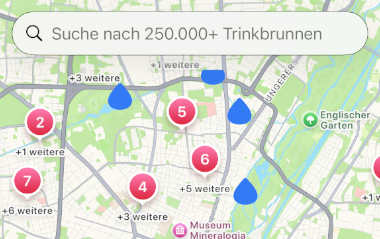
Dies bedeutet meistens das Smartphone aus der Rückentasche zu ziehen, Google Maps zu checken oder in einer App wie MapOut z.B. nach "Trinkwasser" zu suchen!
Dies geht aber eleganter – zumindest im Zusammenspiel mit einem Garmin Edge und einer vorab geplanten Strecke!
Wichtige POI in eine Garmin Edge Strecke integrieren
Dazu gibt’s ein geniales Tool. Und zwar OnRouteMap von Nico Isenbeck, einem wie er schreibt begeisterten Radfahrer und ITler!
Die Vorgehensweiser ist einfach und mit wenigen Klicks erledigt:
- Auf der Webseite OnRouteMap eine GPX-Datei mit einer Route mit einer Länge bis zu 1.000 km hochladen (z.B. eine mit meinem Lieblingstool BikeRouter geplante und im GPX-Format exportierte Tour)
- Die maximale Luftliniendistanz der POI zur Route festlegen (maximal 2.000 m)
- Optional die Kategorien "Fahrradservice, Campingplätze, Hotels / Pensionen, Unterstände / Shelter" auswählen
- "Karte erstellen" anklicken
- OnRouteMap generiert eine Karte mit der Route und sämtlichen relevanten POI, die sich gemäß der vorgegebenen Luftliniendistanz entlang der Route befinden: Trinkwasserquellen, Friedhöfe, Tankstellen, Supermärkte, Unterstände (z.B. an Bushaltestellen) etc.
- Die POI kommen von OSM, weitere Details von Google Maps
- Zu guter Letzt wird die erzeugte Route über das kleine Download-Symbol als GPX- bzw. KML-Datei heruntergeladen
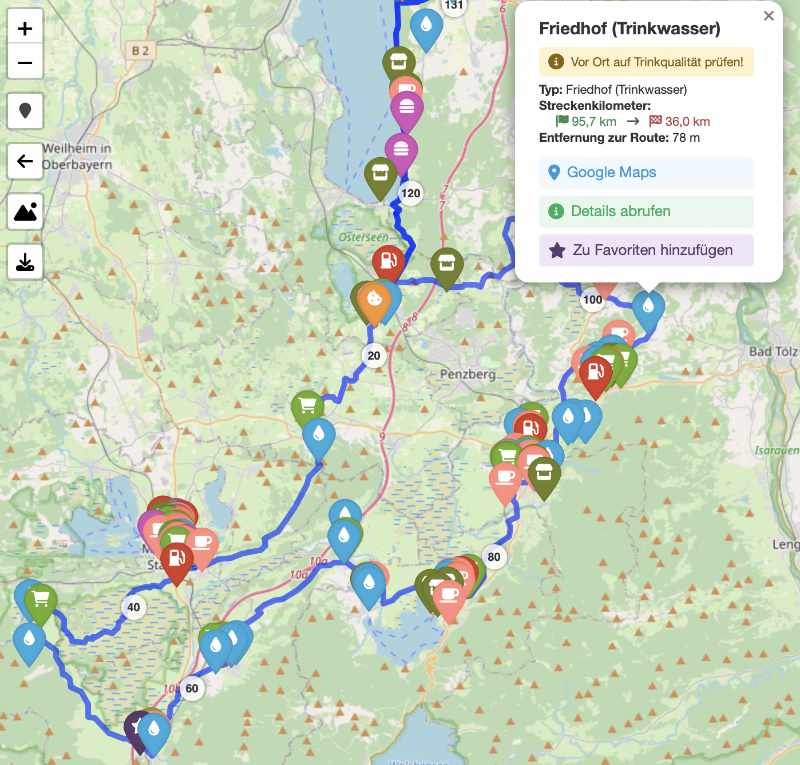
POI als Streckenpunkte auf einen Garmin Edge bringen
Um die POI auf einem Garmin Edge – beispielsweise dem Garmin Edge 1050 – zu verwenden lässt sich wie folgt vorgehen:
- Heruntergeladene GPX-Datei in die Connect App importieren
- Die neue Strecke mit "An Gerät senden" zum Edge übertragen
- Strecke zum Navigieren auswählen
- Damit die POI als Streckenpunkte auftauchen ist folgendes zu beachten (siehe Screenshots unten):
- In den Einstellungen zur Strecke "Streckenpunkte = Ein" wählen
- Auf der Kartenseite "Streckenpunkte" aktivieren
- In Folge gibt’s
- eine separate Seite mit allen Streckenpunkten (siehe Screenshots unten)
- eine Darstellung der Streckenpunkte auf der Karte
- Hinweise beim Passieren eines unmittelbar an der Strecke befindlichen Streckenpunktes
Laut Garmin-Support sind auf einem Edge allerdings nur bis zu 200 Streckenpunkte möglich; also bei Bedarf die Streckenlänge entsprechend anpassen bzw. Strecken aufteilen.
Die folgenden Abbildungen zeigen die wichtigen Einstellungen bzw. ein Beispiel für einen Streckenpunkt.
Mit dieser Vorgehensweise erhält man eine sehr hilfreiche Übersicht zu allen relevanten POI entlang einer Strecke – das Smartphone kann häufig in der Tasche bleiben!
Damit dieses Projekt bzw. diese Webseite allen Radsportlerinnen und Radsportlern erhalten bleibt ist meines Erachtens eine Spende über PayPal angebracht (der Link dazu ist auf der Webseite via Über OnRouteMap zu finden).


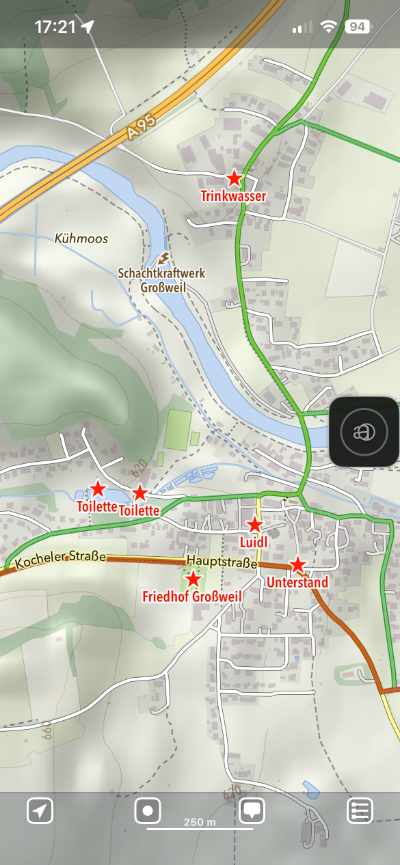
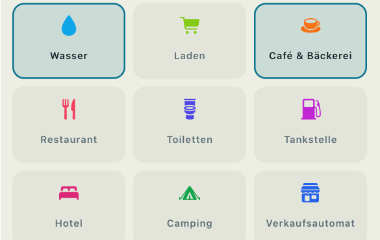
Die über OnRouteMap hinzugefügten POI (Streckenpunkte) lassen sich auch in einer Smartphone App wie MapOut offline betrachten – für den Fall dass eine großräumige Übersicht benötigt wird.
Dazu die heruntergeladene GPX-Datei in die App importieren.
Kann man das auch mit dem Wahoo Roam koppeln?
Wäre auszuprobieren (habe keinen Wahoo da) …. aber Wahoo bietet diesbezüglich ja was:
https://support.wahoofitness.com/hc/en-us/articles/30255756674194-Custom-Waypoints-and-POIs-on-ELEMNT-ACE-BOLT-3-and-ROAM-3
Geht das nur auf einen Edge, oder auch auf Garmin Forerunner Uhren?
Hallo, auf einem Forerunner sind bis zu 50 Streckenpunkte möglich (ich hab’s allerdings nicht ausprobiert).
Grüße