Outdoor-Navigationssysteme wie das Garmin eTrex 32x bzw. 22x bieten ein Fülle an Funktionen. Entsprechend komplex kann sich das Setup – vor allem für Einsteiger in die Materie – gestalten.
Damit allen eTrex-Freunden das Setup spielend gelingt, beschreiben wir im Folgenden alle wichtigen Grundeinstellungen. Für fast jede Einstellung gibt es zusätzlich eine Empfehlung, die auf jahrelanger Praxiserfahrung beruht.
Die Beschreibungen basieren auf einem Garmin eTrex 32x, gelten aber auch für den eTrex 20 / 20x / 22x / 30 / 30x.
Wichtig: Für jedes Profil (z.B. Geocaching, Freizeit, Marine) lassen sich unterschiedliche Einstellungen definieren. Weitere Infos zu diesem Thema bzw. zur optimalen Vorgehensweise gibt es auf der Seite Setup von Garmin Outdoor GPS-Geräten.


eTrex Setup – System
- Satellitensystem: "GPS + GLONASS" einstellen. Zum Schonen der Energiereserven nur "GPS" (verbessert nach unseren Tests die Akkulaufzeit um ca. 10%)
- WAAS: Ausschalten, der Empfang von WAAS/EGNOS Korrektursignalen bringt in der Outdoor-Praxis erfahrungsgemäß keine signifikanten Vorteile (alternativ: Alle Systeme aktivieren und das Beste hoffen …)
- Sprache: Deutsch
- Batterietyp: Wichtig, verwendeten Akku-/Batterietyp einstellen (Alkali/Lithium/NiMH)
- USB Mode:
- "Garmin": Empfohlene Einstellung, das Gerät bleibt beim Anschliessen an eine externe Stromversorgung (z.B. Netzstecker mit USB-Kabel) weiterhin bedienbar und wird gleichzeitig mit Strom versorgt. Beim Verbinden mit einem PC (per USB-Kabel) erscheint dagegen die Frage USB-Kabel erkannt…Massenspeichermodus…ja/nein auf dem Display. Wird "nein" gewählt, wird es mit Strom versorgt, bei "ja" geht das eTrex in den Massenspeichermodus über.
- "Massenspeicher": Das eTrex geht beim Anschliessen an einen PC automatisch in den Massenspeichermodus über
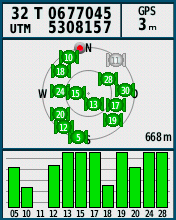
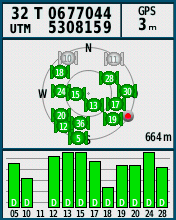
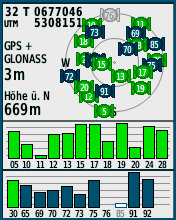
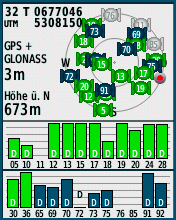
Screenshots (von links nach rechts): Unterschiedliche Einstellungen für “Satellitensystem” bzw. “WAAS/EGNOS”
- Satelliten: 05 – 28 GPS
- Satelliten: 05 – 28 GPS, 36 EGNOS; "D" Gerät empfängt und nutzt EGNOS Korrekturwerte
- Satelliten: 05 – 30 GPS, 65 – 92 GLONASS
- Satelliten: 05 – 30 GPS, 36 EGNOS, 65 – 92 GLONASS; "D" Gerät empfängt und nutzt EGNOS Korrekturwerte

eTrex Einstellungen – Anzeige
- Beleuchtungsdauer: Zeitdauer für die Display-Beleuchtung, Konfiguration am besten nach Verwendungszweck vornehmen. Beim Mountainbiken kann es sinnvoll sein, "Bleibt an" zu aktivieren. Dann ist das Display jederzeit gut ablesbar und die Beleuchtung muss nicht wiederholt durch das Drücken einer Taste aktiviert werden. bei anderen Aktivitäten eine möglichst kurze Zeit einstellen (minimiert den Energieverbrauch)
- Farben: Bei "Modus" zwischen "Auto/Tage/Nacht" wählen. "Auto" bedeutet einen automatischen Wechsel zwischen den beiden Schemata in Abhängigkeit von der Tageszeit. Für die meisten Aktivitäten ist "Tage" eine gute Wahl, das eTrex zeigt dann immer das Tag-Farbschema an. Das Tag-/Nacht-Farbschema nach Lust und Laune definieren.
- Screenshot: Erstellen von Screenshots, ausschalten.
- Energiesparmodus (nur eTrex 20x/30x): Wird “Ein” gewählt, erfolgt ein Abschalten des Displays gemäß der in “Display-Beleuchtung” gewählten Zeitdauer. Durch ein Drücken z.B. des Thumbsticks wird das Display wieder aktiviert. Zum Wandern, wenn nur relativ selten auf das Display geschaut wird, aktivieren; zum Mountainbiken besser ausschalten, damit ein schneller Blick auf die Karte möglich ist.

eTrex Einstellungen – Töne
- Töne: Aktivieren
- Nachrichten-Signalton: Nicht ausschalten, das eTrex weist dann z.B. auf den Verlust des GPS-Signals oder auf eine nachlassende Akku-Leistung hin.
- Tastenton: Deaktivieren, kann recht nervig sein
- Abbiegewarnungen: Hinweistöne beim Abbiegen, praktisch z.B. beim Navigieren mit Routen oder bei Verwendung als Auto-Navi.
- Annäherungsalarme: Hinweistöne beim Annähern an einen Wegpunkt (Geocache, POI, …), für jede Option ist ein separater Ton wählbar, alternativ läßt sich jede Option deaktivieren.
Ausführliche Infos: Signaltöne, Abbiegewarnungen, Annäherungsalarme

eTrex Konfiguration – Karte
- Ausrichtung: Je nach Aktivität einstellen.
- "Nach Norden" > Karte wird am Display immer nach Norden ausgerichtet (Nord oben), egal wie das eTrex gehalten wird.
- "Fahrtrichtung" > Karte wird in Fahrtrichtung ausgerichtet (sinnvoll z.B. beim Fahrradfahren bzw. beim Navigieren mit Tracks, Routen oder Wegpunkten).
- "Fahrzeugmodus" > Karte wird in Fahrtrichtung ausgerichtet und gekippt (Pseudo 3D-Darstellung)(sinnvoll beim Einsatz als Autonavi)
- Führungstext: Navigationshinweis auf dem Display, wegen des kleinen Displays empfiehlt sich aber die Einstellung "Nie". Alternativ "Beim Navigieren" wählen, dann werden Hinweise nur bei aktiver Navigation angezeigt.
- Datenfelder: Anzahl und Art der Datenfelder auf der Karte. Empfehlung: Möglichst wenig Datenfelder einblenden, damit die Karte auf dem kleinen Display des eTrex optimal ablesbar ist. "2 (klein)" wählen (dann werden permanent 2 Felder eingeblendet) oder in dem Menü "Benutzerdef." "Beim Navigieren" > "2 (klein)" bzw. "Nicht beim Navigieren" > "0" einstellen. Nach dem Setup zur Kartenseite wechseln und die Datenfelder einrichten (Vorgehensweise siehe weiter unten)
- Erweiterte Karteneinst.: Bei diesen Einstellungen muss die verwendete Karte berücksichtigt werden, deshalb ist bei den Zoom-Massstäben und Textgrößen experimentieren angesagt.
- "Autom. Zoom" > "Aus" (außer beim Einsatz als Autonavi)
- "Zoom-Massstäbe" > "Auto"
- "Textgröße" > "Klein"
- "Detailgrad" > "Normal" (je höher die Detailierung, desto langsamer erfolgt der Kartenaufbau)
- "Plastische Karte" > "Nicht anzeigen"
- Karteninformationen: Eine oder mehrere Karten in Abhängigkeit vom Profil aktivieren bzw. deaktivieren.

eTrex Einstellungen – Tracks
- Trackaufzeichnung: "Nicht aufzeichnen" einstellen, nur beim Starten einer Tour auf "Aufz., a. Karte anz." setzen. Dann wird der Track aufgezeichnet und auf der Karte angezeigt. Alternativ: "Aufzeich., n. anz.", die Trackaufzeichnung wird nicht auf der Karte angezeigt.
- Aufzeichnungsart: In Abhängigkeit von der Aktivität wählen Sehr gute Ergebnisse werden in der Regel mit der Einstellung "Auto" erzielt, beim Wandern hat sich auch die Einstellung "Distanz" bewährt. Nach "Uhrzeit" hat den Nachteil, dass auch bei Stillstand eine Aufzeichnung in dem vorgegebenen Intervall stattfindet. Der Track weist dann störende Punktwolken auf. "Uhrzeit" kann aber zum Georeferenzieren von Fotos Sinn machen (Verwendung als Datenlogger).
- Intervall: In Abhängigkeit von der "Aufzeichnungsart" definieren.
- "Auto": Nicht unbedingt das Intervall "Am häufigsten" wählen, "Normal" reicht vielfach aus. Bei einigen Sportarten (z.B. Seekajaken) ist "Seltener" oder "Am seltensten" empfehlenswert. Je nach gewähltem Intervall zeichnet das eTrex unterschiedlich viele Trackpunkte auf.
- "Distanz": Beim Wandern alle 10 m einstellen, siehe Screenshot
- Automatisch archivieren: Die aktuelle Trackaufzeichnung wird automatisch archiviert. Besonders praktisch ist die Einstellung "Wenn voll", bei Erreichen der Tracklog-Grenze von 10.000 Punkten wird die bisherige Aufzeichung gespeichert.
- Farbe: Frei wählbare Farbe für die Darstellung der aktuellen Aufzeichnung.

eTrex Setup – Reset
- Reisedaten zurücks.: Löschen von Daten wie aufgestiegene Höhenmeter, Tagesstreckenzähler oder Zeit in Bewegung. Der "Kilometerzähler" (= alle aufgezeichneten Kilometer) wird nicht zurückgesetzt.
- Alle Wegpkte. löschen: Sämtliche Wegpunkte löschen
- Aktuellen Track löschen: Löschen der aktuellen Trackaufzeichnung (Active Log). Vor jeder neuen Trackaufzeichnung durchführen.
- Alle Einst. zurücks.: Auf Werkseinstellungen zurücksetzen.

eTrex Einstellungen – Seitenfolge
(Welche Seiten werden in welcher Reihenfolge angezeigt, der Wechsel erfolgt über die BACK-Taste)
Zwei Möglichkeiten
- "Menü"-Taste drücken: Alle Seiten anzeigen, entfernen oder die Werkseinstellung wieder herstellen.
- Eine Seite in der Liste mit dem Joystick anklicken: Zum Verschieben/Einfügen/Entfernen einer Seite.
Um die Bedienung zu vereinfachen macht ein Anzeigen nur wirklich benötigter Seiten Sinn (z.B. Karte, Reisecomputer, Höhenprofil, Hauptmenü).

eTrex Konfigurieren – Einheiten
- Distanz und Geschwindigkeit: Metrisch
- Höhe: Meter
- Tiefe: Meter
- Druck: Millibar (oder die internationale Einheit Hektopascal)

eTrex Einstellungen – Positionsformat
- Positionsformat: Format für die Positionsangaben. Für Geocaching ist die Einstellung "hddd°mm.mmm'" sinnvoll, ansonsten "UTM UPS" wählen
- Kartendatum: Standardeinstellung belassen, Änderung nur beim Navigieren mit Papierkarten notwendig.
- Kartensphäroid: Standardeinstellung belassen, Änderung nur beim Navigieren mit Papierkarten notwendig.

eTrex Einstellungen – Richtung
- Anzeige: Art der Richtungsanzeige, für die meisten Anwender dürfte der Eintrag "Richt.buchstaben" die größere Aussagekraft haben (Anzeige z.B. von "NW" oder "S"). Alternativ "Gradzahlen" wählen, dann wird statt "S" > "180°" angezeigt.
- Nordreferenz: Nur beim Navigieren mit Karte und Kompass wichtig, im Normalfall die Standardeinstellungen belassen.
- Zielfahrt-Linie/Zeiger: Darstellung des Richtungspfeils auf der Kompassseite. Ob "Peilung (gross)" oder "Peilung (klein)" ist Geschmackssache. "Kurs (CDI)" macht z.B. beim Seekajaken Sinn, um die Abweichung vom Steuerkurs anzeigen zu lassen.
- Kompass: Einstellung "Auto" belassen, "Aus" deaktiviert den elektronischen Kompass (spart Energie).
- Kompasskalibr.: Kalibrieren des Kompass (vor jeder Tour durchführen)
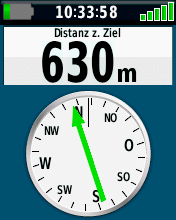
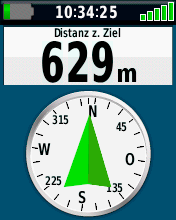
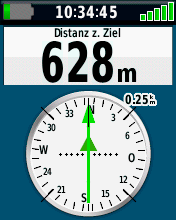
Screenshots (von links nach rechts): Unterschiedliche Einstellungen für den Kompass
- Peilung (klein), Richtungsbuchstaben
- Peilung (gross), Gradzahlen
- Kurs (CDI), Gradzahlen

eTrex Setup – Höhenmesser
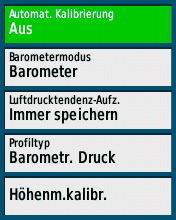
Die Einstellungen hängen von der gewünschten Funktionalität ab: Aufzeichnen von Höheninformationen während einer Tour (analog Screenshot oben) oder Einsatz als stationäres Barometer (Screenshot unten).
- Automat. Kalibrierung: Die Empfehlung lautet "Ein". Sehr gute Ergebnisse werden erzielt, wenn der Höhenmesser zu Beginn einer Tour zusätzlich kalibriert wird.
- Barometermodus: Je nach Funktion
- "Höhenmesser" > Aufzeichnung auf Tour
- "Barometer" > stationärer Einsatz als Wetterstation
- Luftdrucktendenz-Aufz.:
- "Speich., wenn ein" > bei Verwendung als Höhenmesser
- "Immer speichern" > Einsatz als Barometer (Luftdruck wird auch bei ausgeschaltetem Gerät alle 15 Minuten aufgezeichnet)
- Profiltyp: Je nach Voreinstellung (Höhenmesser, Barometer) wählen
- "Höhe über Zeit/Höhe über Distanz" > Höhenmesser
- "Barometr. Druck/Umgebungsdruck" > Barometer ("Barometr. Druck" = Luftdruck bezogen auf Meereshöhe)
- Höhenm.kalibr.: Manuelles Kalibrieren des Höhenmessers, Eingeben der aktuellen Höhe
Weitere Infos: Barometer/Höhenmesser

eTrex Einstellungen – Geocaches
- Darstellung: Sinnvoll ist "Geocache-Liste" > "Namen anzeigen" bzw. "Geocache-Stil" > "Auto"
- Geocaches gefunden: Automatische Anzeige der Anzahl an gefunden Geocaches (läßt sich aber nach Anklicken mit dem Joystick manuell ändern)
- Filtereinstellungen: Erstellen von Filtern für alle Geocaches, z.B. ein Filter für Multicaches und ein Filter für Traditional Caches
- chirp-Suche: "Aus" (spart Strom), außer bei Verwendung eines Chirps
- chirp programmieren: nur bei aktivierter chirp-Suche

eTrex Einstellungen – Routing
- Routenpräferenz: In Abhängigkeit vom Einsatzzweck wählen.
- "Luftlinie" > Gerade Linie zum Ziel (Geocaches, Wegpunkte, POIs) bzw. bei Routen von Punkt zu Punkt.
- "Kürzere Zeit/Kürzere Strecke" > Automatisches Routing zum Ziel (Wegpunkte, POIs, Adressen etc.) bzw. bei Routen von Punkt zu Punkt, sinnvoll z.B. beim Wandern/Fahrradfahren (Voraussetzung: eine routingfähige Karte ist installiert und mit dem Profil verknüpft; wenn nicht, "Luftlinie" wählen),
- "Auswahl" > Nach dem Aktivieren der Navigation zu einem Ziel wird die Routenpräferenz ("Luftlinie/Kürzere Zeit/Kürzere Strecke") abgefragt
- Routen berechnen für: je nach Routenpräferenz einstellen ("Auto/Motorrad, Fussgänger, Fahrrad")
- Auf Str. zeigen: "Aus", außer beim Navigieren auf Straßen (z.B. Auto, Rennrad).
- Luftlinienübergänge: "Auto" einstellen
- Vermeidung einrichten: Vorgaben in Abhängigkeit von "Routenpräferenz" und "Routen berechnen für" wählen

eTrex Konfiguration – Marine
- Seekartenmodus: Ausschalten, außer es werden spezielle Marinekarten verwendet
- Darstellung: Sorry, hierzu liegen uns keine Erfahrungen vor.
- Einst. von Marinealarm: Alarmmeldungen bei Abweichungen vom Ankerplatz bzw. Kurs, Standardeinstellungen sind "Aus"

eTrex Einstellungen – ANT Sensor
Alle Sensoren je nach Aktivität ein-/ausschalten
- Herzfrequenzsensor: "Aus", natürlich nur wenn kein HF-Sensor verwendet wird.
- Trittfrequenzsensor: "Aus"
- Tempe Sensor: "Aus"

eTrex Einstellungen – Profile
Erstellen / Löschen / Umbenennen / Verschieben von Profilen: Empfohlen wird, eigene Profile einzurichten, entweder auf Basis der Garmin-Standardprofile oder mittels der Funktion "Profil erstellen". Beim Erstellen eines neuen Profils wird immer das aktuelle Profil als Vorlage verwendet.

eTrex Einstellungen – Systeminfos
Infos: Aktuelle Software-Version, Geräte-Nummer und rechtliche Infos.
Garmin eTrex – Weitere wichtige Einstellungen
Datenfelder
Inhalte der Datenfelder auf der Karten- / Kompass- / Höhenprofil- / Reisecomputer-Seite ändern: "Menü"-Taste drücken, "Datenfelder ändern" wählen, zu änderndes Datenfeld mit dem Joystick anklicken, dann entsprechendes Feld aus der Liste auswählen. Infos zur Bedeutung der einzelnen Datenfelder gibt es im Geräte-Handbuch von Garmin.
Anzeige
Art der Anzeige auf der Kompass- / Höhenprofil- / Reisecomputer-Seite ändern: "Menü"-Taste drücken, "Anzeige ändern", dann den gewünschten Typ auswählen.
Hauptmenü
Optimieren des Hauptmenüs: In das Hauptmenü wechseln, "Menü"-Taste drücken, mit dem Joystick "Elem.reihen.änd." anklicken, dann ein Element aus der Liste anklicken und anschließend die Reihenfolge ändern, ein Element löschen oder ein weiteres hinzufügen. Tipp: Möglichst minimalistisch halten!


eTrex – Hardreset
Einige Benutzerdaten (z.B. die eigenen Profile) gehen dabei verloren!
- Gerät ausschalten.
- Die Tasten "Menü" und "Enter" (Thumbstick gerade drücken!) drücken und gedrückt halten.
- Gerät einschalten, Tasten weiterhin drücken.
- Wenn die Frage "Wirklich alle Benutzerdaten löschen?" erscheint, Tasten loslassen.
- Frage mit "Ja" beantworten.
Hallo
Ich habe einen Etrex 30 gebraucht gekauft. Nun hat de Vorbesitzer seinen Namen und Telefonnummer eingetragen. Dies wollte ich ändern. Weiß jemand, wie das geht?
Ich dachte, daß man dies über Garmin express machen kann. Finde aber keine Einstellung dazu.
Such mal nach Startup.txt
https://www.navigation-professionell.de/?s=Startup.txt
12.02.2025
Hallo Joachim,
plane folgende Touren:
Rosengartentour in Südtirol.
Wanderung von München nach Venedig.
Tageswanderungen um Bad Hindelang unter anderem den Hindelanger Klettersteig.
Weitere Wanderziele 2025 sind Slowenien und Portugal.
Genügt es hierzu die jeweiligen Routen von Komot als GPX Datei in das Garming Etrex 30 und dort in den GPX Ordner zu kopieren ?
Wäre es nicht besser eine Open Street Map Karte in das Etrex 30 zu laden die idealerweise Europa abdeckt um überall unterwegs sein zu können? Fall Ja, wo bekommt man die entsprechende Openstreet Map Karte her bzw. wie bekomme ich diese Open Street Map Karte auf die Sim Karte des eTrex 30?
bedanke mich bereits jetzt für deine Unterstützung.
Peter
Hallo,
Komoot: Ja, ist so möglich, würde allerdings GPX-Dateien wie "2024-07-27_1049811748_Die „Eurasburger Gravel Gmoa Runde“ – Graveln im Tölzer Land" umbennenen (kürzer, ohne Sonderzeichen etc.).
OSM:
Welche Karte Du verwendest ist Ansichtssache, ich verwende nahezu nur noch die vorinstallierten Garmin Karten. Ausprobieren!
Karten findest Du hier: https://www.navigation-professionell.de/gps-free-maps/
Installation etc.: https://www.navigation-professionell.de/karten-installation-osm-garmin-outdoor/
Grüße
Guten Tag, Mein Problem. Wenn ich beim eTrex 32x eine GPX Datei drauf Kopiere am PC, finde ich die Datei nicht auf meinem Handgerät. Was muss ich machen? Beste Grüsse
Hallo,
dies kann unterschiedliche Gründe haben; der häufigste Fehler ist das Kopieren in den falschen Ordner, GPX-Dateien gehören in den Ordner Garmin > GPX
Grüße
Hallo,
Wie kann mir beim ETREX 20x die Uhrzeit mit Sekunden angezeigt werden ?
Danke im voraus
Hallo,
herzlichen Dank für die Erklärungen.
Ich habe ein GPS 32x
Meine Frage ist wie ich die Route eingeben kann um loszuwandern ? Auch sehe ich die Karte nicht auf dem Display.
Herzlichen Dank
Vielen Dank für die klaren Hinweise und Erklärungen! Ich habe ein etrex 22x und folgende Frage: Beim Nachlaufen eines Tracks sehe ich den geplanten Track auf der Karte. Der aktuell aufgenommene Track (Einstellung "Aufz., a. Karte anz.") ist allerdings nur sichtbar, wenn er von der geplanten Route abweicht, sonst liegt er quasi unter der geplanten Route und die Linie ist schmaler als beim geplanten Track. Kann die Darstellung der Tracks so eingestellt werden, dass der aktuell aufgenommene Track deutlich sichtbar ist?
Danke und viele Grüße, Bernd K.
Hallo Bernd,
in den Einstellungen unter Tracks lässt sich nur die Farbe der Trackaufzeichnung ändern – aber keine Linienbreite etc.
Grüße
Hi, ich besitze seit kurzem ein eTrex 22x und befinde mich in der Eingewöhnungsphase.
Eines habe ich jedoch noch nicht aus der Bedienungsanleitung heraus gefunden:
Wie kann ich eine Sperrung der Tasten aktivieren und wieder deaktivieren, um beim Navigieren nicht unbeabsichtigt die Einstellungen ändern zu können? Das fand ich beim Dakota20 sehr praktisch.
Kann mir hier jemand einen Tipp geben?
Mit freundlichen Grüßen
Gerhard
Hallo,
nein, gibt es nicht, die Tasten lassen sich nicht sperren.
Grüße
Hallo ich habe das Etrax 32
mein problem, jedesmal wenn ich ein land eingeben will ,zum routen planen ,kommt ändern sie den Parameter
wo ist das ?
Grus Dani
Hallo, wir haben seit kurzem ein etrex 22x . Wenn man auf der Karte ist sieht man die bereits gegangenen Routen. Die bekomme ich die wieder weg? Wenn ich auf aktuellen Track drücke passiert nichts oder er schreibt kein Track vorhanden. In Einstellungen Track und Daten zurücksetzen funktioniert leider auch nicht. Bei Einstellungen Track nicht anzeigen habe ich auch schon versucht. Die abgewanderten Routen bleiben sichtbar. Was mache ich falsch ? So langsam weiss ich leider nicht weiter. Über eine kleine Hilfe wäre ich sehr dankbar. Grüße Eric
Hallo,
dazu: Track-Manager > Aktueller Track > Akt. Track löschen (ganz unten!)" ausführen bzw. "Einstellungen > Tracks > Aktuellen Track löschen"
Grüße
Vielen Dank für deine Antwort. Leider funktioniert das nicht. Weder im Track Manager , noch in den Einstellungen.
Was kann ich tun ?
Danke
Hallo Eric,
es gibt eigentlich nur drei Möglichkeiten dass Tracks / Routen angezeigt werden:
1: Wie oben beschrieben, der aktuelle Track ist nicht gelöscht
2: Einzelne Tracks sind im Track-Manager aktiviert (Funktion "Auf Karte ausblenden/anzeigen")
3: Unter Zieleingabe ist noch eine Track-Navigation aktiv.
Ist vielleicht eine Karte installiert bei der Tracks / Routen optisch hervorgehoben werden (evtl. mal alle Karten deaktivieren)?
Weitere Ideen habe ich nicht, dazu müsste ich das Gerät in der Hand haben um auszuprobieren.
grüße
Danke für die gelungene Darstellung der Einstellungen des Etrex, die ich so dann übernommen habe.
Ich besitze ein Etrex 32x. Dabei tritt allerdings nun folgendes Problem auf:
Ich wähle
Trackmanager > wähle einen Track > Karte anzeigen > Go
Der Track wird angezeigt, der Navigationspfeil "läuft mit", alles wunderbar.
Aber wenn der Track "nicht mehr auf das Display passt" läuft der Navigationspfeil quasi auf dem Track weiter aus dem Display hinaus.
Dieses ist der Fall sowohl bei Einstellung Karte Ausrichtung nach Norden als auch in Fahrtrichtung.
Was habe ich wohl falsch eingestellt?
Herzlichen Dank für eine Antwort!
Hallo,
in diesem Fall einfach die Back-Taste oben rechts drücken, dann wird die Karte wieder zentriert.
Grüße
Hallo! Wo wird auf dem eTrex 32x der Batteriestand angezeigt!? Schon mal besten Dank im Voraus für die Hilfe
LIGHT/Ein/Aus-Taste kurz drücken!
Grüße
Hallo zusammen,
wer weiß wie ich vom Gerät Etrex22x auf die gpx-Datei (Track) auf der SD-Micro Karte zugreife? Ich verzweifle dabei.
LG
Christoph
Hallo,
vielleicht liegt’s daran: Du musst auf der Speicherkarte die Ordner Garmin/GPX anlegen (analog zum internen Speicher) und die Tracks darein kopieren. Dann werden sie automatisch angezeigt.
Grüße
Hallo, wenn ich von GPS-info einen Track in mein Garmin Trex 20 herunterlade, oder von Komoot, dann finde ich den Track zwar über den Explorer meines Pcs, im Trex 20 kann ich ihn aber nicht finden. Was mache ich falsch?
Hallo,
in welchen Ordner kopieren Sie die Tracks? Sollten in den Ordner Garmin/GPX kopiert werden, dann sind sie im Track-Manager zu finden.
Grüße
Hallo,
bei meinem etrex30 (Firmware 4.90) dauert der Startvorgang seeehr lange. Gerade nach einer neu aufgespielten GPX-Datei (SD-Karte) muss ich i.d.R. zweimal starten, da der Start-Balken beim ersten Mal dann etwa bei 90% stehen bleibt.
Manchmal sind nach einer neu aufgespielten GPX-Datei "angeblich" auch keine Geocaches vorhanden, da hilft dann aber meistens ein zusätzlicher Start ohne SD-Karte.
Also dauert ein "erfolgreicher" Start nach einer neu installierten GPX-Datei schon mal bis zu 10 min, das ist wirklich nicht mehr zumutbar.
Weiß da jemand Abhilfe?
Hallo,
dieses Problem kenne ich … ein qüälend langsamer Systemstart. Einzigste Lösung die mir einfällt: Komplett aufräumen, alle GPX-Dateien etc. löschen und von vorne beginnen.
Grüße
Ich möchte den Kilometerzähler zurücksetzen, aber selbst bei "Reset auf Herstellereinstellung" bleibt de Kilometerstand seit Inbetriebnahme des Geräts angezeigt. Gerade bei mehrtägigen Radtouren möchte ich die Gesamtkilometeranzahl der Tour ablesen können.
Wer kann mir helfen?
Jui
Hallo,
siehe
https://www.navigation-professionell.de/gps-fragen-antworten/gps-frage-stellen/wie-setze-ich-bei-meinem-garmin-handgeraet-den-gesamtkilometerstand-zurueck/
VG
Hallo,
ich habe ein etrex 20 und eine 16GB SD Karte mit einer Original Europa V20. Am PC wird mir die eingelegte Karte über BaseCamp im Gerät als no name angezeigt, aber ohne Inhalt. Das Gerät erkennt entweder die Karte oder die ganze SD Karte nicht, so dass ich sie auch nicht aktivieren kann. Im SD Kartenleser werden die Karten ordnungsgemäß als img Dateien angezeigt. Nun bin ich am verzweifeln, was ich falsch mache. Ich habe schon Europa Süd auf eine 4 GB SD karte kopiert, auch die findet das etrex nicht oder kann die Datei nicht lesen. Der intere Speicher funktioniert, diese Karten habe ich auch schon deaktiviert. Kannst Du mir einen Tip geben?
Hallo,
Europa V20 sagt mir nichts … wo ist die her? Ansonsten: Befinden sich die Karten auch im richtigen Verzeichnis?
Siehe: https://www.navigation-professionell.de/karten-installation-osm-garmin-outdoor/
VG
Hallo, habe zum ersten Mal ein Update mit meinem e Trex 30 gemacht. Hat auch funktioniert, es zeigt mir jetzt aber keine Karte mehr an. An was kann das liegen?
Hallo,
schon einmal geprüft ob in den Karteneinstellungen unter Karteninformationen die Karten auch aktiviert sind?
VG
Hallo, vielen Dank. Daran habe ich nicht gedacht, die Karte war ja vor dem Update aktiviert. Funktioniert wieder alles. Nochmals vielen Dank.
Stefan
Ich habe mit Komoot eine Route geplant und als gpx auf das Garmin etrex 30 x gesendet. Über den PC wird auch angezeigt, dass die Datei dort vorhanden ist. Allerdings finde ich sie auf dem Gerät nicht mehr. Sie ist weder unter Track noch Route o.ä. zu finden. Wo und wie finde ich sie wieder?
Hallo!
Wie wurde die Route zum eTrex gesendet?
befindet sich die GPX-Datei auch im Ordner \Garmin\GPX?
VG
Frage zum Etrex32x:
– Lässt sich der KM-Zähler (Gesamtdistanz) wirklich nur mit einem Reset und dem damit verbundenen Verlust von Einstellungen vornehmen?
– Möchte auf längeren Touren Tagesdistanz (tägliche Rückstellung) und Gesamtdistanz (Rücksteellung am Ende der Tour ) angezeigt haben
Danke für das tolle Handbuch, hat mir wirklich weitergeholfen (Ausahme obige Frage)
Gruss
H. Nebbe
Hallo,
dies ist alles leider nicht möglich, der Gesamtkilomterzähler lässt sich nur per Reset zurücksetzen, eine Trennung wie beschrieben ist nicht machbar.
VG
Erst mal danke für die prompte Antwort.
Gibt’s ein GPS-Gerät , bei dem die gewünschte Funktion verfügbar wäre (evtl. mit gleichzeitiger Anzeige des Höhenprofils bei navigieren)?
Danke und Gruss
Hallo,
bei Garmin nicht, eventuell bei den aktuellen GPS-Geräten von TwoNav oder Satmap (kann ich aber nicht beantworten, da keine Geräte zur Hand).
VG
Hallo,
"Kreis mit Strich" bedeutet dass sich das Gerät ausschaltet – ich vermute dass sie den Ein-Ausschalter zu lange drücken!
Also:
Ausgeschaltetes eTrex
Ein/Ausschalter kurz drücken (LIGHT Taste rechts)
Zum Ändern der Helligkeit die LIGHT-Taste unten rechts kurz drücken, mit Stick justieren
Zum Ausschalten die LIGHT Taste lang drücken
VG
Probleme bei der Einstellung der Helligkeit des Displays
Hallo,
ich benutze ein etrex 30x.
Bei mir verstellt sich immer wieder die Helligkeit.
Wenn ich das Gerät einschalte kommt das Zeichen Kreis mit Strich.
Gleichzeitig drücke ich den Stick nach rechts, die Helligkeit verändert sich nicht.
Was mache ich falsch bzw. nicht richtig?
Danke schon mal für euere Hilfe.
Guten Abend
Ich bin seit vielen Jahren mit dem eTrex 30 glücklich unterwegs. Nun habe ich ein praktisch neues eTrex 30x bekommen. Im Moment fehlt mir eine wichtige Funktion die ich nicht finde. Mit dem eTrex 30 kann ich mehrere Tracks auf dem Display sichtbar machen als Varianten die ich ansteuern kann. Diese Funktion habe ich bis heute mit dem 30x nicht fertig gebracht. Kann mir da jemand weiterhelfen!
Besten Dank schon im Voraus.
Gruss
Aldo
Hallo, im Track Manager einen Track öffnen, dann gibt es den Punkt "Auf Karte anzeigen".
VG
Dieses Handbuch ist wunderbar und hat mir mehr geholfen als der Garmin Support, den ich einige Male anschrieb.
Ein Problem habe ich allerdings noch: plane ich von hier (Berlin) aus eine Route zwischen zwei Gipfeln im Allgäu und will mir diese anzeigen lassen kommt immer die Meldung: Routenberechnungsfehler bzw zu wenig Speicher vorhanden. Woran liegt das? Versucht das Gerät etwa erst eine Route von Berlin aus (zu Fuss) zum Allgäu zu berechnen um dann die Gipfelstrecke zu errechnen?
Hallo, zum Planen einer entfernten Route den GPS-Empfänger in den Einstellungen (Satellitensystem) in den Demomodus bringen; außerdem zum Planen den Routenplaner verwenden.
VG
Vielen Dank für die schnelle Rückmeldung. Den Routenplaner verwende ich immer. Leider hat es nicht geholfen … die Meldung Routenberechnungsfehler erscheint weiterhin. Ich habe Gipfel oder auch kleine Strecken in einer anderen Stadt ausprobiert!
Viele Grüße
Hallo,
welche Karte wird denn als Grundlage verwendet? Diese Karte sollte auch routingfähig sein, damit der eTrex per Autorouting (siehe oben, Routing, Routenpräferenz, z.B. kürzere Strecke) eine Route auf dem Wegenetz der Karte berechnen kann. Ist auf der Karte zwischen den Gipfeln ein durchgehender Weg eingezeichnet? Wenn nein, in den Routing-Einstellungen "Luftlinienrouting" wählen. Was passiert wenn du im Routenplaner für die geplante Route die Funktion "Karte anzeigen" (S. 37 des Handbuchs) verwendest, wird dann die Route berechnet?
VG
Hallo!
Ich verwende die OSM Freizeitkarte. Der Weg ist als Luftlinie zwischen den Gipfeln markiert. Wenn ich die Route auf der Karte anzeigen lasse, sehe ich die Luftlinie und die Entfernung … sobald ich dann aber auf GO gehe … kommt die Meldung Routenberechnungsfehler. Hab ich Fußgänger und die Gipfel gewählt erscheint auch nur die Luftlinie auf der Karte. Wähle ich eine Route mit dem Auto, dann erscheint die exakte zu fahrende Route. Aber sobald ich auf GO gehe fängt er tatsächlich hier in Berlin an, obwohl ich zwei Punkte in NRW gewählt habe. Kann ich von hier aus nicht eine Route in NRW oder in Bayern errechnen lassen, ohne dass er von meiner aktuelle Posotion anfängt zu navigieren)
Viele Grüße
Hallo,
da ich jetzt wieder zu Hause bin und einen eTrex vor der Nase habe … meine Vorgehensweise (eTrex 32x, OSM Freizeitkarte):
1. Routing Einstellungen: Kürzere Strecke, Fußgänger
2. System Einstellungen: Satelliten > Vorführmodus
3. Auf die Satellitenseite wechseln, Menu Taste drücken, Funktion „Pos. a. Karte einst.“ wählen (Position auf der Karte einstellen), den Cursor verschieben, in Deinem Fall zu dem ersten Gipfel, „Verwenden“.
4. Routenplaner öffnen, die Route planen, also den ersten Punkt auf den ersten Gipfel, den zweiten Punkt auf den zweiten Gipfel setzen, Funktion „Karte anzeigen“ im Routenplaner, die Strecke zw. den zwei Gipfeln wird zunächst als Luftlinie, kurz danach als Route auf dem Weg zw. den Gipfeln angezeigt, „GO“, die Route wird berechnet, die Frage „Wollen Sie eine fahrt auf dieser Route simulieren?“ mit „nein“ beantworten, die Route zw. den zwei Gipfeln wird auf der Karte angezeigt.
Hoffe es klappt jetzt!
VG
Hallo!!
Vielen herzlichen Dank für die Mühe!!!
Ich habe es nun mehrfach versucht (man kann sich immer mal verdrücken, oder falsch lesen) … doch leider funktioniert es nicht. Die Route wird als Luftlinie dargestellt, dann aber nicht als Route auf dem Weg angezeigt. Wenn ich auf "GO" gehe erscheint sofort "Routenberechnungsfehler", ohne dass ich eine Fahrt simulieren könnte.
Meine Routing-Einstellungen sind:
Kürzere Strecke, Fussgänger, Nicht auf Strasse anzeigen, Auto Luftlinienübergang und Strassenmerkmale vermeiden … ist das soweit richtig?
Viele Grüße
Hallo,
hm, ein Grund könnte noch sein das zwar ein Weg angezeigt, in den eigentlichen dahinter steckenden Kartendaten aber keine Verbindung existiert; dann kann keine Berechnung stattfinden.
Hier ist mal ein Rohfassung (für ein anderes Gerät) wie es in die Bücher einfliessen soll, vielleicht hilft es noch – habs mehrmals durchgespielt, funktioniert:
—————
Sie befinden sich in Berlin und wollen vorab eine Route für Ihre nächste Tour in den Bayerischen Alpen planen!
Wenn Sie den Routenplaner anwerfen, die Route planen und berechnen lassen fängt das GPSMAP an, die Route von Ihrem aktuellen Standort aus zu berechnen. Um dies zu umgehen müssen Sie folgendes machen:
1: In den System-Einstellungen unter „Satellitensystem“ den „Hilfemodus“ wählen.
2: Zu der Satellitenseite wechseln, die MENU-Taste drücken und die Funktion „Pos. a. Karte einst.“ auswählen (= Position auf der Karte einstellen). Dann verschieben Sie den Cursor zu dem ersten Punkt der gewünschten Route und bestätigen dies mit „Verwenden“.
3: Jetzt können Sie den Routenplaner öffnen und wie bereits beschrieben die Route planen. Wenn Sie fertig sind öffnen Sie die Route, starten die Funktion „Karte anzeigen“ und die Route wird wie gewünscht berechnet.
4: Außerdem können Sie die neue Route über FIND öffnen und mit LOS starten. Die Frage „Wollen Sie eine Fahrt auf dieser Route simulieren?“ verneinen Sie.
—————
VG
Vielen Dank!! Es klappt einfach nicht … trotz der perfekten Beschreibung (darauf kann man als Laie einfach nicht kommen)!! Wahrscheinlich ist eine Berechnung zwischen den Gipfeln aufgrund fehlender Karteninformationen nicht möglich … das würde es erklären. Nochmals vielen herzlichen Dank für die Mühe!! Viele Grüße
P.S. Nur eine Anmerkung für das im Handbuch beschriebene Geocaching: sowohl in der Basis-, als auch der Premiummitgliedschaft muss man nun nicht mehr erst Listen erstellen, um dann Geocaches auf das Gerät zu bringen. Man kann mittlerweile schon sofort einzelne Geocaches per Knopfdruck "Send to Garmin" herüberspielen … tolle Sache und spart Arbeit 😉
Danke für diesen Hinweis – dann hat Groundspeak diese Funktion in der Kartenansicht neu eingeführt, ich werde es berücksichtigen!
VG
Mein garmin etrex 30x bleibt nach dem Einschalten hängen (Anzeige "Garmin" Grafik und unten "Profile laden").
Der "Hardreset" funktioniert auch nicht
Hallo, kann ich das etrex 30x irgendwie per otg Kabel an ein Android Handy koppeln, um unterwegs noch ein paar Geocache zusätzlich in den Speicher zu bekommen? Ich habe schon einiges probiert aber ich bekomme es nicht hin.
VG
Peter
Hallo,
das problem kenne ich, manchmal hilft mehrfach probieren, kann am Kabel, der Android-Version, dem Smartphone …. liegen
VG
ich habe mir vor Kurzem ein garmin etrex 30x gekauft, nachdem in lange Jahre mit dem Garmin 10x zufrieden war. Jetzt habe ich durch einen Übertragungsfehler unendlich viele Bilder im Bildbetrachter. Dies führt dazu, dass das Gerät sehr lange braucht um zu starten.
Wie kann ich diese löschen?
Hallo,
da gibt es nur einen Weg: das eTrex wieder an den PC anschliessen und mit dem Windows-Explorer alle Bilddateien aus dem eTrex Verzeichnis manuell löschen.
VG
Hallo,
das etrex 30 benutze ich jetzt schon seit Jahren mit großer Zufriedenheit; auch Dank der Einstellungen, die ich auf dieser Seite gefunden habe. Vielen Dank dafür.
Eine Frage zum Höhenprofil:
Wenn ich einen aufgespielten Track abfahre, würde ich gerne bei der Anzeige des Höhenprofils sehen, wo ich mich gerade befinde. Ist das möglich?
Hallo,
ich besitze ein etrex 20 und habe mich schon seit langem gefragt ob es eine Moeglichkeit gibt das Hoehenprofil aus einem Track als eine Seite unter der Seitenfolge sich anzeigen zu lassen. Das Hoehenprofil des tracks ist vorhanden, ich kann es mir unter den Infos zu einem Track das Hoehenprofil anzeigen lassen, kann daraus aber keine Seite machen. Geht das ggf. nicht? Ich besitze noch ein Garmin GPSMAP 64s, dort ist das Hoehenprofil als Seite anwaehlbar.
Besten Dank vorab fuer eure Beitraege.
Hallo, nein, nicht möglich, diese Funktion haben nur Geräte mit einem barometrischen Höhenmesser.
VG
Danke fuer die Info, wobei ich das echt nicht verstehe da auch das etrex 20 Hoehendaten verabeitet. Diese kommen zwar von der Karte bzw. werden dann vom GPS Signal gesendet. Somit kann man ueber die Position doch auch das Hoehenprofil anzeigen. Schade, das waere noch eine nette Funktion.
Hallo,
ich habe seit 3 Jahren ein etrex 30 und komme einfach nicht damit zurecht. Meine Mountainbike Touren, erstelle ich mit Base Camp und übertrage sie aufs Navi. Dann kontrolliere ich alles und möchte losfahren.
Dann gehen die Probleme los. z.B. Der Richtungspfeil zeigt gerade aus und nach 20, 30 Metern wieder in die entgegengesetzte Richtung. Oder ich soll abbiegen obwohl keine Straße vorhanden ist. Oder das Navi leitet mich auf Straßen die plötzlich zu Ende sind. Als Karten benütze ich Topo Bayern light, und Garmin Transalpin 2012 Pro. Alle korrekt freigeschaltet. Die Einstellungen habe ich eigentlich genau wie hier angegeben gemacht. Für tips wäre ich dankbar.
Gruß
Herbert Preisler
Hallo,
bei meinem etrex 20 erscheint nach kurzer Zeit (15 – 20 Minuten) im Display die Anzeige "Batterie schwach", obwohl voll geladene Akkus eingelegt sind. Nach dem Tausch mit neuen, aufgeladenen Akkus erscheint die Anzeige "Batterie schwach" sofort oder nach 2 – 4 Minuten.
Es scheint sehre viel Strom verbraucht zu werden, was mich irritiert, ist die Kürze der Zeit für die Meldung nach dem Einsetzen neuer Akkus. Lt. Batterietester haben die "schwachen Batterien" immer noch zwischen 1,20 un 1,28 V!
Einstellung für den Batterietyp NiMH ist korrekt, Softwareversion 4.70
Was kann die Ursache sein? Das Gerät arbeitete fünf Jahre ohne Probleme!
MfG
Hallo,
wie lange läuft das Gerät denn mit diesen Batterien? Von so einem Fehler habe ich noch nie gehört.
VG
15-20 Minuten, Nach der Meldung Batterie schwach noch ca. 1 Minute, dann erlischt das Display
10-15 Minuten bei erstem Einschalten des Geräts mit vollen Akkus.
Ca. 1 Minute nach Erscheinewn der Warnmeldung Batterie schwach
erlischt das Display
MfG
Wolfgang Richter
… da vermute ich einfach mal einen Hardwaredefekt … nach 5 Jahren, meine beiden eTrex haben auch den geist aufgegeben, allerdings weil der Tastengummi kaputt ist.
VG
Hallo, ich wollte Zuhause eine Wanderroute erstellen. Da komme ich ohne Tipps nicht weiter. Wer kann mir helfen?
Unter Wegpunkt habe ich die Koordinaten des Starts, die ich dank "Freizeiführer" als Zulage bei einer Wanderkarte hatte, erstellt. Nun habe ich die komplette Anschrift meines Ziels, kann diese aber nicht in den etrex 30x eingeben. Das nervt, denn das Problem bin sicherlich ich.
Wie kann ich eine vorhanden Adresse in etrex aufnehmen??
Hallo,
eine Suche nach Adressen ist nur möglich wenn die installierte Karte diese Funktion ermöglicht wie z.B. die: http://freizeitkarte-osm.de/garmin/de/deutschland.html
VG
Bei ausgeschalteter Hintergrundbeleuchtung kann ich
bei Sonne und bedecktem Himmel die Kartendarstellung Routen Tracks auf dem Display nur sehr schlecht erkennen .
Bei meinem alten etrex30 hatte ich damit kein Problem.
Es macht ja auch kein Sinn bei Tag mit Hintergrundbeleuchtung zu fahren (Fahrrad).
Laut Beschreibung soll das etrex 30x ein Super Display zum ablesen haben.Bei mir ist das der Gegenteil.
Was mach ich falsch.
Schon mal vielen Dank
Thomas
Bei ausgeschalteter Hintergrundbeleuchtung kann ich
bei Sonne und bedecktem Himmel die Kartendarstellung Routen Tracks auf dem Display nur sehr schlecht erkennen .
Bei meinem alten etrex30 hatte ich bei ausgeschalteter Hintergrundbeleuchtung damit kein Problem.
Es macht ja auch kein Sinn bei Tag mit Hintergrundbeleuchtung zu fahren (Fahrrad).
Laut Beschreibung soll das etrex 30x ein Super Display zum ablesen haben.Bei mir ist das der Gegenteil.
Was mach ich falsch.
Schon mal vielen Dank.
Thomas
Große Klasse! Herzlichen Dank!
Hallo, habe seit vier Jahren das etrex20 und war bis lang auch sehr zufrieden damit, bis auf das letzte Update! Seitdem kann ich keine Caches mehr runterladen, habe es schon mehrfach gemacht und trotzdem geht nichts, hat das was mit mein Mac zu tun, habe den aber auch schon lange!
LG Angela Meise
Hallo, ich habe auf meinen etrex 30 Caches als "gefunden" markiert, gespeichert oder wie auch immer. Leider ist das bei Zweien schon etwas länger her. Ist irgendwo das Datum ablesbar, an dem ich den Cache als gefunden gespeichert habe?
Schon mal vielen Dank im Voraus.
Torsten
Hallo,
steht in der Datei geocache_visits.txt im Verzeichnis Garmin des internen Speichers, z.B.
GC2NJG9,2014-11-10T16:07Z,Found it,""
VG
Hallo, wie kann ich bei meinem etrex 20 den Kompass kalibrieren ?( im Menü ist keine Kompasskalibrierung)
Hallo, gar nicht – der eTrex 20 hat keinen Kompass, die Richtung (z.B. bei Ausrichtung der Karte in Fahrtrichtung) wird per GPS gemessen, dazu müssen sie in Bewegung sein!
VG
Dank für die interessante Seite. Habe mich nun mit 70 entschlossen, mir ein etrex 30x ((92,oo bei ebay) zu kaufen. Jetzt mal entsprechend eingestellt. Mal sehen, wie ich mit meinem Mofa (25 km) den Weg nach Faro finde. Vorsichtshalber nehme ich aber mein tomtom 400 rider mit. Allzeit knitterfreie Fahrt, thomas
Dann gute Fahrt!
Hallo, ich habe auch das etrex 30 und empfehle dir für deine Tour kein automatisches Routing zu verwenden, denn dann weis man nicht wo einem das Gerät hinführt.
Ich mach das schon seit 11 Jahren mit Garmingeräten nur über die Routefunktion und per Luftlinie, wobei ich dann entsprechend Wegpunkte bei jeder Abbiegung anlege (wird auch akkustisch gemeldet – sehr praktisch). Zur Planung benutze ich Basecamp von Garmin. Als Karten vervende ich die Freizeitkarten OSM. Diese kann man prima auf eine externe SD speichern.
Falls du näheres wissen willst hier meine E-Mali brandesgt@ web.de.
Gruß von Georg im Club der 70-iger
Ein überaus hilfreiche Anleitung. Vielen Dank.
– ist es möglich bei etrex20 die Wegpunkte von speichern umbenennen?
Habe immer gespeichert (xx Nummer) und danach mit Wegpunkt-Manager umbeneant.
Grüße
… meinst Du vor dem Kopieren auf das Gerät … ist doch beispielsweise in BaseCamp möglich!
Viele Grüße
Hallo,
mein Garmin etrex 20x startet plötzlich nicht mehr von zu Hause, sondern von meinem letzten Cache aus. Wie kann ich das wieder ändern. Er soll von mir zu Hause starten.
Danke für eine Antwort
Hallo,
vermutlich hat der eTrex noch keinen GPS-Empfang – einfach mal für ein paar Minuten ins Freie legen, dann sollte es auch von zu Hause klappen.
VG
Super, danke für diese tolle Anleitung.
Vielleicht für andere User eine Empfehlung habe super Touren mit meinem Etrex 30 x und den Karten von http://www.frikart.no/ gemacht.
Danke für den Hinweis auf frikart.no!
Hallo
Garmin Etrex 30x bei Routenplaner sollte ich eingeben in welchem Bundesland ist die Adresse. Ich habe klein und groß versucht zu schreiben und Etrex findet kein Ergebnis.Kennen Sie vielleicht mir weiter helfen?
MfG Martin
Hallo,
die Suche nach Adressen hängt von der verwendeten Karte ab – welche Karte verwenden Sie denn?
VG
ETREX 30 – kein USB
gestern gings noch und heute ist es (fast) tot.
Mein ETREX 30 lässt sich normal einschalten und bedienen – nur wird es nicht mehr vom PC (WIN 10/64 bit) erkannt. Absolut keinen Zugriff auf den internen Speicher. Kein Hinweis in System-Steuerung/Geräte-Manager. Ein RESET über das NAVI-Menü (Setup/Reset/Reset all Settings) oder Hard Reset über Menü+Enter+Einschalter brachten keinen Erfolg. Es gibt keine Verbindung zum PC über USB. Gibt es einen Magic Trick???
Hallo,
checken sie einmal die USB-Ports an ihrem PC; mit folgendem Tool habe ich sehr gute Erfahrungen gemacht:
http://www.nirsoft.net/utils/usb_devices_view.html
VG
Hallo und danke für die Antwort. Ehrlich gesagt hatte ich gar nicht damit gerechnet.
Tatsächlich war es der dümmste und unwahrscheinlichste Fehler: es war das USB-Kabel.
Ich hatte mir dann aus lauter Verzweiflung ein anderes Kabel besorgt und plötzlich war alles Friede, Freude, Eierkuchen.
Vielen Dank und eine schöne Zeit
Guten Morgen
Vorab ein großes Lob für diese Seite!
Ich nutze seit einiger Zeit das Garmin Etrex 30.(Im Rahmen meiner Möglichkeiten! ) (-: Beim Abfahren von heruntergeldenen Tracks,vermisse ich die Abbiegewarnungen etc..Gibt es Möglichkeiten dieses zu ändern?
Vielen Dank!
Hallo,
nein, ist nicht möglich, gibt es bei Tracks leider nicht. Sie auch: https://www.navigation-professionell.de/garmin-outdoor-alarmtoene-abbiegewarnungen-annaeherungsalarme/
VG
Hallo, ich hatte für fast 14 Tage ein etrex 30x, das ich allerdings wieder zurückgeschickt habe, und zwar aus folgenden Grund: Ich bekam die vorinstallierten Karten einfach nicht freigeschaltet. Der nette Herr von Garmin´s Hotline erzählte mir, das würde über GarminExpress update automatisch gemacht werden. Nach dreimaligen update war zumindest Deutschland und Dänemark schon mal sehr detailliert zu sehen, aber Norwegen und Schweden, die ich eigentlich bräuchte, leider nur rudimentär zu erkennen. Beispielsweise war Oslo nur als Punkt drauf. Und jedesmal, wenn ich das Gerät wieder eingeschaltet hatte Kam auf dem verdunkelten Bildschirm der Hinweis: Karte nicht freigeschaltet! Ach ja, und noch was. Wenn ich GarminExpress aufgerufen hatte und das Gps mit meinem Laptop verbunden hatte wurde mir angezeigt, daß das Gerät zwar erkannt wurde, nebst GeräteID, aber von GarminExpress nicht unterstützt wird!
Ich sollte noch dazu sagen, ich bin fast 60 Jahre alt und bin, was Computer anbelangt, recht unbeholfen.
Hallo mein Garmin etrex 30 zeigt im Reisecomputer Grad Minuten, dezimal an, bei den Wegpunkten aber Grad Minuten Sekunden. ALSO Z;b: 53°39,197′ oder 53°39’11,7". Wie ändere ich das, so dass ich überall Grad Minuten Sekunden angezeigt bekomme?
Hallo, zum Einstellen gibt es nur eine Möglichkeit, siehe oben "Positionsformat".
Die "falsche" Anzeige liegt an dem im Reisecomputer gewählten Datenfeld.
Die Definitionen lauten:
Position (Länge/Breite) Koordinaten der aktuellen Position in Länge und Breite.
Position (gewählt) Koordinaten der aktuellen Position im gewählten Format (siehe Positionsformat)
Grüße
"Verstrichene Gesamtzeit:
Die insgesamt aufgezeichnete Zeit. Wenn Sie den Timer beispielsweise starten und 10 Minuten laufen, den Timer dann 5 Minuten anhalten und danach erneut starten, um 20 Minuten zu laufen, beträgt die verstrichene Zeit 35 Minuten."
Dies ist die Erklärung für die "verstrichene Gesamtzeit" in der Bedienungsanleitung (Untertitel Datenfelder) für das e-Trex 25 touch. Sowohl vor einer Wanderung als auch danach lösche ich in der Regel sämtliche Trackinfos, ich setze somit alle Infos in meinen angelegten Datenfeldern "verstrichene Gesamtzeit" und "gemessene Zeit in Bewegung" auf Null. Trotzdem habe ich den Einduck, dass die verstrichene Geamtzeit auch nach Ausschalten des Gerätes weiterläuft. Schalte ich das Gerät nämlich wieder ein, so weist das Datenfeld "gemessene Zeit in Bewegung" -richtigerweise da resetet- einen Nullwert auf, "verstrichene Gesamtzeit" jedoch eine nicht nachvollziehbare Zeitangabe. Ist das normal oder wie lässt es sich vermeiden, dass das Gerät die verstrichene Gesamtzeit immer weiterzählt, offensichlich auch nach dem Abschalten??
Freundliche Grüße
Stefan Nord
Hallo Stefan,
bei meinem eTrex Touch ist es genauso: Das Feld verstrichene Zeit wird auch im ausgeschalteten Zustand hochgezählt – macht herzlich wenig Sinn, würde ich als einen Bug bezeichnen.
Grüße
Sollte jetzt gelöst sein, siehe:
http://www8.garmin.com/support/download_details.jsp?id=9243
Hallo Zusammen,
weiss jemand von Euch ob, und wenn ja wie man beim 30x beim Routing nicht befestigte Strassen vermeidet?
Es gibt zwar unter Routing Optionen genau diese Option – geht aber bei mir nicht -> er leitet mich über Feldwege!
Beim Vorgängermodell gab es eine bestimmte Kombination aus vermeiden und zulassen, so dass es für Rennradler ideal war.
Danke!
PS
Ich nutzte Open Street Map Karten.
Hallo, das Routing ist auf die Garmin Karten abgestimmt, mit OSM muss es nicht unbedingt so funktionieren; davon abgesehen gibt es unter Routing nur den Pkt. ungeteerte Strassen vermeiden. Grüße
Hallo in die Runde,
gibt es beim Etrex 30x die Möglichkeit Tasten frei zu belegen?
Mir geht es darum möglichst einfach beim Nachfahren einer Route zwischen der Kartenansicht (mit Routenhinweisen aber ohne Datenfelder) und z.B. dem Reisecomputer oder einer Karte mit eingeblendeten Datenfeldern wechseln zu können. Ist das per Knopfdruck möglich?
Grüße
Simon
Hallo,
über Einstellungen > Seitenfolge, dann kannst Du mit der Back-Taste zwischen den Seiten wechseln.
Grüße
Super, das macht es einfacher. Vielen Dank!
Eine Frage habe ich aber doch noch:
Beim Oregon gab es die Möglichkeit die Routenneuberechnung auszuschalten. Das kann ich beim Etrex 30x nicht finden. Gibt es da einen Trick?
Gruß
Simon
mein etrex 20x liefert absurde Höhenprofile zu meinen Tracks: tausende Meter Differenz nach einem Spaziergang im topfebenen Münsterland (keine Übertreibung :-o). Woran kann das liegen? Der rechnet die Höhen doch bloß aus. Weiß mir keinen Rat mehr.
Hallo,
hört sich sehr ungewöhnlich an. Geh mal nach dieser Anleitung vor (natürlich außer Höhenmesser kalibrieren):
https://s3.eu-central-1.amazonaws.com/content-ger.navigation-professionell.de/download/infografik-erste-schritte-garmin-tour-2014.pdf
Grüße
Vielen Dank für die schnelle Antwort. Bin beruhugt, dass das nicht nur mi aufgefallen ist.
Hallo,
habe seit einigen Tagen einen Garmin etrex 20x
Ich importiere den gps-Track von gpsis und benutze die osm.
Wenn ich allerdings den Track benutze, rutscht meine Karte nicht mit meiner Positionsmarkierung mit. Ich hätte gerne, wenn der kleine blaue Positionspfeil den Rand des Bildschirms erreicht, die Karte automatisch weiterrückt. Bis jetzt muss ich mit meinem Cursor händisch dem Track folgen. Das ist etwas nervig, da ich dabei auf dem Pferd sitze und manchmal auch einfach auf das Tier acht geben sollte, statt von Bildschirmrand zu Bildschirmrand meine Position zu zentrieren. Gibt es da eine Einstellungen die das erledigt? Und wo finde ich die?
Vielen Dank!
Hallo Tanja,
eigentlich sollte die Karte automatisch mitwandern … falls nicht mal kurz die "back" Taste drücken, außerdem macht es Sinn, die Kartenausrichtung in Fahrtrichtung einzustellen – mehr lässt sich nicht einstellen.
Grüße
Hallo.Habe das gleiche Problem mit dem Etrex 20x.In der Kartenansicht ist der Wegepfeil immer mittig,wenn ich einen Track aufrufe läuft er irgendwann über den Rand der Karte raus und ich muß nachregeln.Wo stelle ich das automatische mitwandern ein ? Kartenausrichtung ist Fahrtrichtung und "Back" Taste bringt gar nix.
Danke für nen vernünftigen Tip.
Wolfgang
Hallo Wolfgang, dafür gibt es wirklich keine Einstellung … kannst Du mal per Email einen oder mehrere Screenshots schicken (Einstellungen > Anzeige > Screenshot): kontakt@navigation-professionell.de
Grüße
Hallo, ich bin auch gerade am Experimentieren. Ich habe dann bei Zieleingabe auf einen Wegepunkt der zu fahrenden Route geklickt und die Karte lief mit. Aber wahrscheinlich hast du das schon selbst heraus bekommen.
Hallo, habe für meinen Sohn und mich das eTrex 30x geholt. ich bin mit der der Anleitung super durch die Ersteinstellung gekommen.
Jetzt fühle ich mich etwas dumm, wenn ich über Zieleingabe zu Adresse gehe verlangt das Gerät das Bundesland, aber egal welches ich eingebe, es geht nicht weiter.
Gab es das Problem schon mal oder stelle ich mich einfach etwas blöd an?
Hallo, das Problem ist auf einem eTrex Touch (dort ist die gleiche Karte vorinstalliert) nicht reproduzierbar, dort wird nicht nach Bundesland gefragt; evtl . hilft ein Reset des eTrex (Menütaste + Joystick drücken und festhalten, Gerät einschalten (die Tasten weiter festhalten), Wenn die Frage "Wirklich alle Benutzerdaten löschen?" angezeigt wird, die Tasten loslassen und die Frage mit "ja" beantworten.) Grüße
Danke für die Antwort und ein schönes neues Jahr, leider besteht das Problem weiter. Wenn ich eine Lösung finde melde ich mich nochmal, vielleicht haben andere ja mal ein ähnliches Problem. Winterliche Grüße, Stefan
Salü Stefan, jetzt sind es schon zwei, die sich etwas dumm fühlen;-) Auch bei meinem neuen eTrex 30x komme ich mit der Adresseingabe nicht weiter. Bei "In welchem Land ist die Adresse?" erscheint die Taste "Land eingeben" und teilweise auch noch als 2. Taste "Deutschland". Klicke ich auf "Land eingeben" erscheint kurz die Tastatur, und ohne etwas zu machen kommen die vier Schaltflächen "Deutschland", "Germany", "Niederlande" und "The Netherlands" zum Vorschein. Dabei möchte ich gerne eine Schweizer-Adresse suchen.
Weiss jemand Rat?
Liebe Grüsse aus der Schweiz
Hallo Peter,
dazu folgendes: Die Suche nach Adressen funktioniert mit der aktuellen Kartenversion nur für Deutschland und die Niederlande und nicht in der Schweiz bzw. anderen europ. Ländern!
Grüße
Salü Joachim
Danke für deine Antwort. Ernüchternd eigentlich, da ich das eTrex 30x in der Schweiz gekauft habe.
Aber warum funktioniert beim eTrex 30x meines Sohnes die Adress-Suche? Liegt es an der System-Software-Version? Sohn 2.4, meines 2.5. Oder hat mein Sohn eine andere Karte geladen? Ich werde ihn mal fragen.
Grüsse aus der Schweiz
Peter
Hallo Stefan,
dazu noch folgende Ergänzung, mögliche Fehlerquellen für die nicht funktionierende Suche können noch sein, dass das eTrex nicht in Deutschland positioniert ist bzw. die Karte in den Einstellungen nicht aktiviert ist.
Grüße
Hallo,
ich habe ein Etrex 30 gekauft und mir einige Tracks auf eine sd karte gespeichert hat geklappt. Nun habe ich versucht einen Track nicht am Startpunkt zu beginnen sondern mittendrin somit war die Einkehrmöglichkeit am Ende und nicht in der Mitte, das hat nicht geklappt. Gibt es eine Möglichkeit für solche Fälle oder muss ich den Track dann neu erstellen?
Hallo, nein, da gibt es keine Möglichkeit; am besten eine separate Route zur Einkehrmöglichkeit berechnen lassen (wenn die Einkehrmöglichkeit als POI vorhanden ist, dann z.B. über Zieleingabe > Alle POIs … auswählen und je nach Routingeinstellungen (z.B. Luftlinie oder kürzere Strecke) und Karte wird dann eine Strecke dorthin berechnet. Grüße
Dank für die Antwort und das ist soweit verstanden…. aber jetzt fangen die Probleme an! ich habe einen neuen Track auf gespielt ab zum Startpunkt, Gerät eingeschaltet, Track in der Liste gestartet aber nichts passiert und ich muss ständig auf das Gerät schauen um den Weg nicht zu verlieren, ok, zurück zum Ausgangspunkt von dem Track eine Route erstellt Funktion im etrex 30 und ich glaube ab da war dann wohl alles falsch.
Nun meine Frage muss ich die Route mit BC am Rechner vom Track erstellen dann wieder auf mein Navi bzw. SD Karte speichern und dann starten und bekomme ich dann auch Richtungs- und Entfernungsangaben oder wie läuft der Hase da? ich weiß nicht mehr weiter
Hallo zusammen,
ich habe bei der Einstellung der Seitenfolge das Hauptmenü entfernt. Wie kann ich das wieder einblenden?
Grüße
Heike
Hallo,
in den Einstellungen "Seitenfolge > Seite hinzufügen > Hauptmenü" wählen.
Grüße
Hallo Zusammen,
ich möchte evt vom etrex Vista auf das etrex 30x umsteigen.
Dazu hätte ich zwei Fragen:
– Beim Vista kann eine Route aus max 50 Punkten bestehen. Das reicht aber bei einer 240km Radtour nicht aus (gerade wenn es auch noch durch Städte geht) – Bei dem 30x lese ich immer wieder von 200 speicherbaren Routen – sind damit die maximalen Punkte einer (!) Route gemeint?
– Wird bei einer Route, die ich abfahre die noch zu fahrenden- mit den bereits zurückgelegten Höhenmeter auf einem Bildschirm (!) als Grafik angezeigt?
Danke für Eure Antworten
Michael
Hallo,
zu den Routen, die Angaben seitens Garmin lauten (also 200 Routen mit je 250 Wegpkt.):
2,000 GPX files
2,000 waypoints
5,000 geocaches
200 routes, 250 points per route
200 saved tracks
2,000 archive tracks
10,000 points per track
100 custom map tiles
250 BirdsEye Imagery files
Approximately 3,000 mapping segments
Eine weitere Möglichkeit könnten noch "shaping points" sein (selbst noch nicht ausprobiert): https://www.google.de/?client=safari#q=garmin+shaping+points&gfe_rd=cr
Die vorausliegende Höhenmeter werden als Grafik/Profil angezeigt.
Grüße
Wieder hallo zusammen!
Ich habe es inzwischen gefunden: Es gibt bei Garmin.de unter Support/FAQ eine Anleitung für einen Hardreset, also Zurücksetzen auf die gewaltsame Tour. Es gibt eine entsprechende Tastenkombination, für die man fast drei Hände bräuchte, man kann sie also nicht versehentlich drücken. Das Gerät lädt dann beim Starten alles komplett neu vom Satelliten runter. Es hat funktioniert und die Welt ist wieder in Ordnung. Trotzdem stört mich das Hauptmenü noch in der Seitenfolge. Während der Tour interessiert mich nur Karte, Reisecomputer, Trackmanager. Das Hauptmenü würde ich gern über die Menütaste aufrufen können. Geht aber nicht.
Jedenfalls, die fragliche Tastenkombination für Etrex 10/20(x)/30(x):
– Menütaste + Joystick drücken und festhalten.
– Gerät einschalten (die Tasten weiter festhalten)
– Wenn die Frage "Wirklich alle Benutzerdaten löschen?" angezeigt wird, die Tasten loslassen und die Frage mit "ja" beantworten.
Das Ding muss dann längere Zeit (bei mir waren’s 10 Minuten, Garmin schreibt von einer halben Stunde), direkten und unveränderten Satellitenempfang haben, damit alle Daten komplett neu geladen werden können.
Grüße
Heike
Hallo,
zum Hauptmenü: Die Reihenfolge Karte, Reisecomputer, Trackmanager lässt sich doch problemlos in Einstellungen > Seitenfolge einrichten; ein Aufrufen über die Menütaste ist nicht möglich, dafür aber über die Back Taste.
Grüße
Hallo. Ich habe mir das eTrex20 für meine Wandertouren gekauft. Diese Touren bereite ich zuhause vor, übertrage diese dann auf das eTrex und laufe diese Tour nach. Während des Laufens möchte ich den Track auch gerne aufzeichnen, um eventuelle Änderungen an der Tour zu speichern. Das klappt auch alles wunderbar, bis auf eines: Wie kann ich den Positionszeiger so einstellen, dass dieser sich immer in der Mitte befindet und die Karte automatisch mitscrollt? Es ist nämlich ziemlich nervig, alle 500m anzuhalten um am Gerät wieder den Positionszeiger zu suchen.
Vielen Dank im Voraus
Hallo Martin,
sollte so nicht sein, normalerweise läuft der Positionszeiger mit. Vermutlich hast Du die Karte mit dem Thumbstick verschoben, einfach die Backtaste drücken, dann läuft die Position wieder mit.
Grüße
Nachtrag zu obigem Kommentar:
es handelt sich nicht um die Karte "Garmin Topo Deutschland Ligtht" sondern um die Karte "Garmin TopoActive West Europe".
Gruß
Matthias
….hatte exakt dasselbe Problem. Probiere über Garmin Express ein update downzuloaden. Anschließend Gerät vom Rechner trennen. Daraufhin lädtb das Gerät das neue Kartenmaterial. Anschließend konnte ich die Adresse ohne Probleme eingeben. Hat bei mir perfekt funktioniert.
Viel Glück!
Hallo Fachleute,
habe bei meinem neu erworbenen GarminEtrex30x mit vorinstallierter TopoDeutschlandLight-Karte folgendes Problem:
Wenn ich ein anzuvisierende Ziel eingeben möchte verwende ich folgenden Pfad:
Zieleingabe/Adressen oder Zieleingabe/Kreuzungen
Nun werde ich gefragt: "In welchem Bundesl. ist die Adresse? Bundesland eingeben"
Ich aktiviere diesen Link und bekomme ein Manual mit Buchstaben und der Aufforderung:
"Bundesland oder Provinz eingeben"
Egal was ich hier eingebe – ich erhalt immer bereits nach dem ersten Buchstaben die Antwort:
"Keine Ergebnisse gefunden. Ändern Sie Ihre Suchparameter"
Gehe ich zur Zielbestimmung über den Weg "Städte" bietet mir das Gerät lediglich die Vororte von Hannover zur Auswahl, eine eigene Eingabe ist nicht möglich.
Habe ich falsche Einstellungen vorgenommen? Ist das Gerät/die Software defekt? Oder begehe ich einen eklatanten Anwenderfehler?
Freue mich über Eure Ratschläge,
Matthias
Hallo,
im Zusammenspiel mit der TopoActive West sollte ein Adressensuch in D eigentlich möglich sein ….einstellen lässt sich nichts, bei einem eTrex Touch lautet der Pfad z.B. Zieleingabe > Adressen > Deutschland > Stadt/Ort eingeben > "Hano" für Hannover > dann Straßennamen eingeben. Nach Bundesländern wird beim Touch nicht gefragt – ob es beim eTrex 30x anders ist kann ich leider nicht ausprobieren!
Grüße
Hallo
Ich benutze das etrex30 mit der Garmin TopoActive Europe v3 West
Da wir viel in Frankreich unterwegs sind dachte ich das ich das damit nutzen kann. Allerdings wird mir nur Deutschland und Niederlande angezeigt. In allen anderen Ländern die dabei sind kann ich nur die ganz grossen groben Strassen sehen. Mache ich etwas falsch??? Karte ist aktiviert!
Danke im voraus
Hallo,
ich vermute mal dass Du nicht genug in die Karte hereingezoomt hast, sodass nur die großen Straßen angezeigt werden – bei meinem eTrex Touch werden Details erst unterhalb eines Maßstabbalkens von 2 km angezeigt.
Grüße
Danke für die Antwort. Ich glaube ich habe mich etwas falsch ausgedrückt. Sorry. Was ich meinte war, das z.B. beim Suchen nach einer Adresse mir als Land nur Deutschland und die Niederlande angeboten werden. Alle anderen Länder die ja dabei sein sollen kann ich gar nicht auswählen…!
Okay … ist bei meinem eTrex Touch genauso …. und von Garmin wohl so vorgesehen … also besser eine OSM-Karte mit Addressen installieren!
Moin!
Habe das Garmin etrex30x (incl. TopoDeutschlandLight) und separat die Karte TrekMapItaliaV4PRO als Chip erworben.
Das Gerät wurde augenscheinlich erfolgreich auf Garmin.com registriert (Bestätigungsmail).
Alle Einstellungen wurden wie hier empfohlen vorgenommen.
Unter Einstellungen / Karte / Karteninformationen finden sich nun:
– WorldwideDEMBasemap,NR
– GarminTopoActiveWestEurope
– TrekMapItaliaV4PRO
Weder die GarminTopoActiveWestEurope noch die TrekMapItaliaV4PRO werden nach Einschalten des Gerätes unter "Karte" angezeigt; egal ob die anderen, augenscheinlich vorhandenen Karten aktiviert oder deaktiviert sind.
Wenn ich unter Einstellungen / Karte / Karteninformation die Karten aktiviere zeigt das Display lediglich einen blauen Hintergrund und eine Kompassnadel.
Bin ich zu blöd, ist das Gerät kaputt oder was ist hier Sache?
Über Hilfestellung wäre ich sehr dankbar, da ich das Gerät noch zurücksenden kann.
Vielen Dank
Matthias
Hallo,
hört sich merkwürdig an: "zeigt das Display lediglich einen blauen Hintergrund und eine Kompassnadel."
Hat das Gerät schon einmal GPS-Empfang gehabt – mal 15 Minuten ins Freie legen, was wird dann auf der Kartenseite angezeigt? Für die aktuelle Position sollte dann die Topo light angezeigt werden (vorausgesetzt sie ist in den Einstellungen aktiviert).
Grüße
Hallo zurück und vielen Dank für die Antwort. Probiere noch mal ein bisschen rum und melde mich im Bedarfsfall wieder …
Gruß, Matthias
Hallo, Ich suche ein Gerät, in das ich einfach nur die Koordinaten von Google Maps (www.GPSO )eingeben kann und dort hin geführt werde. Koordinatensysteme ändern wäre außerdem noch klasse.
Danke.
Grüße
Hallo,
kann jedes Garmin (eTrex/Oregon/GPSmap etc.) – bieten die meisten Möglichkeiten bzgl. Koordinatensysteme/-formate.
Grüße
Hallo ich habe ein paar Fragen zum Garmin eTrex 30x.
Kann man beim eTrex 30x bei einer gpx auch einige Ziele überspringen und dann die Tour weiterführen oder will das Gerät dann immer zum letzten Punkt hin?
Ist eine Routenführung mit Adresseingabe möglich und gibt es eine Rundkursfunktion?
Geht das Display an, wenn man abbiegen muss?
Muss man die Garmin Software nutzen um GPX-Dateien aufzuspielen(bei einigen Geräte musste man mal die gpx umwandeln, meine ich)?
Hallo,
zu 1: Bei Routen mit Navigation von Wegpunkt zuWegpunkt schon: Einstellungen > Routing > Luftlinienübergänge manuell einstellen
zu 2: ja, es können Addressen als Ziele ausgewählt werden , Rundkursfkt. gibt es nicht
zu 3: Glaube nicht, habs aber lange nicht probiert!
zu 4: Nein, einfach in den entsprechenden Ordner kopieren, siehe https://www.navigation-professionell.de/tipps-karten-speicher-dateien-garmin-outdoor/
Grüße
Hallo, wie kann ich beim eTrex 30 den Links- und Rechtsabbiegealarm einstellen? Habe beiden Töne zugeordnet aber wenn ich meine Trails ablaufe erhalte ich kein Abbiegesignal.
Hallo Sybille,
einen Links/Rechtsabbiegealarm in diesem Sinne gibt es nicht, schau Dir mal diese Seite an, da steht so ziemlich alles über Abbiegehinweise und Alarmtöne bei Garmin:
https://www.navigation-professionell.de/garmin-outdoor-alarmtoene-abbiegewarnungen-annaeherungsalarme/
Grüße
Ich besitze seit Weihnachten einen etrex 20. Bei Aufzeichnung der Track, habe ich manchmal Glück (:-)) und nach dem Speichern kommt bei Track anzeigen, die tatsächliche Höhe (Auf- und Abstieg). Ein anderes Mal werden die Höhenmeter zu den früheren Tracks hinzugefügt. Auch wenn diese schon vom Gerät gelöscht sind. Was mache ich falsch?
Hallo,
scher zu sagen, ich vermute mal das Du vor einer neuen Tour keinen Reset durchführst (siehe oben, Reisedaten und Track zurücksetzen).
Grüße
Versuche mich gerade in mein neues etrex 25 zum Geocachen einzufuchsen.
Was ich nicht finde:
Wie kann ich einen Cache als "gefunden" markieren???
(Und damit bei entsprechender Einstellung vom Display verschwinden lassen.)
Hallo, meinst Du einen eTrex 25 Touch? Nimm mal das Geocachingprofil, aktiviere die Navigation dorthin, auf der Kartenseite hast Du oben alle Infos zum Geocache, antippen, dann unten den Haken antippen und gefunden markieren. Grüsse
Das Reset mache ich jedes Mal auf die gleiche Art. Daher verstehe ich ja nicht, warum die Tour mal so mal anders aufgezeichnet wird. Ist für mich ärgerlich, da ich den extrex für meine Radtouren benutzen will, und mir hier eben die tatsächlich gefahren Höhenmeter wichtig sind. Dann bleibt wohl nur rechnen….oder etrex austauschen.
Vielleicht hat ja noch jemand eine Idee.
Ich habe das gleiche Problem festgestellt und an Garmin gemeldet. Es wurde von Garmin als Fehler bestätigt! Ob, und wenn ja wann, die Beseitigung in ein neues Firmware-Release einfließt, konnte Garmin-Deutschland nicht sagen.
Bin Anfänger.Ich habe ein etrex 35 touch.
Ich habe einen Track (Wanderung) auf den etrex 35 touch in der Farbe "rot" downgeloadet. Diesen Track möchte ich nun nachlaufen, ihn aber nicht überschreiben und soll nun die Farbe "lila" bekommem. So das ich
den downgeloadeten Track (rot) und meinen eigenen Track (lila)
gleichzeitig sehe, wegen Abweichungen oder von mir gemachten Abkürzungen.
Welche Einstellungen muss ich machen ?
Wie wird das gehandelt ? erstens, zweitens, drittens …?
Danke.
Hallo Silvia, habe einen etrex 20x neu und das gleiche Problem. Ich werde mal versuchen das Problem beim Garmin-Support anzubringen. Schaun wir mal, ob da eine brauchbare Antwort kommt.
Gruß, Oskar
P.S.: gegen selbst rechnen hilft es den Track nach BaseCamp zu übertragen. Dort werden die Höhenmeter meiner Meinung nach korrekt angegeben!
ups, die Antwort sollte einen Absatz weiter oben landen!
Wie kann ich beim eTrex 30 die Gesamtkilometerzahl zurücksetzen?
Hallo Andreas,
siehe unsere FAQ: https://www.navigation-professionell.de/garmin-faq/
grüße
Danke Joachim für deine Antwort.
Schade! Bei meinem alten eTrex war das problemlos möglich. So konnte man bei einer mehrtägigen Tour neben der Tagesdistanz auch die Gesamtkilometerzahl erfassen ohne umständlich Buch zu führen.
Hallo Andreas,
da gibt es schon einen Trick: Jeden Tag einen Screenshot vom Reisecomputer machen – so lassen die Tageswerte ohne Aufwand dokumentieren!
grüße
Hallo,
ich nutzte das etrex 30 seit ca. 3 Jahren problemlos mit der FW 2,73 beta zum Geocaching, Fahrradfahren und Wandern. Tracks und gefundene Caches wurden bis Ende Mai im Kalender mit einem tagesaktuellen Eintrag versehen. Bei den Tracks konnte ich bislang keine Fehler feststellen, aber die Caches werden nicht mehr im Kalender eingetragen. Das ist schade, denn durch den Kalender konnte ich auch nach einem längeren Urlaub noch nachvollziehen, wann ich welchen Cache gefunden habe um online zu loggen.
Übrigens hat auch ein eben durchgeführtes FW-Update auf 4.2 nichts gebracht.
In den Einstellungen habe ich nichts gefunden, das mein Problem beheben könnte, vielleicht hat hier ja jemand eine Lösung?
Hallo,
für den Kalender gibt es keine Einstellungen, sieht nach einem Fehler aus. Da schon die aktuelle Software installiert ist, könnte evtl. ein Reset helfen (http://bit.ly/1UrSRoj Daten auf dem eTrex vorher sichern!)
Grüße
Hallo Joachim,
danke für die Antwort. Schade! Leider war der Reset auch erfolglos.
Ist es möglich, dass der Kalenderspeicher irgendwann voll ist und dadurch keine weiteren Einträge mehr erfolgen? Allerdings müsste durch den Reset dann nicht auch der Kalenderspeicher auf 0 gesetzt worden sein? Ich verzweifle langsam 🙁 , denn der nächste Urlaub ist nicht mehr fern 🙂
Also, wenn dir noch was einfällt, freue ich mich über weitere Ideen.
Gruß katty
Hallo Joachim,
ich denke, dass das Problem durch das Löschen der Datei [geocache_visits.txt] aus dem Garmin-Ordner nun behoben ist. Danke noch einmal.
Gruß katty
Hallo,
ich habe immernoch keine Antwort auf meine Frage gefunden:
"Wie lösche ich Geocaches" auf meinem Etrex 30.
hat da jemand eine Idee?
Danke
Hallo,
direkt auf dem eTrex geht es nicht; ist nur mit dem Windows-Explorer möglich (die entsprechenden Dateien in dem Ordner Garmin > GPX löschen).
Grüße
So, bin nicht mehr so geschockt..
Dieses Forumthema: http://bit.ly/1g1OoE3
hat mir geholfen mein Problem zu verstehen: Die Firmware des etrex 20 ist Fehlerhaft, meins wurde mit der neuesten und fehlerhaftesten ausgeliefert. Garmin spart halt Kosten, vor allem im Software- Entwickler- Bereich, um möglichst schnell neue Geräte auf den Markt zu bringen, die dann zwar nicht ausgereift sind aber massenweise gekauft werden. Klingt widersprüchlich, aber denen ist wohl egal, ob sich ein paar Kunden beschweren, bei denen das Gerät nicht richtig funzt.
Die paar, die dann abspringen scheinen nicht so weh zu tun, kommen ja genug neue nach. Schnellebige, am maximalen Gewinn orientierte Marktpolitik, zufriedene Langzeitkunden zumindest in diesem Preissegment waren vielleicht mal… Das Gerät empfängt gut, dank schwacher CPU und mangelhafter Software sollte man aber auf Profilkonfiguration und andere tiefer gehende Einstellungen verzichten! Bei mir 2mal Hard Reset bis jetzt, weil nicht mehr hochgefahren. Werde das Gerät anfang 2014 eintauschen, mal sehen ob ich dann Glück habe. bin auf jeden einer von sehr vielen (siehe Forumthema oben) die so vorgehen müssen! Schade!
Ciao und danke trotzdem Profi-Team!
http://bit.ly/1gUydLN
hier wird der hard reset gezeigt, hat mir geholfen. Dank Basecamp hab ich auch alle Daten fast so wie vorher. Jetzt muss ich nur alle Einstellungen wieder einrichten wie ICH sie hatte, hat nämlich ganz gut gefunzt auch ohne Eure Hilfe. Hoffentlich finde ich noch ne Lösung für mein eigentliches Problem, die Zielsuche nach Adressen. Das etrex 20 fragt mich immer zuerst nach Bundesland, wenn ich Brandenburg oder Berlin eingebe, "keine Ergebnisse gefunden..bla" Installiert habe ich Woldwide DEM Basemap, NR – Brandenburg, Sachsen- Anhalt, Berlin (die topo light von Garmin) — und Digital Globe. Egal welche oder ob alle aktivieert, die Adresssuche finktioniert nicht, wie oben beschrieben. Vielleicht könnt ihr mir sagen was da los ist, oder ob mein Gerät einfach defekt ist -warum brauchte ich nen hard reset??? hab jetz schiss wieder zu konfigurieren son MIST!
HILFEEEE!!!!
Ich habe die Anleitungen zum Setup hier oben genau befolgt (hab ein etrex 20), wollte nach dem Punkt "Systeminfo" die Datenfelder ändern, und jetzt kommts: ICH KANN NICHT MEHR ZUM HAUPTMENÜ!!!! — bin in den gelöschten (entfernten) Menüpunkten gefangen (habe Bilder anzeigen, Reisecomputer, Kalender, Angeln und Mann über Bord aus dem Menü entfernt) und bei drücken von "back" springt das Gerät nur noch zwischen den "entfernten" her!!! Bin total verzweifelt, weil ich das Gerät nicht mehr benutzen kann nach dem Befolgen Eurer Anleitung! Hab die Batterie raus. Speicherkarte entfernt, hilft alles nichts!! Gibt es einen anderen Weg für Hard Reset oder so? Kein Menü mehr, keine Karten, keine Navigation… GERÄT IS IM EIMER JETZT!! DANKE!!!
Mit der Bitte um schnellstmögliche Antwort ciao
Hi Joachim,
kannst Du mir Deine ANleitung auch schicken. Ich verzweifele an der ANT Kopplung.
Danke im Voraus,
Thomas
Hallo Thomas,
das ist nicht möglich – ich habe die Anleitung nicht als PDF oder so!
Grüße
Hi Joachim,
sorry da hatte ich die Kommentare der anderen Schreiber missverstanden. Ich dachte Du hättest über die Informationen hier auf der Seite hinausgehende Bedienungsanweisungen geschrieben. Mittlerweile habe ich übrigens den EIndruck, dass eine Koppelung des Etrex 30 über den ANT Agent an den PC nicht funktioniert. Alle Beschreibungen die ich gefunden habe, zegen nur eine Kopplung zu anderen Garmin Geräten. 🙁
Hallo zusammen,
Ich hoffe es gibt hier jemanden der mir helfen kann. Ich will nächste Woche zu einer Transalp starten. Zu diesem Zweck hab ich mir vor einer Woche ein Garmin Etrex 30 gekauft. Da wir letztes Jahr auch schon mit einem älteren aber geliehenen Gerät (62 s) navigiert haben hatte ich ein paar Grundkenntnisse. Ich hab mir also MapSource heruntergeladen und die Alps Karte von OpenMtbMaps. Den Track hab ich mir bei Outdooractive ausgesucht. Beides eingefügt und die Tracks auf Tagesettapen zurechtgeschnitten. Die einzelnen Tracks hab ich dann mitsamt dem Kartenmaterial auf das Etrex 30 überttragen. Jetzt zu meiner eigentlichen Frage:
Wie kann ich den Track starten und was muss ich für Einstellungen an meinem Garmin vornehmen? Beim 62s musste ich einfach mit dem Zeiger auf einen Trackpunkt gehen auswählen und los gings. Wenn ich das beim Etrex 30 mache will es mir eine Route berechnen.
Lg Chris
Hallo Chris,
die Tracknavigation wird über "Zieleingabe > Tracks > Track auswählen > Go" gestartet. Wenn der Track in die umgekehrte Richtung, also vom Endpunkt zum Startpunkt, navigiert werden soll, muss er vorher im Trackmanger umgekehrt werden. In den Einstellungen muss für die Tracknavigation eigentlich nichts gemacht werden.
Grüße
Hallo
Vielen Dank. Das klappt jetzt schonmal. Jetzt hab ich allerdings das Problem das sich zwei meiner Tagesetappen nicht öffnen lassen. Wenn ich den Track anwähle tut sich garnix mehr. Ich muss das Gerät reseten. Kann sie auch nicht vom Gerät löschen. Weis jemand einen Rat ??????
Gruß Chris
Hallo Chris,
Gerät an den PC anschliessen und die ranzigen Tracks aus dem Ordner GPX entfernen. Ein Tipp: Wenn es Probleme mit gpx Dateien gibt, diese mit dem Tool "EasyGPS" öffnen und wieder speichern, löst so manches Problem (http://www.easygps.com/).
Grüße
Probleme mit den gespeicherten Tracks: Wenn ich einen Track, den ich vorher gespeichert habe (Track gefahren – Über Einstellungen gespeichert) und an einem anderen Tag wieder fahren möchte, spinnt die Kompassdarstellung und hüpft immer hin und her, wechselt ständig die Richtung und hat scheinbar keine Ahnung, welches der nächste Punkt ist. Das selbe passiert, wenn ich unterwegs meine Route abbreche und dann den gefahrenen Track umkehre und zurück fahren möchte. Vorher hatte alles zuverlässig geklappt(Route mit Basecamp erstellt und abgefahren)dann das bereits gefahrene gespeichert und dann umgedreht – plötzlich springt der Kompass hin und her und weiß nicht mehr wohin:-( und ich auch nicht mehr.
Woran kann es liegen? Die Einstellungen sind : aufz. auf Karte anzeigen – Luftlinienübergänge Auto –
Hallo,
ich habe ein Garmin Etrex 20.
– Karte Topo Light Bayern auf Gerät installiert.
– Andreas Albrecht Route per MicroSD.
Leider funktioniert meine Zieleingabe nicht. Bei Eingabe eines Buchstaben kommt immer "Keine Ergebnisse gefunden". Habe jetzt schon die Karten hin und her kopiert, umbenannt, aber es funktioniert einfach nicht.
Hat von euch noch jemand eine Idee?
Vielen Dank schon mal
Jetzt habe ich plötzlich ein neues Problem: Ich erstelle mit Basecamp eine Route(60Km)und kopiere diese aus dem Programm per drag and drop auf meine SD Karte im Etrex. Plötzlich fehlen die letzten 20 KM und ich stehe mit meinem Rad plötzlich im Nirgendwo und das Gerät hat " Ziel Erreicht" – Warum schneidet es die Route einfach ab und gibt mir nicht einmal eine Fehlermeldung ?
Ich habe nun auch versucht über den " An das Gerät Senden" Button die Route ans ETREX zu senden – gleich Problem – es fehlt das Ende der Route und ich gehe verloren 🙁
Hallo Peter,
das hat folgenden Grund: pro Route sind nur 50 Wegpunkte möglich! Du musst in BaseCamp also die Anzahl an Wegpunkten reduzieren, die Strecke in mehrere Routen aufteilen oder per Track navigieren.
Grüße
Ich hatte an so etwas gedacht, es scheint aber nicht die Lösung zu sein. Ich habe nun eine Route mit deutlich mehr als 50 Wegpunkte aufs Etrex 30 geladen – Gesamtlänge 30 KM – hier ist die Route komplett – die Route mit 60 KM(Wepunkte mehr als 50 aber nicht gezählt) wird gekürzt. Ich kann die Routen gerne verschicken.
Hallo,
Ich besitze seit kurzem ein Etrex 30 und wollte von http://bit.ly/Z4QkH5
das Österreich-Kartenmaterial auf mein Gerät laden. Offensichtlich bin ich aber zu blöd dazu. Nach dem Download und dem Entzippen habe ich jetzt eine Datei mit dem Namen AUT_de_gmapsupp, die ich auf eine Micro SD-Karte gespichert und dann in das Gerät gegeben habe. Nur wie gehe ich jetzt weiter vor? Das Gerät kann damit noch nichts anfangen. Bitte um Hilfe. Danke!
Hallo Gabi,
das kann folgende Gründe haben: Du mußt in "Einstellungen > Karteninformationen/Karte" wählen die entsprechende Karte aktivieren, außerdem muß sich die Karte am richtigen Platz befinden. Auf der Speicherkarte mußt Du einen Ordner "Garmin" anlegen, in diesen gehört die Karte rein!
Grüße
Hallo Joachim,
Hat funktioniert. Vielen Dank!
Hallo zusammen!
Wir haben uns letzten Monat das eTrex20 zugelegt, nachdem wir mit dem Cachen angefixt wurden. Es ist ein schönes Gerät, eine Frage habe ich allerdings:
Wenn wir beim Geocachen neu errechnete Koordinaten eingeben, dann werden wir via Karte weiter gelotst. Wir möchten aber eigentlich lieber mit dem Kompass navigieren, doch wenn ich von Karte auf Kompass umstelle, sind die aktuellen Koordinaten verschwunden :-/ Das hat uns schon ein paar mal gannz schön gefuchst…
Hat jemand von euch nen Tip wie das doch funktionieren kann ?
Hallo,
meinst du folgendes. Bei einem Multicache gibst du mit der Funktion "Nächsten Abschnitt eingeben" die errechneten Koordinaten der nächsten Station ein. Anschließend wird von der Kartenseite zum Kompass gewechselt, um zum Ziel zu navigieren. An dieser Stelle sind dann die Koordinaten "verschwunden"? Was verstehst Du unter verschwunden? Im Menü "Nächsten Abschnitt eingeben" sollten noch die eben eingegebenen Koordinaten drin sein ….oder zeigt der Kompass in die falsche Richtung? Beim 20er zeigt er die korrekte Richtung nur dann an, wenn du in Bewegung bist. Ansosnten ist das Problem nicht nachvollziehbar.
Grüße
Hallo Joachim.
Diese Funktion (nächsten Abschnitt eingeben) hab ich noch gar nicht entdeckt wenn ich ehrlich bin. Haben zwar schon Multis gemacht, aber dann die Koordinaten immer von Hand eingegeben. Diese eingegebenen Koordinaten wurden nur auf der Karte angezeigt. Als wir mit den neu eingegebenen Koordinaten auf den Kompass wechseln wollten, hatte dieser noch "alte Koordinaten" drinnen z.B. von einem vorherigem Cache.
ich hoffe ich konnte mein Problem jetzt besser beschreiben.
LG und vielen Dank schon mal für deine Antwort !!!
Janina
Ich habe ein Problem bei der Aufzeichnung: Ich fahre eine Strecke mit dem Mountainbike und den Rückweg mit der Bahn. Ich schalte das ETREX aus und nach der Bahnfahrt wieder ein. Wenn ich dann meine Route am PC ansehe, macht das ETREX aus den zwei unterschiedlichen Routen eine, indem es die den ersten Endpunkt mit dem Startpunkt der zweiten Route verbindet. Wie schaffe ich es, das das Etrex 2 Routen an einem Tag aufzeichnet, ohne diese zu verbinden?
Hallo Peter,
hier ist es als PDF beschrieben ("Garmin Outdoor Tour"):
http://bit.ly/17JQO5G
Also am Ende der ersten Strecke den aktuellen Track speichern, dann den aktuellen Track löschen, während der Bahnfahrt (falls das Gerät an sein soll) die Trackaufzeichnung ausstellen, zu Beginn der neuen Strecke die Trackaufzeichnung starten, sicherheitshalber noch einmal den aktuellen Track löschen, biken, speichern, aktuellen Track löschen ….. usw.
Grüße
Hallo,
Ich hatte bis vor kurzem ein Garmin extra Vista HCX und war damit eigentlich recht zufrieden. Leider hat es nach 4 Jahren jetzt den "Geist aufgegeben" und ich habe von Garmin ein neues etrex 30 zum "Kulanzpreis" als Ersatz bekommen. Nun zu meinem Problem: Ich wandere und radle gerne auf ungewöhnlichen Wegen nach Tracks. Beim Vista hat mich die "Trackback"-Funktion mittels Richtungspfeil auf der Kompassseite verlässlich von Wegpunkt zu Wegpunkt gelotst und ich bin immer dort angekommen wo ich hinwollte. Beim meinem neuen etrex 30 funktioniert das leider nicht wie gewünscht. Beispiel: Bei meiner gestrigen Radtour hat mich das Gerät nicht in kurzen räumlichen Abständen weitergeleitet, sondern immer gleich in ca. 10-km-Abständen. Ich hatte den Eindruck, dass das etrex 30 immer nur jeden z.B. 100. Wegpunkt für die Navigation verwendet. Ich weiß mir momentan keinen Rat, habe die Einstellungsseiten schon unzählige Male durchgesehen, kann mir jemand helfen? Schon möglich, dass der Fehler bei mir liegt …
Hallo Gerhard,
eventuell ist eine falsche Einstellung daran Schuld. Probier mal Einstellungen > Routing > Luftlinienübergänge > Auto aus. Was ist dort bei Dir eingestellt?
Grüße
Hallo Joachim,
Vielen Dank für deinen Tipp. Hat mich aber leider nicht viel weitergebracht. Ich bin vor ein paar Tagen eine Strecke von 1,05 km testweise abgegangen. Das mitlaufende Gerät hat dabei einen Track mit 71 Wegpunkten aufgezeichnet. Wenn ich jetzt diesem Track folgen will, dann lotst mich zwar die Kompassnadel einigermaßen brauchbar zu meinem Ziel, aber auf den Datenfeldern sind immer nur die Daten zum 71. und letzten Wegpunkt angegeben anstatt zum nächsten. Also "Dist.z.Nä.": 1,05 km, "Zeit b.nä.P.": 7.10 Minuten usw. Beim alten Gerät wurde tatsächlich immer der allernächste Wegpunkt als Referenz genommen. Einstellung unter Routing: Routenpräferenz-Luftlinie, Routen berechnen für-Fussgänger, Auf Str. zeigen-Ja, Luftlinienübergänge-Auto. Hab' ich vielleicht einen Denkfehler?
Hallo Gerhard,
es muss prinzipiell zwischen Track- und Routennavigation unterschieden werden. Beim Navigieren mit einem Track werden in den Datenfeldern "Distanz zum Nächsten" bzw. "Zeit bis nächsten Wegpunkt" Angaben in Bezug auf den Endpunkt des Tracks gemacht, beim Navigieren mit einer Route werden immer Angaben in Bezug auf den nächsten Wegpunkt der Route gemacht.
Jede Methode hat seine Vor- und Nachteile, ich mache es mir immer einfach und navigiere nur mit Tracks, denen ich auf der Kartenseite einfach nur hinterherfahre, ohne auf irgendwelche Entfernungs-/Zeitangaben zu achten.
Grüße
Das passiert, wenn man eine nicht routingfähige Karte einsetzt.
Hallo,
Bei den offiziellen Bildern des Etrex 30 sieht man meist den Split-Screen mit Karte (Routing) und Höhenprofil. Wie stellt man dies ein? Und geht das nur beim Etrex 30 oder auch beim Etrex 20?
Im Voraus besten Dank für eure Hilfe.
Gruß
Johannes
hallo Johannes,
geht nur beim 30er, Einstellung: Einstellungen > Karte > Datenfelder > Anzeige > Höhenprofil.
Grüße
Hallo Joachim,
kannst du mir deine Ausarbeitung zum Etrex 30 zukommen lassen.
Vielen Dank.
Bernhard D.
Hallo Bernhard,
weitere Ausarbeitungen (Textdokumente) zum eTrex habe ich nicht, es gibt aber noch folgende Quellen:
– alle Infos die oben unter "Garmin Outdoor" zu finden sind (http://bit.ly/uEQiyF)
– Das empfehlenswerte Buch "GPS auf Outdoor-Touren" (http://amzn.to/KdOx97)
– Das Buch "Praxisbuch Garmin eTrex" (http://amzn.to/17mM1YP), von der Buchreihe bin ich aber nicht so überzeugt
Ansonsten: Ausprobieren, ausprobieren, …. und z.B. hier Frage stellen!
Grüße
Hallo Joachim,
ich bin begeistert von der schnellen Antwort. Danke.
Ich werde mein 20er noch schnell in ein 30er tauschen.
Gruß
Johannes
Hallo Joachim,
ich habe nun das 30er….und ein Problem: Ich habe einen Track aufgezeichnet und nachgefahren. Im Splitscreen hab ich beim Aufzeichnen das gefahrene Profil gesehen. Beim Nachfahren habe ich das vor mir liegende und das gefahrene Profil gesehen. So soll es sein. Am nächsten Tag war das Profil immer " eingefroren" also bewegt sich während der Fahrt nicht. (auch nicht in der Ansicht Höhenprofil, ohne Splitscreen) Nach Ansichtwechsel war das Profil wieder aktuell, lief aber weiterhin nicht mit. Ich hab immer nur das vor mir liegende Profil gesehen, nicht das Gefahrene. Mal war es blau, mal grün.
Frage:
Was bedeutet das Profil in blau und was in grün? Beim zu fahrenden Profil?
Habe ich einen Einstellungsfehler, dass mir das Profil einfriert oder ist mein Gerät defekt?
Kann ich bei auf dem Etrex30 gespeicherten Tracks die Fahrtrichtung erkennen?
Vielelicht kannst du mir noch mal helfen?
Gruß
Johannes
Hallo Johannes,
blau: Höhenprofil für die vorausliegende Strecke
grün: Höhenprofil für die gefahrene Strecke
Infos: http://bit.ly/ZAjTLr
Die Fahrtrichtung läßt sich nur auf der Karte feststellen, über das Symbol Startpunkt bzw. Endpunkt am Anfang/Ende des Tracks.
Wenn es Probleme mit der Profildarstellung gibt, erst einmal ein Software-Update des eTrex durchführen, vielleicht hat die Software einen Fehler. Welche Software ist denn drauf (Systeminfo, siehe oben)? Die aktuelle Version ist 3.00.
Grüße
Hallo Joachim,
habe nun von 2.8 au 3.0 upgedatet, erster Kurztest: Höhenprofil läuft nicht mit. Ich probiere das am Wochenende noch mal. Vielleicht nehme ich mal die Original Karte statt die OSM.
Danke und Gruß
Johannes
Hallo Johannes,
ich habe exakt das gleich Problem wie du. Auch nie das aktuelle Höehprofil im gesplitteten Screen. Auch mal blau und mal grün, wie das Gerät lustig ist. Habe auch schon alles was du geschrieben hast probiert (update der Software usw.). Hast du inzwischen eine Lösung für das Problem gefunden? Weiß im Moment auch nicht mehr weiter. Hatte irgendwo mal gelesen, dass es angeblich ein Softwareproblem ist. Kann mir das aber nicht so recht vorstellen. Evtl. liegt es ja an den Karten von OSM. Habe die Dinger aber mit Höhenlinien installiert, sollte also eigentlich klappen. Ein Kumpel von mir hat das Edge 800. Da hat es mit dem Höhenprofil tadellos geklappt. Hast du die Ursache schon gefunden?
Viele Grüße
Domi
Ich habe mehrere OSM-Karten für meinen Urlaub auf meinem etrex30 auf die SD-Karte gespeichert. Die sind auch aktiviert und werden im Menü angezeigt. Jetzt würde ich gerne mal gucken, wie die optisch daherkommen und mich dann für eine entscheiden und den Rest wieder von der Karte löschen (Speicherplatz sparen).
Wie kann ich mir Karten anzeigen lassen, wenn ich mich gerade nicht am Ort befinde. Ich bekomme immer die Karte mit meinem tatsächlichen Standort angezeigt.
In der etrex30-Anleitung finde ich dazu nichts.
Vielen Dank!
Hallo,
ich mach das wie folgt:
1. GPS deaktivieren (Einstellungen, System, Satellitensystem, Vorführmodus)
2. Im Kartensetup die weltweite Basiskarte (zur groben Orientierung) und die gewünschte Karte (in Deinem Fall die OSM-Karte) aktivieren, alle anderen Karten deaktivieren
3. Auf der Kartenseite die Karte entsprechend verschieben und die OSM-Karte analysieren
Grüße
Ich habe mit FW-Version 2.30 begonnen, die in Teilen grottenschlechte deutsche Übersetzung zu überarbeiten. Soll heißen, es sind nicht nur optische Verbesserungen, was z.B. d.Lesbk. v.Abk. angeht*, ich habe auch einige FALSCHE Übersetzungen korrigiert.
*) Wirklich schön ist es immer noch nicht, da ich um gewisse technische Vorgaben nicht herumkam, aber allemal besser.
Bedauerlicherweise hatte Garmin kein Interesse an meiner überarbeiteten Version, und da ich sie nicht in Eigenregie verkaufen darf, stelle ich sie hier bei Interesse zur Verfügung. Schreibt mir einfach unter [mein Name] ät gmail.com. Und wer sich mit einer kleinen Spende bedanken möchte, darf mich natürlich auch fragen 🙂
Gruß,
Geomoin
Damit keine Mißverständnisse auftreten:
"[…]stelle ich sie hier bei Interesse KOSTENLOS zur Verfügung."
Hallo,
was genau stellst du zur Verfügung, kann dir nicht genau Folgen. Hätte aber wenn es sich um eine Verbesserung bei Etrex 20 oder eine Erleichterung handelt durchaus Interesse.
mfG
Johann
Ich dachte, das sei selbsterklärend. Da ich aber immer mehr Anfragen nach der Bedienungsanleitung bekomme (WO bitteschön habe ich etwas davon geschrieben???), nochmals für alle: Gemeint ist NICHT die Bedienungsanleitung (was soll die auch mit der Firmware zu tun haben?), sondern die Software IM GERÄT, sprich: die Benutzeroberfläche.
So, die deutsche Sprachdatei ist mit heutigem Datum auf dem Stand der Firmware 3.10.
Bedauerlicherweise kämpfe ich in der Bilderanzeige noch mit zwei Untermenüs, die sich ums Verrecken nicht übersetzen lassen wollen. Genauer gesagt: Übersetzt sind sie, aber da mir keine englische Masterdatei vorliegt und die entsprechenden Einträge nicht in der deutschen Datei vorhanden sind, weiß ich nicht, wie ich die Sprungmarken benennen soll. Ich geb' aber nicht auf… 🙂
Wie gehabt könnt Ihr die Datei per Mail an [mein Name] ät gmail.com bei mir kostenlos (!) anfordern. Die einzige Bedinngung, die ich damit verknüpfe: Bitte die Datei nicht weitergeben! Ich möchte gern einen Überblick über die Verbreitung behalten.
Wer Lob, Kritik und Verbesserungsvorschläge hat, einen Fehler melden oder sich mit einer Spende bedanken möchte, möge mich einfach ansprechen 😉
Herzlichen Dank für die ausführliche Anleitung. Sie hat mir sehr geholfen, das etrex30 besser zu verstehen. Schade, dass garmin es nicht auf die Reihe bekommt, selber verständliche und vor allem vollständige Infos zu veröffentlichen.
Ich schließe mich Dir an. Ich finde es einfach unverschämt, wie schlecht diese sog. Anleitung ist. Was könnte es Garmin kosten, hier eine bessere Arbeit zu liefern. Sicher nicht viel und die paar Euro mehr, würde man gerne übernehmen.
Vielen Dank – jetzt wird alles klarer!
Hätte aber noch eine andere Sache: Wenn ich z. B. um den Block jogge und mein etrex30 in der Tasche mitnehme, kann ich bei der Abfrage des Tracks leider z. B. meine Durchschnittsgeschwindigkeit nicht rausfinden.
Wie stelle ich das denn bitteschön ein? – so was müsste doch möglich sein, oder? Kann mir da irgendjemand weiterhelfen?
Mit dem Programm BaseCamp (Garmin Webseite) ist das ganz leicht.
Programm starten, Etrex anschließen, den Track markieren und schon werden verschiedene Werte angezeigt. Der Maximumwert ist bei mir manchmal zu hoch, z.B. unter Brücken.
Man kann auch einige Track-Punkte löschen, bei denen man nicht gejoggt ist, z.B. wenn man das Etrex anschalten, in die Tasche steckt und dann erst losläuft.
Es lassen sich auch Abschnitte markieren, für die dann direkt Strecke, V Durchschnitt, V max, etc angezeigt wird.
Hallo Joachim,
ein riesen, riesen Lob für Deine genaue Setup-Beschreibung und die viele Arbeit, die damit sicher verbunden war!!!!
Super vielen Dank für die geniale Anleitung. Da hat Joachim den Job von Garmin gemacht.
Frage: Wenn ich an meinem etrex 20 bei Zieleingabe, über Adressen eine Eingabe vornehmen möchte, sagt mir das Gerät Bundesland eingeben, mache ich das, erscheint wieder Hinweis: Bundesland eingeben. Da kann ich alle Bundesländer durchspielen, dass Gerät nimmt nichts an. Liegt es daran das ich nur TOPO Deutschland light aufgespielt habe. Sorry, bin absoluter Neuling mit solch einem Gerät und brauche s zum Wandern und Schneeschuhgehen.
Hallo Pitt,
ich vermute, dass es an der Topo-Light liegt. Mit der Topo D 2012 Pro geht eine Suche nach Bundesländern es einwandfrei. Installier Dir mal eine OSM-Karte (https://www.navigation-professionell.de/karten-installation-osm-garmin-outdoor/#openstreetmap), zum Beispiel die Freizeitkarte Deutschland, dort gibts auch eine Adresssuche. grüße
Hallo,
kann man denn beim etrex 20 die koordinaten für den nächsten Zielpunkt auch von Hand eingeben und wenn ja, wie geht das?????
Hallo Bernd,
ganz einfach: Zieleingabe > Koordinaten (vorher noch unter Setup > Postionsformat > Positionsformat das entsprechende Format wählen) Grüße
Hallo Joachim,
dann sage ich mal danke für den Tipp…..
Da bin ich nochmal…. geht das mit der Koordinateneingabe beim etrex 30 genauso??
Schönen Sonntag noch…
Danke und Gruß Bernd
ja!
Huhu,
werden denn die Hinweise zu dem Casch nur bei einer Premium Mitgliedschaft auf dem Etrex 30 angezeigt oder wo stehen die???
Gruß Bernd
Hallo Bernd, um alle Infos zum Cache zu bekommen, ist eine Premium-Mitgliedschaft bei geocaching.com zwingend – ansonsten gibts nur Koordinaten. Grüße
und was kostet so was??????
30 Dollar pro Jahr
http://bit.ly/SgOnSl
Hallo,
wie bekomme ich meine Archivierten Tracks wieder zurück ins "normale" Verzeichnis. Damit ich sie im Programm BaseCamp wieder sehen und bearbeiten kann….
vielen Dank
Köbes
Am einfachsten und sinnvollsten ist es, die Dateien an Ort und Stelle zu belassen und sie mit der BaseCamp Funktion "Datei > In 'Ordnername' importieren" aus dem Ordner GarminGPXArchive zu importieren.
Grüße
Hallo,
ich besitze ein etrex 30 und möchte gerne folg. wissen:
Wie bekomme ich beim nachfahren oder nachwandern von Tracks den etwas dickeren, schwarzumrandeten, weissen Pfeil auf das Display?
Vor allem hilfreich bei Abbiegungen (siehe das erste kleine Bildchen auf dieser Seite ganz oben)
Ich sehe immer nur die farbige Strecke und den kleinen Positionspfeil.
Danke für die Info.
Hallo Wolfgang,
diesen Pfeil bekommst Du nur, wenn ein Routing (quasi wie bei einem Autonavi) zu einem Ziel eingestellt ist. Dazu brauchst Du eine routingfähige Karte (z.B. Garmin Topo Deutschlnd Pro, einige OSM-Karten); im Setup mußt Du das Gerät wie oben unter "Routing" beschrieben konfigurieren. Beim Navigieren mit Tracks gibt es diese Pfeile nicht. Grüße
Danke für die schnelle Antwort.
Die Anleitung von Garmin taugt ja gar nix.
Bis jetzt "arbeite" ich mit der mitgelieferten Topo Light, werde mir aber nächstes Jahr ne bessere Karte besorgen.
Hi, diese Anleitung ist um ein wesentliches besser als die von Garmin. Danke für die Mühe.
Trotzdem habe ich noch ein Problem. Wie kann ich die Lautstärke der Töne verändern? Mir sind sie einfach zu leise. Gibts da einen Tip?
Danke für die Mühe eine Anleitung zu schreiben(gratis),was eigentlich GARMIN’s Job gewesen wäre !!
Diese Anleitung ist um einiges hilfreicher als das mitgelieferte Handbuch von Garmin selber! Vielen Dank, dass sie dies öffentlich bereit gestellt haben.
Kili 2004
Klasse Seite, so macht Garmin Spass!
Die beste Seite, die ich entdeckte! Da kann sich Garmin eine Scheibe von abschneiden……….Gruss Wolfgang
Sehr gut gemachte Seite. Ich blicke etwass mehr durch, allerdings wird es sicher noch einige Zeit dauern bis ich das Trex "beherrschen" werde. Kann miir eingentlich jemand gute Links für einen Wanderurlaub im Bereich Mittenwald etc. nennen?
Gruss
Klaus
Fürth, den 26. Juli 2012
etrex30Problem
Hallo, erst einmal vielen Dank für die Mühe der Darstellung; damit konnte ich zumindest einige der Möglichkeiten ausnutzen. Mit den grandiosen Bedienungsanleitungen
von Garmin lässt sich bekanntermaßen ja nichts anfangen.
Doch vieles bleibt weiterhin unverständlich – Beispiele
a) Markiere ich einen Wegpunkt, ist dieser – je nach nach Einstellung – manchmal längere Zeit sichtbar; wird ein weiterer WP eingegeben ist der alte WP weg.
Fazit: Es ist maximal ein WP sichtbar; Schon erstellte (bis auf einen) z.B. von anderen Touren übernommene WP`s lassen sich überhaupt nicht darstellen.
Für das Vorbereiten einer Tour bzw. das Navigieren im unzulänglichen Gelände ist dies nicht praktikabel.
b) Ein schon aufgezeichneter Track lässt sich praktikabel nur als Gesamttour darstellen.
Beim Zoomen muss man immer nachjustieren, ein Nachwandern ist mir nicht gelungen. Nur als Überblick nützlich.
Mehrere Touren lassen sich nicht gleichzeitig darstellen.
Beim HCX war z.B. folgende Darstellung aud dem Display problemlos möglich:
4 Tracks in einem bestimmten Bereich und zusätzlich der Active Track. So hatte man alles im Blick. Die bekannten Tracks konnte man punktgenau ansteuerern
und z.B. von dort wieder zu einem Zielpunkt weitergehen.
Da fallen die folgenden Mängel schon fast nicht ins Gewicht.
Fehlende Laufleiste(n)
Keine suche von "unten"
Editieren von WP dauert doppelt so lang sie beim HCX (Bei Vorgabe der Nummer nur zufälliges Hochzählen,
Cursor springt nicht automatisch ans Ende der Vorgabe z.B. 083 auf nach de 3, Kein automatische Umschalten
vom ersten Großbuchstaben auf Kleinbuchstaben etc.
Starteinstellung Track – viel zu umständlich
Navigation startet ungewollt, Ausschaltfunktion versteckt,
Höhenprofildarstelung fehlerhaft.
Kalenderfunktion: Kein Markierung der Tage, die Daten enthalten, geladene WP nicht erkennbar
Weiterhin unklar:
MIB
Profiländerung
Wegpunktmitteilung
Weitere Spielereien:
Drahtlosübertragung
Fitness
Fazit: Das etrex 30 ist es im Vergleich zum etrex HCX ein absoluter Rückschritt und bietet keine Wandersicherheit,
da die gespeicherten Tracks nicht gefunden werden.
Für echte Outdooraktivitäten NICHT empfehlenswert.
Zusatz: Die Software Basemap ist ebenfalls geegenüber MapSource bedienerfeindlich.
Warum werden z.B. grundsätzlich von allen angschlossenen Speichern erst einmal alle Wegpunkte und Tracks geesucht und dargestellt.
mfg
Peter Hertel
hallo Peter, wo ich deine Kritik grade lese: Ich bin seit ich das Gerät habe auf der Suche nach wie man die Track-Navigation ausschaltet. Du schreibst. "Navigation startet ungewollt, Ausschaltfunktion versteckt,", verrätst du mir wo diese Funktion versteckt ist? …bitte 🙂
viele Grüße
Chris
Eine aktive Tracknavigation wird wie folgt ausgeschaltet: Zieleingabe > Navigation anhalten. Grüße
Nachdem ich bisher nur geliehene, also vom jeweiligen Eigentümer voreingestellte Geräte (und auch die nur mit Wegpunkt erstellen und abrufen)genutzt hatte, habe ich vor zwei Wochen mein eigenes Garmin Etrex 20 erworben und war wohl kurz vorm Herzinfarkt – bis ich auf diese Seite gestoßen bin!!!!!!!!!!!
Jetzt ist meine Etrex-Welt auf die Füße gestellt und ich kann mich an die Nutzung der vielen tollen Möglichkeiten machen, die das Gerät bietet. Ich glaube, wir werden viel Zeit miteinander verbringen…..
Vielen Dank für die übersichtliche und verständliche Hilfestellung.
Wo ich noch zu basteln habe, ist die Verknüpfung von Karten. Bisher kann ich nur Luftliniennavigation machen. Aber auch dafür finde ich noch eine Lösung. Und ich vermute sehr stark, auch auf dieser Seite.
Danke dass es Euch gibt.
TOP Anleitung, vielen Dank, war schon fast am verzweifeln.
Vielen lieben dank für diese Anleitung!!!
Der Verkäufer hatte mir zwar alles eingerichtet, aber nach ein paar Problemen hat mir meine Tochter das Gerät auf Werkseinstellung zurück gesetzt!
Das war wirklich schlecht!! Aber nach dieser Anleitung bin ich Hoffnungsfroh morgen weiter mit dem Trex umgehen zu können!!!!!
Danke vielmals
Yvonne
Hallo,
brauche unbedingt Infos: Ich gehe segeln nach Schweden. Wie kann ich dort die Akkus vom etrex 30 aufladen? Ich habe eine 12 Volt Batterie an Bord. Kann ich das E trex an dieser aufladen? Und wenn nicht, muss ich dann ein Ladegerät mitnehmen für die Akkus.
2 Frage: Kann ich zwecks Stromersparnis das e trex 30 ausschalten. Mir genügt, wenn ich ab und zu mal weiß, wo ich bin.
Danke für die Infos!
Gruß Segelratte
Hallo Segelratte,
die Akkus lassen sich NICHT im Gerät aufladen, sondern nur über ein externes Ladegerät. Das Gerät läßt sich zwecks Stromersparnis ausschalten. Da es in der Regel sehr schnell startet (je mehr Karten und GPS-Daten an Bord sind, desto länger dauert allerdings der Startvorgang) und extrem schnell die Position bestimmen kann, spricht nichts gegen diese Vorgehensweise.
Grüße
Beste Anleitung überhaupt!
Hat mir sehr geholfen mit meinen eTrex 20.
Gibt es die Anleitung auch zum Download (pdf)?
Danke für diesen toll gemachten Einstieg ins GPS – Leben (etrex30).
So eine verfluchte Scheiße !
Du glaubst es nicht: versehentlich habe ich auf eine fremde Sprache mit unleserlichen Zeichen umgestellt und es ist doch nicht zu finden, wie man wieder zurück kommt auf "deutsch".
Bei meinem eTrex 30 ist deutsch der achte Eintrag in der Liste! Grüße
Danke. Super Anleitung.
Wie kann ich den Ordner 'Gefundene Caches' löschen?????
Super, danke 🙂 Mit dieser Anleitung hat die Grundeinstellung fantastisch einfach geklappt.
Vielen Dank für die Anleitung, Endlich blick ich durch 😉
Hallo zusammen,
ich habe bei der Einstellung der Seitenfolge das Hauptmenü entfernt. Wie kann ich das wieder einblenden?
Grüße
Heike
Danke. Super Anleitung!
Danke bestens für die Anleitung – hat mir super geholfen!