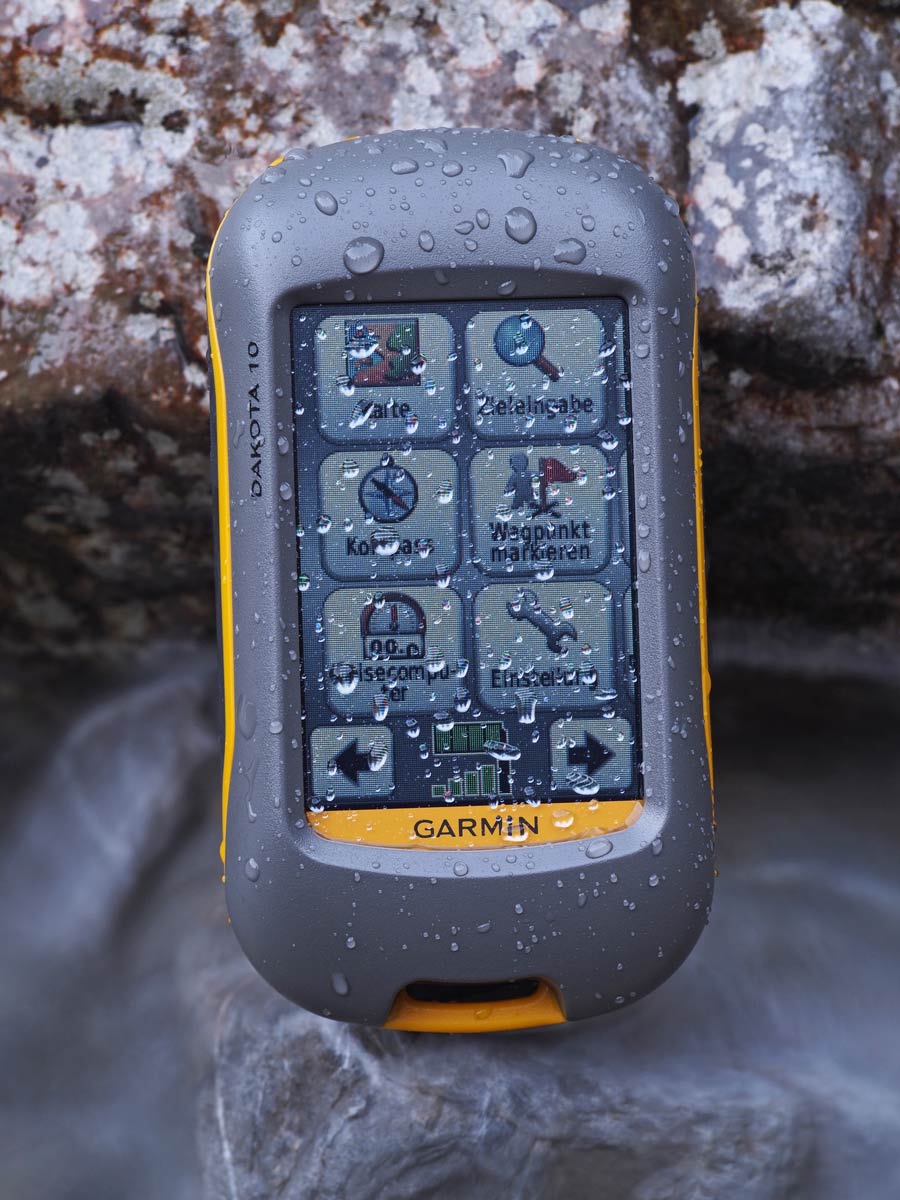
Garmin Dakota 10Das Einstellen eines Outdoor-Navis erfordert ein gewisses Know-how und erweist sich immer wieder als recht zeitaufwendig. Um Besitzern eines Garmin Dakotas eine Hilfestellung zu geben, beschreiben wir in diesem Tutorial alle wichtigen Grundeinstellungen. Damit sollte allen Dakota-Freunden das Setup spielend gelingen. Für nahezu jede Option gibt es außerdem eine praxisorientierte Empfehlung.
Neben dieser Anleitung sollte aber zusätzlich das Dakota-Manual von Garmin herangezogen werden. Sämtliche Beschreibungen wurden auf Basis eines Garmin Dakota 20 erstellt, gelten aber auch für den Dakota 10.
Wichtig: Für jedes Profil (z.B. Geocaching, Freizeit, Marine) lassen sich unterschiedliche Einstellungen definieren. Weitere Infos zur optimalen Vorgehensweise gibt es auf der Seite Setup von Garmin Outdoor GPS-Geräten.
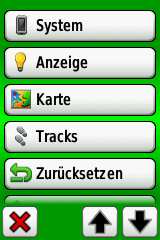
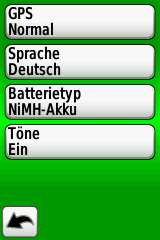
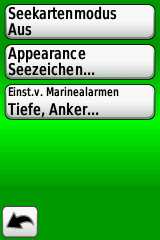
Garmin Dakota 20: Setup-Menü 1
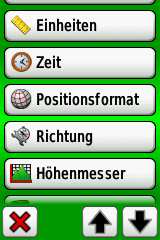
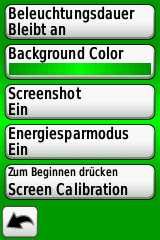
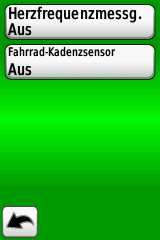
Garmin Dakota 20: Setup-Menü 2
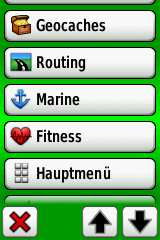
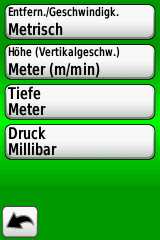
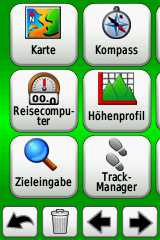
Garmin Dakota 20: Setup-Menü 3
System
GPS: "Normal" einstellen, "WAAS" wird nicht empfohlen, da der Empfang von WAAS/EGNOS Korrektursignalen in der Outdoor-Praxis erfahrungsgemäß keine signifikanten Vorteile bringt.
Beleuchtungsdauer: Zeitdauer für die Display-Beleuchtung, bei einer Einstellung auf 15 Sek. wird die Beleuchtung nach 15 Sek. auf 0% reduziert. Konfiguration je nach Outdoor-Aktivität vornehmen. Beim Mountainbiken kann es sinnvoll sein, "Bleibt an" zu aktivieren, damit das Display jederzeit und ohne Antippen des Touchscreens beleuchtet und somit gut ablesbar ist. Ansonsten eine möglichst kurze Zeit einstellen (minimiert den Energieverbrauch)
Background Color (Hintergrundfarbe): Für jedes Profil eine andere, charakteristische Farbe wählen.
Screenshot: Erstellen von Screenshots, ausschalten.
Energiesparmodus: Verwendung in Verbindung mit der Beleuchtungsdauer. Wird "Ein" gewählt, erfolgt ein komplettes Abschalten des Displays gemäß der "Beleuchtungsdauer" Vorgabe, durch ein Antippen wird das Display wieder aktiviert. In der Einstellung "Beleuchtungsdauer" > "Bleibt an" ist der Energiesparmodus inaktiv.
Zum Beginnen drücken: Kalibrieren des Touchscreens
Karte
Ausrichtung: Je nach Aktivität einstellen.
"Nach Norden" > Karte wird am Display immer nach Norden ausgerichtet (Nord oben), egal wie der Dakota gehalten wird.
"Fahrtrichtung" > Karte wird in Fahrtrichtung ausgerichtet (sinnvoll z.B. beim Fahrradfahren bzw. beim Navigieren mit Tracks, Routen, Wegpunkten oder Geocaches).
"Fahrzeugmodus" > Karte wird in Fahrtrichtung ausgerichtet und gekippt (Pseudo 3D-Darstellung)(sinnvoll beim Einsatz als Autonavi)
Autom. Zoom: "Aus" (außer beim Einsatz als Autonavi)
Datenfelder: Anzahl und Art der Datenfelder auf der Karte. Empfehlung: Möglichst wenig Datenfelder einblenden, damit die Karte auf dem kleinen Display des Dakotas optimal ablesbar ist (z.B. "Benutzerdefiniert" > "Beim Navigieren: 2" bzw. "Nicht beim Navigieren: 0" wählen). Nach dem Setup zur Kartenseite wechseln und die Datenfelder einrichten (Vorgehensweise siehe weiter unten)
Erweiterte Karteneinst.:
"Zoom-Massstäbe" bzw. "Textgrösse": Bei diesen beiden Einstellungen muss auch die verwendete Karte berücksichtigt werden, deshalb ist Experimentieren angesagt. "Textgröße" möglichst auf "klein" setzen.
Details: "Kartendetailsstufe" > "Normal" (je höher die Detailierung, desto langsamer erfolgt der Kartenaufbau)
Plastische Karte: "Nicht anzeigen" wird empfohlen (wenn aktiviert, kann das Kartenbild z.B. in Waldgebieten zu dunkel sein)
Karteninformationen: Eine oder mehrere Karten in Abhängigkeit vom Profil aktivieren bzw. deaktivieren.
Tracks
Track-Aufzeichnung: "Nicht aufzeichnen" einstellen, nur beim Starten einer Tour auf "Aufzeich., Auf Karte anz." setzen. Dann wird der Track aufgezeichnet und auf der Karte angezeigt. Alternativ: "Aufzeich., Nicht anzeig.", die Trackaufzeichnung wird nicht auf der Karte angezeigt.
Aufzeichnungsart: In Abhängigkeit von der Aktivität wählen. Sehr gute Ergebnisse werden in der Regel mit der Einstellung "Automatisch" erzielt, beim Wandern hat sich auch die Einstellung "Entfernung" bewährt. Nach "Zeit" hat den Nachteil, dass auch bei Stillstand eine Aufzeichnung in dem vorgegebenen Interval stattfindet. Der Track weist dann störende Punktwolken auf. Nach "Zeit" kann aber zum Georeferenzieren von Fotos Sinn machen.
Intervall: In Abhängigkeit von der "Aufzeichnungsart" definieren.
"Automatisch": Nicht unbedingt das Intervall "Am häufigsten" wählen, "Normal" reicht vielfach aus. Bei einigen Sportarten (z.B. Seekajaken) ist "Seltener" oder "Am seltensten" vollkommen ausreichend. Je nach gewähltem Intervall zeichnet das Dakota unterschiedlich viele Trackpunkte auf.
"Entfernung": Beim Wandern alle 10 m einstellen, siehe Screenshot
Farbe: Frei wählbare Farbe für die Darstellung der aktuellen Aufzeichnung.
Zurücksetzen
Reisedaten zurücks.: Löschen von Daten wie aufgestiegene Höhenmeter, Tagesstreckenzähler oder Zeit in Bewegung. Beim Starten einer Tour durchführen*. Der "Kilometerzähler" (= alle aufgezeichneten Kilometer) wird nicht zurückgesetzt.
Alle Wegpkte. löschen: Sämtliche Wegpunkte löschen
Akt. Track löschen: Löschen der aktuellen Trackaufzeichnung (Active Log). Vor jeder neuen Trackaufzeichnung bzw. beim Starten einer Tour durchführen*.
Werkseinstellungen: Auf Werkseinstellungen zurücksetzen.
*: Zurücksetzen von Reisedaten und Trackaufzeichnung am besten unmittelbar vor dem Losgehen/Losfahren.
Einheiten
Entfern./Geschwindigk.: Metrisch
Höhe: Meter
Tiefe: Meter
Druck: Millibar (oder die internationale Einheit Hektopascal)
Uhrzeit
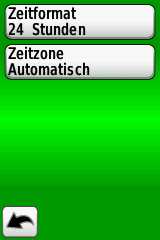
Zeitformat: Die bei uns übliche "24 Stunden" Anzeige wählen.
Zeitzone: "Automatisch" ist die beste Wahl.
Positionsformat
Positionsformat: Format für die Positionsangaben. Für Geocaching ist die Einstellung "hddd°mm.mmm'" sinnvoll, ansonsten "UTM UPS" wählen
Kartenbezugssystem: Standardeinstellung belassen, Änderung nur beim Navigieren mit Papierkarten notwendig.
Kartensphäroid: Standardeinstellung belassen, Änderung nur beim Navigieren mit Papierkarten notwendig.
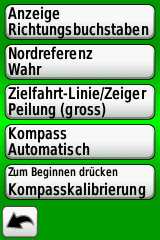
Richtung
Anzeige: Art der Richtungsanzeige, für die meisten Anwender dürfte der Eintrag "Richtungsbuchstaben" die größere Aussagekraft haben (Anzeige z.B. von "NW" oder "S"). Alternativ "Gradzahlen" wählen, dann wird statt "S" > "180°" angezeigt.
Nordreferenz: Nur beim Navigieren mit Karte und Kompass wichtig, im Normalfall die Standardeinstellungen belassen.
Zielfahrt-Linie/Zeiger: Darstellung des Richtungspfeils auf der Kompassseite. Ob "Peilung (gross)" oder "Peilung (klein)" ist Geschmackssache. "Kurs (CDI)" macht z.B. beim Seekajaken Sinn, um die Abweichung vom Steuerkurs anzeigen zu lassen.
Kompass: Einstellung "Auto" belassen, "Aus" deaktiviert den elektronischen Kompass (spart dafür Energie).
Zum Beginnen drücken (Kompasskalibrierung): Kalibrieren des Kompass (vor jeder Tour durchführen)
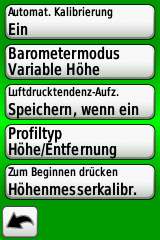
Höhenmesser (Die Einstellungen hängen von der gewünschten Funktionalität ab: Aufzeichnen von Höheninformationen während einer Tour (analog Screenshot) oder Einsatz als stationäres Barometer)
Automat. Kalibrierung: Die Empfehlung lautet “Aus”; vorausgesetzt der Höhenmesser wird zu Beginn einer Tour manuell kalibriert und es herrschen stabile Luftdruckverhältnisse; ansonsten aktivieren (weiteres zu diesem komplexen Thema: Barometer/Höhenmesser).
Barometermodus: Je nach Funktion
"Variable Höhe" > Aufzeichnung auf Tour (Höhenmesser),
"Feste Höhe" > stationärer Einsatz als Wetterstation (Barometer)
Luftdrucktendenz-Aufz.:
"Speich., wenn ein" > bei Verwendung als Höhenmesser,
"Immer speichern" > Einsatz als Barometer (Luftdruck wird auch bei ausgeschaltetem Gerät aufgezeichnet)
Profiltyp: Je nach Voreinstellung (Höhenmesser, Barometer) wählen
"Höhe/ Zeit, Höhe/Entfernung" = Höhenmesser
"Luftdruck" = Barometer ("Luftdruck" = Luftdruck auf Meereshöhe bezogen)
Zum Beginnen drücken (Höhenmesserkalibrierung): Manuelles Kalibrieren des Höhenmessers, Eingeben der aktuellen Höhe oder des Luftdrucks
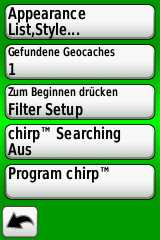
Geocaches
Appearence (Darstellung): Sinnvoll ist "Geocache-Liste" > "Namen zeigen" bzw. "Geocache-Stil" > "Automatisch"
Geocaches gefunden: Automatische Anzeige der Anzahl an gefunden Geocaches (läßt sich aber nach Antippen manuell ändern)
Zum Beginnen drücken (Filter Setup): Erstellen von Filtern für alle Geocaches, z.B. ein Filter für Multicaches und ein Filter für Traditional Caches
chirp Searching (chirp-Suche): "Aus" (spart Strom), außer bei Verwendung eines Chirps
Program chirp (chirp programmieren): nur bei aktivierter chirp-Suche
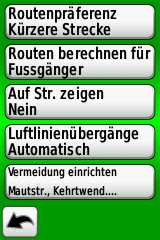
Routing
Routenpräferenz: In Abhängigkeit vom Einsatzzweck wählen.
"Luftlinien-Modus" > Gerade Linie zum Ziel (Geocaches, Wegpunkte, POIs) bzw. bei Routen von Punkt zu Punkt
"Kürzere Zeit/Kürzere Strecke" > Automatisches Routing zum Ziel (Wegpunkte, POIs, Adressen etc.) bzw. bei Routen von Punkt zu Punkt, sinnvoll z.B. beim Wandern/Fahrradfahren (Voraussetzung: eine routingfähige Karte ist installiert und mit dem Profil verknüpft; wenn nicht, "Luftlinie" wählen)
Routen berechnen für: je nach Aktivität einstellen ("Auto/Motorrad, Fussgänger, Fahrrad")
Auf Str. zeigen: "Aus", außer beim Navigieren auf Straßen (z.B. Auto, Rennrad).
Luftlinienübergänge: "Automatisch" einstellen
Vermeidung einrichten: Vorgaben in Abhängigkeit von "Routenpräferenz" und "Routen berechnen für" wählen
Marine
Seekartenmodus: Ausschalten, außer es werden spezielle Marinekarten verwendet
Appearence (Darstellung): Sorry, hierzu liegen uns keine Erfahrungen vor.
Einst. von Marinealarm: Alarmmeldungen bei Abweichungen vom Ankerplatz bzw. Kurs, Standardeinstellungen sind "Aus"
Fitness
Herzfrequenzmessg.: "Aus", natürlich nur wenn kein Herzfrequenz-Sensor verwendet wird.
Fahrrad-Kadenzsensor: dito
Hauptmenü anpassen
Hauptmenü: Optimieren des Hauptmenüs. Löschen/Hinzufügen/Verschieben von Icons. Für eine übersichtliche Bedienung nur die wirklich benötigten Icons einblenden.
Profile
Erstellen/Löschen/Umbenennen/Verschieben von Profilen: Empfohlen wird, mit “Profil hinzufügen” eigene Profile einzurichten (Grundlage für ein neues Profil ist jeweils das derzeit aktive Profil).
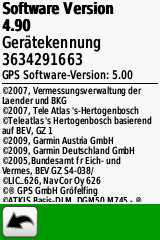
Systeminfo
Systeminfo: Aktuelle Software-Version, Gerätekennung und Lizenzen.
Weitere wichtige Einstellungen
Datenfelder ändern
Inhalte der Datenfelder und den Anzeigetyp auf der Karten-/Kompass-/Höhenprofil-/Reisecomputer-Seite ändern:
Datenfelder ändern: Jeweiliges Feld antippen und Eintrag wählen
Anzeigetyp: Auf Reisecomputer- bzw. Kompassseite das Symbol unten rechts antippen
Hardreset durchführen (Achtung: Benutzerdaten/-einstellungen gehen dabei verloren!)
Gerät ausschalten.
Mit dem Finger auf die linke obere Ecke des Bildschirms drücken und gedrückt halten.
Einschalten.
Bei Auftauchen der Frage "Wirklich alle Benutzerdaten löschen?" linke obere Ecke loslassen.
* #ad: Affiliate-Links. Bei einem Kauf über diese Links erhalte ich eine Provision, mit der Sie diese Webseite unterstützen (für Sie entstehen keine Mehrkosten).
Hallo, ich hatte mein Dakota 20 lange nicht benutzt und nun findet es keine Satelliten mehr.
Ich habe die neue Firmsoftware draufgespielt, den Master reset gemacht, es stundenlang draußen unter freiem Himmel suchen lassen….nix.
Hat jemand noch ne Idee?
Hallo!
Will auf einen gespeicherten Track (MTB) fahren!
Hatte ich erst in den Einstellungen, weiß aber leider nicht mehr , wie ich es eingestellt habe!
Nämlich auf dem Track war nur der Pfeil und ziemlich groß dargestellt! keine Straßennamen oder Dörfer! nur der Pfeil und zeigte gleich immer wenn man an einer Abzweigung abbiegen mußte! Welche Einstellung ist das?
Hallo
Wenn ich mir meine Tracks anschauen will, zeigt mir das Dakota 20 alle Tracks auf einmal an. Man kann keinen einzelnen Track vom anderen unterscheiden. Da diese übereinander gelegt erscheinen, zwar in verschieden Farben, aber trotzdem nicht einzeln zu erkennen.
Auch in Basecamp werden alle auf einmal angezeigt.
Gruß Franz
also im Basecamp lege ich die einzelnen Tracks unter dem Datum im Ordner – Daten von eigenem Gerät ab.
Unterordner von meinen Sammlungen.
Nachdem ich sie vom Dakota 20 in meine Sammlungen kopiert habe.
Dann auf den Track nach meinen Unter Ordner mit ( meine Art ) mit dem aktuellen Datum. zb. 06052018.
Gruss
Martin
Ich habe trotzdem eine Frage: weil der Speicher voll war, habe ich alles gelöscht und wieder eingekopied. Leider sehe ich kein Maps mehr. Ich glaube die .unl .gma files sind irgend verloren gegangen.
Hallo,
.unl .gma sind Dateien zum Freischalten einer Karte, sollte man nicht Löschen. Um welche Karte handelt es sich?, evtl. lässt sie sich noch einmal über Garmin Express installieren.
VG
Hallo,
trotz richtigem Anschlußkabel bekomme ich seit gestern keine Verbindung von meinem Dakota 20 zum PC, um mir neue Caches runter zuladen. Wer kann mir helfen?
Hallo,
PC neu gestartet? Anderen USB-Port ausprobiert? Taucht der 20er im Windows Geräte-Manager als unbekanntes Gerät auf? Mit USBdeview (http://www.nirsoft.net/utils/usb_devices_view.html) die Ports geprüft?
Grüße
Hallo guten Tag,
ich habe ein kleines Problem mit dem Dakota 20. Wenn ich auf den Höhenmesser drücke wird der Bildschirm immer schwächer und dann ist der Dakota komplett aus.
Könnt Ihr mir vielleicht helfen.
Gruß
Mesju
Hallo,
nicht wirklich … evtl. mal schauen ob es via garmin Express noch ein Update gibt (vielleicht ist es ja ein Fehler), ansonsten mal einen Hardreset probieren (siehe oben)
Grüße
hallo was muss ich bei kartenbezugssystem wählen tristan ast 68 / viti levu 1916 / wake eniwetok / wgs 7und dann noch eine frage das man mir ein ziel an zeigt und ein ziel auf der andere strassen seite nicht fehler keine strasse in ziel nähe was mach ich da falsch gruss alfons
Hallo,
ich vermute mal dass sie auf der Kartenseite die Karte manuell verschoben haben – auf der Kartenseite auf den durchsichtigen Pfeil unten links tippen – dann sollte die Position wieder mitlaufen.
Grüße
ich habe seit gestern ein Dakota20 und habe Probleme mit der Routenberechnung für einen Geocache. Ich habe alle Einstellungen nach deinen Vorgaben hier erledigt, und auch die entsprechenden Karten aufgespielt und aktiviert, und wenn ich nun einen Weg zu einem Cache über Zieleingabe oder Routing finden lassen will, dann bleibt er mir immer bei 79 oder 80 % stecken und schreibt danach Routenberechnungsfehler. Über Luftlinie geht es, aber ich will ja nicht die Luftlinie sondern den Weg welche Straßen und Wege ich laufen muss um zum Cache zu kommen. Es kann eigentlich nicht an der Entfernung des Cache liegen, da der nur 1 km von meinem Standort entfernt ist. Bei den Einstellungen habe ich nun schon verschiedenes probiert – als Autofahrer, als Fußgänger auf der Straße, etc. aber es kommt immer wieder das selbe raus. Kannst du mir helfen?
Hallo Monika,
welche Karte benutzt Du? Wird noch eine andere Meldung (z.B. nicht genügend Speicher) angezeigt?
Ein derartiger Fehler soll im Zusammenspiel mit OSM-Karten auftreten können; evtl. sind auch die Vermeidungskriterien falsch (z.B. unbefestigte Strassen steht auf "vermeiden"). Probiere mal aus, als Ziel einen Weg in unmittelbarer Nähe zum Cache einzugeben, wenn das klappt, kannst Du in der Nähe des Caches dann auf Luftlinienrouting umstellen.
Grüße
seit dieser Woche habe ich auf meinem Dakota20 das gleiche Problem wie Monika: Routenberechnung startet, kommt bis 79 oder 80% – dann nix mehr.
Ich verwende OSM-Karten (Kleineisel), aber das schon seit Jahren und es hat immer funktioniert. Ich habe (bewusst) weder an den Karten, noch an den Einstellungen was geändert. Bin ratlos.
Caches, Wegpunkte, alles habe ich schon entfernt. Keine Änderung.
Der Effekt taucht sogar auf, wenn ich 30 m neben dem angepeilten Cache stehe, auf der selben Straße.
Scheine das Problem jetzt dadurch gelöst zu haben, dass ich die "Karteninformationen" reduziert habe, also weniger aktive Karten habe.
Trotzdem komisch, weil ich daran eigentlich nichts geändert hatte, keine neuen Karten installiert oder so….
Hallo, ich bin seit drei Tagen Besitzer eines Dakota 20. Heute habe ich eine kleine Testroute abgewandert. Dabei habe ich gemerkt das mein Gerät nicht bei jedem Richtungswechsel einen Piepton von sich gibt. Woran kann das liegen, bzw. wo kann ich das einstellen, das mein Dakota immer piept? Wer kann mir bitte helfen?
Hallo,
ich benutze das Dakota 20 zum Wandern und stelle immer wieder fest, daß die angezeigte zurückgelegte Strecke nie stimmen kann. (meistens ca. 10-15% zuviel). Ein Freund sagte mir, ich solle die Trackintervalle nach Entfernung (10m) einstellen. Jetzt variiert die Höhenmeterangabe erheblich und stimmt nicht mehr.
Hat jemand Erfahrung welche Einstellung für`s Bergwandern am Besten ist?
Hallo Markus,
die Einstellung "Trackintervalle nach Entfernung (10m)" benutze ich auch, ist zum Wandern eine gute Wahl. Die Höhenmeterangabe hat mit dem Intervall nichts zu tun, genaue Höhenangaben werden durch eine entsprechende Konfiguration des Höhenmessers erreicht, alle Infos dazu hier: http://bit.ly/1mEdtXo
Zu den Unstimmigkeiten bei der zurückgelegten Strecke: Welche Werte legst Du zugrunde? Daten im Reisecomputer? Womit wird verglichen?
Probier mal folgendes:
Den Dakota frühzeitig vor der Tour einschalten (damit er Zeit hat, die aktuelle Position möglichst präzise zu bestimmen) und den Reisecomputer und die Trackaufzeichnung unmittelbar (!) vor dem Starten noch einmal zurücksetzen. Bei (längeren) Pausen ist es auch kein Fehler, die Trackaufzeichnung zu stoppen; somit lassen sich Abweichungen im Stand (und damit längere Strecken) ausschliessen – allerdings darf das Wiedereinschalten nicht vergessen werden!
Damit solltest Du präzise Streckenmessungen hinbekommen.
Grüße
Hallo,
nach fast einem Jahr zufriedenem Geocachen mit dem Dakota 20 habe ich ein ernstes Problem: Das Gerät zeigt keine Geocaches mehr an, obwohl viele darauf abgespeichert sind. Heute früh war noch alles normal und später auf der Tour kam nur die Meldung "Es sind keine Geocaches vorhanden. Besuchen Sie geocaching.com". Wieder zuhause finde ich aber über den Windows-Explorer jede Menge gpx-Dateien auf dem Gerät, und wenn ich Caches abspeichere, meldet er mir "Datei schon vorhanden- überschreiben?". D.h. die Dateien sind definitiv da, aber das Gerät kann sie plötzlich nicht mehr anzeigen. Auch ein Update der Firmware und ein Reset auf Werkseinstellungen haben keine Verbesserung gebracht. Gibt es da noch einen Trick, oder muss ich das Gerät als defekt einschicken? Danke für eine Einschätzung!!
Hallo Frauke!
Das "Problem" hatte ich auch schon mal, war meine Schuld.
Es kommt darauf an, wo Du diese Dateien abspeicherst, damit Dein Garmin die Geocaches erkennt.
Ich gebe Dir mal den Pfad der abgespeicherten Caches oder auch Pocket Queries an, wenn ich das Gerät an den PC anschließe, dort abgespeichert, funktioniert es tadellos:
E:GarminGPX —->
Einfach dort in den GPX-Ordner speichern, nicht in eine Datei wie Archive, Current oder Nav packen!
Vielen Dank für die Tipps! Die Dateien waren alle im richtigen Ordner gespeichert (Garmin/GPX), genau wie immer, und es wurde auch ca. 90% freier Speicher angezeigt. Trotzdem habe ich einfach mal die meisten Cache-Dateien gelöscht, und siehe da – jetzt zeigt das Gerät tatsächlich wieder Caches an – allerdings ausschließlich die, die ich neu draufgespielt habe, obwohl noch andere GPX-Dateien im selben Ordner sind. Logisch ist das m.E. nicht, aber immerhin tut das Gerät wieder, was es soll.
Vielen Dank für die Hilfe! Ich war wirklich kurz davor, das Ding zu reklamieren.
Hallo.
Ich habe bei meinem Garmin Dakota 20 ein Software Update auf 5.80 gemacht. Ich weiß nicht, ob es damit zusammen hängt, aber ich seitdem nicht mehr manuell Koordinaten eingeben. Das entsprechende Feld unter ZielEingabe öffnet sich nicht mehr.
Über eine hilfreiche Antwort würde ich mich sehr freuen.
Maren Junkereit
Hallo,
habe hier einen Dakota ebenfalls mit SW 5.80 – funktioniert problemlos. Mal ein anderes Profil einstellen, eventuell einen Reset durchführen (vorher die Daten sichern), Reset ist oben beschrieben.
Grüße
mein Fahrradkumpel hat ein GARMIN EDGE 800. Besonders gut finde ich an diesem Gerät die akkustische Meldefunktion wenn vom heruntergeladenen Track abgekommen wird. Ich selbst besitze ein DAKOTA 20 und wüßte sehr gerne, ob es diese Möglichkeit auch bei diesem Gerät gibt.
Hallo Georg,
nein, diese Funktion gibt es bei allen Garmin Outdoor-Geräten leider nicht!
Grüße
Bitte, lass das erst mal mit dem Reset, das ist eine K.O.-Lösung!
Bei mir war das auch so, Problem ganz einfach gelöst, ich hatte zu viele Wegpunkte bzw. GPX-Dateien drauf. Einfach alle gelöscht, dann nur 4 Pocket-Querie-Dateien drauf und schon hat alles wieder geklappt.
Ich habe ein Dakota 20. Kann es sein, daß die Beleuchtung mit der Zeit nachläßt.
Kennt jemand Probleme mit der Hindergrundbeleuchtung.
Vielen Dank für eine Antwort
mfG
.P. Zils
Lässt die Beleuchtung langsam nach? Das wäre wirklich ungewöhnlich.
Die Beleuchtungsstärke kann man selber auch dimmen. Aber sie bleibt dann in dieser gewählten Helligkeit.
Dimmen: Kurz den On/Off-Taster betätigen, es erscheint die "Glühbirne", rechts daneben + u. – Taste, selbsterklärend.
Die Helligkeit darf, selbst wenn die Batterieladung sich dem Ende neigt, bis zum Schluss nicht von alleine schwächer werden.
Dann liegt evtl. doch ein Geräteproblem vor (Lötstellen etc..)
Hallo, Ich habe ein Problem mit der Zieleingabe: Die N Koordinaten gehen, aber wenn ich versuche, die E Koordinaten einzudgebeb, sind entweder zu viele oder zu wenige Stellen da. Leider bin ich nicht wie mein Nickname und kenne mich mit Technik nicht aus 😉
1. Welches Positionsformat ist eingestellt (Einstellungen > Positionsformat)?
2. Woher stammen die einzugebenden Koordinaten?
3. Hast Du ein Beispiel?
Grüße
Hallo, erstmal ein großes Lob an die Anleitung, sehr verständlich. Dann hätte ich mal eine Frage: Wenn ich die Karte aufrufe, zeigt mein GPS-Gerät immer an, ich wäre in den USA. Wo kann ich meinen Standort ändern? Danke schon mal im vorraus.
Hallo,
ist das Gerät neu? Wenn ja, dann den Dakota einfach mal 15 Minuten an einen Platz mit freier Sicht zum Himmel hinlegen und das Problem löst sich von selbst.
Grüße
Warst Du denn in den USA geocachen, oder hast das Gerät von dort, bevor Du hier (wieder) auf Dosenjagd gingst?
Wenn man nämlich an weit entfernten Orten unterwegs war, muss sich das Gerät an dem neuen Ort erst wieder die Satelliten suchen.
Das kann, abhängig vom Empfang, schon mal etwas dauern.
Beispiel: Ich habe im Westerwald gecacht und anschließend in Bruchsal (BW), da brauchte mein Gerät 8 Minuten, bis sauberer Satellitenempfang da war, denn es werden ja mehrere zur Positionsbestimmung benötigt!
Und wie Joachim schon beschrieb, das Ganze an einem freien Platz durchführen.
Hallo
Super Informationen. Vielen Dank! Ich würde gerne mit meinem Dakota 20 nach Möglichkeit NICHT über Straßen navigieren. Kann ich irgendwo einstellen "bevorzugt nicht befestigte Straßen"? Oder kann ich eine alternative Route wählen? Danke für eine Antwort
Tanja
Hallo,
"Alternativrouting" wie bei Autonavis gibt es nicht, die Routingeinstellungen werden unter "Einstellungen > Routing"modifiziert; die wichtigsten Punkte sind "Routen berechnen für" (z.B. Fahrrad) und "Vermeidung einrichten" (z.B. Autobahn vertmeiden). Wie die berechneten Strecken dann aussehen hängt auch vom verwendeten Kartenmaterial ab, das Routing steckt aber generell noch in den Kinderschuhen, sodass häufig nicht die gewünschten Strecken rauskommen. Deshalb nach Möglichkeit die Touren mit Garmin Basecamp am PC vorplanen und auf das Gerät übertragen.
Grüße
….hallo , mein lieber "SUPER SEITE "kann ich da nur sagen – Garmin sollte dich, auf ihre Gehaltsliste setzen- und natürlich ordentlich entlohnen…….Selber hab ich ein dak. 20 bin sehr zufrieden , aber mit der Bedienung, habe auch ich, meine Probleme zb.wusste ich nicht was ich vorm start zu tun habe … jetzt werde ich mal alles so machen wie von dir beschrieben — dan sollten alte striche von track,s der vergangenheit verschwunden sein ….Danke und schönen Tag noch….
Ich habe auch das Problem, dass wenn ich bei einem Multicache die Koordinaten angebe, nur über die Karte die Strecke angezeigt bekomme bzw. gepeilt wird, über den Kompass funktioniert es nicht, weiß da jemand bescheid wie das geht oder ob es überhaupt geht? Danke für die Hilfe.
Bei aktiver Navigation sollte der Kompass eigentlich immer die Richtung anzeigen (roter Pfeil); Fehlerquellen: Ist die Navigation wirklich aktiv? Evtl. unter Einstellungen > Routing > Routenpräferenz > Luftlinien-Modus einstellen und die Navigation noch einmal starten; damit sich der Kompass auch mitdreht muss Richtung > Kompass > automatisch eingestellt sein.
Grüße
ich habe seit einiger Zeit ein Dakota 20 und bisher funktionierte auch alles. Ich konnte die Karten speichern und auch die ersten Caches laden und erfolgreich finden. Jetzt habe ich allerdings das Problem, dass mein PC mein Gerät nicht mehr erkennt und ich keine neuen Caches an das Gerät senden kann, es fehlt der Communicator Plug-in. Diesen kann ich aber leider nicht auf dem PC installieren. Auch der Tipp, dass der Media Player auf dem neuesten Stand sein sollte, ist bereits erledigt. Mein PC läuft mit Windows 7 und ich gehe über den Internet Explorer ins Netz. Alle Updates sind gemacht. Ich verstehe nicht, warum es nicht mehr funktioniert.
Hat jemand eine Idee, wie ich diesen Communicator Plug-in doch noch auf den PC bekommen kann? Vorab schon ein,
Mal tausend Dank.
Hallo Alexa,
schau als erstes mal nach, ob das Plugin wirklich nicht installiert ist (Systemsteuerung > Programme > Programm deinstallieren > dann in der Liste nach garmin Communicator Plugin suchen). Die Installation läßt sich auch mittels dieser Seite prüfen: http://bit.ly/1ggemUu (dort gibt es auch einen Downloadlink)
Grüße
danke für den Tipp! Der Plug-in war tatsächlich richtig installiert. Ich habe das Problem zwischenzeitlich anders gelöst: ich gehe über Firefox ins Netz, jetzt funktioniert alles. Der Internet Explorer war das Problem.
Hallo,
wie muss ich mein Garmin Dakota 20 einstellen, dass ich die in geocaching angegebenen Daten also "N00°00.000 E000°00.000 eingeben kann. Ich finde keine Daten bzw Positionsformatierung im Gerät.
Zur Auswahl steht mir
Nationalgitter USa
UTM UPS
W.-Malayisch RSO
Benutzergitter – und hier dann
– UTM
-Lambert Kegel 1 parallel
-Lambert Kegel 2 parallel
-Stereograh Nordpol
-Stereograh Südpol
-Stereograh schräg
-Stereograh äquatorial
-Schräger Mercatorpkt Azimut
-Schräger Mercatorpkt 2-Punkt
das habe ich versucht aber das Format “hddd°mm.mmm’” steht nicht zur Auswahl… 🙁 oder ich bin total blind.
Kann das was mit der installierten Karte zu tun haben?
Grüße
nasti
okay okay – bin wirklich zu doof! Habs nun gefunden! Danke!
nasti
Hallo
Ich hab seit 2 Monaten ein Garmin Dakota 20 und bin eigentlich zufrieden. Jedoch wie alle hab ich auch eine Frage. Wie kann ich meine gelaufenen und aufgezeichneten Track´s auf dem PC sichern bzw. herunterladen??
dazu gibt es diverse Möglichkeiten, das wichtigste in Kurzform:
1. Garmin BaseCamp installieren (http://bit.ly/17WDaPL), den Dakota mit dem PC verbinden und die Tracks mit BaseCamp verwalten etc.
2. Dakota mit PC verbinden, dann gibt es ein neues Laufwerk, in dem Ordner /GARMIN/GPX findest Du die Tracks, die Du mit einem beliebigen Tool verwalten, kopieren etc. kannst.
Mein Sohn besitzt das Dakota 10. Beim Profil "Auto" gibt es bei der Berechnung immer einen "Routenberechnungsfehler", welcher bei ca. 80% auftritt, auch wenn wir nur sehr kurze Strecken auswählen. Wir verwenden OSM Karten.
Das Problem hatte ich auch. Ich bin die Karten durchgegangen und habe festgestellt, dass im Profil "Auto" zwei Karten gleichzeitig aktiv waren. Man muss fuer jedes Profil die Karten naemlich einstellen. Fuer Auto habe ich nun eine andere Karte gewaehlt als fuer bsp. Profil Geocaching.
Ich habe jetzt nur eine aktive Karte pro Profil, und Autorouting funktioniert jetzt – kann aber natuerlich auch Zufall gewesen sein.
Hallo Manfred,
die Frage ist nicht ganz nachvollziehbar, unter Adresse muss nur was Neues eingetippt werden – oder meinst Du das beenden einer Navigation zu einer Adresse (Zieleingabe > beenden der Navigation)?
Grüße
Hallo Joachim,
gerne nochmal – ich gebe unter Zieleingabe eine Adresse ein und fahre dahin. Zuhause beende ich die Navigation, resete die Daten -Reisedaten zurücksetzen, alle Wegpunkte löschen, Akt. Track löschen – das funktioniert alles.
Unter Punkt- kürzlich gefundene Elemente – steht aber immer noch die eingegebene Adresse, diese will ich löschen
Nochmal Danke für eine Antwort
Viele Grüße…Manfred
Hallo Manfred,
das ist nicht möglich, vermutlich läßt es sich mit einem Reset auf die Werkseinstellungen bewerkstelligen (habe ich noch nicht probiert), was aber nicht gerade "zielführend" ist!
grüße
Hallo Joachim,
das mit -reset- hat funktioniert, wußte ich aber.
Die Daten müssen aber wieder eingegeben werden.
Anders scheint es nicht zu gehen
Trotzdem viele Grüße….Manfred
Hallo,
super Anleitung! Eine Frage hab ich noch, wie kann man den Kilometerzähler beim Dakota 20 zurücksetzen oder geht das nur über den Gerätereset?
Hallo Maik,
ein altes problem – der Streckenzähler läßt sich nicht zurücksetzen, sondern nur der Tageskilometerzähler. Mit einem Rücksetzen auf die Werkseinstellungen geht es auch nicht, mit einem Hardreset habe ich es noch nicht probiert (siehe http://bit.ly/14YPvy5).
Grüße
Hallo,
ich bin Geocacher und habe mit dem Dakota folgendes Problem. Wenn ich bei einem Mysterie- oder Multi-Cache eine ermittelte Koordinate unter Zieleingabe eingebe dann führt das Dakota mich nur über die Karte zum Ziel, nicht über den Kompass. Dies wäre allerdings von großen Vorteil.
Kann mir hier jemand helfen?
Hallo Heinz,
hast Du einen Dakota 10 oder 20. Beim 10er zeigt der Kompass nur dann die Richtung zum Ziel, wenn Du in Bewegung bist. Der 20er hat einen elektronischen Kompass und zeigt die Richtung auch im Stand gibt. Falls Du einen 20er hast wäre das ein ungewöhnliches Problem. In diesem Fall würde ich schauen, ob es eine neue Software für den 20er gibt (Installation über den Garmin WebUpdater) – vielleicht ist auf Deinem Gerät eine alte, fehlerhafte Software drauf?
Grüße
Vielen Dank! Nach Verlust meines alten Dakota 20 habe ich mir jetzt ein neues zugelegt und stand an einigen Einstellungen wieder vor einem Rätsel – dank dieser Seite war die Grund-Einstellerei nach 5 min erledigt. Wirklich hilfreich!
ich habe mit meinem Dakota20 das problem, dass der letzte Track immer im reisecomputer bestehen bleibt, auch wenn ich alles gelöscht habe, habe auch schon auf Nicht in karte anzeigen, im Track geklickt, es hat nichts gebracht. Wer kann helfen?
Ich habe heut in der näheren umgebung ne tour gemacht, aber immer noch stehen gehabt, noch 108km bis zum ziel. Trotz löschens 🙁
Hallo Markus,
ich vermute mal, dass noch eine Navigation zu einem Ziel aktiv ist. Im Menü Zieleingabe mal die Zielführung/Navigation beenden ("Navigation anhalten"). Grüße
eine wirklich gute Anleitung für mein neues Dakota 10.
Was ich aber nicht finden kann ist ein Einstellung die das Weiterlaufen des Streckenzählers verhindert wenn ich gar nicht laufe.Für mich ist das eigentlich mit die wichtigste Funktion.Kann mir da jemand helfen?
Hallo Ursula,
Du meinst wahrscheinlich den Tagesstreckenzähler auf der Reisecomputerseite! Das der Zähler eine zurückgelegte Strecke im Meter-Bereich anzeigt, auch ohne dass man sich bewegt, ist ganz normal. Der Grund dafür ist, das die berechnete Position sich immer wieder ändert (v.a. bei schlechten Empfangsbedingungen) und das Gerät deswegen davon ausgeht, dass man sich bewegt. Am besten den Reisecomputer kurz vor dem Start einer Tour zurücksetzen, dann ist der Streckenzähler zu Beginn der Tour auf Null. Viele Grüße
Vielen Dank! Eine perfekte Einführung in die Grundeinstellungen. Spart uns allen Zeit und Nerven.
Ich schliesse mich meinem Vorredner an, warum kann das Garmin nicht!
Hallo,
echt eine super Seite .. habe heute ein Garmin Dakota 10 geschenkt bekommen. Ich versuche noch mit dem Gerät zurecht zu kommen und verstehe einfach nicht, warum das Gerät meinen richtigen Standpunkt nicht heraus findet?! Es denkt, dass ich in Amerika sei?! LG
Hallo,
Danke!TolleSeite.Die Anleitung des Garmin und selbst ein im Buchhandel zu kaufendes Buch helfen nicht viel weiter.
Eine Sache, die ich gerne verstehen würde. Wenn ich nach meiner Mountainbiketour auf den Button "Höhenprofil" gehe, zeigt er mir einen Wert für die gefährdenden Höhenmeter an. Mir ist klar, dass es viele Gründe gibt, warum dieser Wert nicht exakt sein wird. Der Knaller ist aber, wenn ich über den Trackmanager den gefahrenen Track abspeichere. Wenn ich mir dann diesen abgespeicherten Track Aufrufe und "Karte anzeigen" auswähle und dann in das am oberen Rand befindliche Datenfeld klicke, zeigt er mir regelmäßig einen deutlich höheren Wert für die gefahrenen Höhenmeter an. ???? Natürlich habe ich vor der Tour alle Daten zurückgesetzt und die gefahrenen Kilometer unterscheiden sich erstaunlicherweise auch nicht zwischen Der Angabe bei Höhenprofil und abgespeichertem Track.
Hallo Tom,
im Höhenprofil werden die barometrisch gemessenen Höhenmeter angezeigt, im Trackmanager dagegen die per GPS gmessen. Ein korrekte Kalibrierung vorausgesetzt, sind die Barometerwerte zuverlässiger. Grüße
Grüß Gott, ich habe seit kurzen ein Dakota 20 von Garmin. Dank der Anleitung verstehe ich einiges. Aber wenn ich nach einen Track laufe und den Ton einschalte erhalte ich keinerlei akustisches Signal wenn ich von der Streckenvorgabe abweiche. Vielleicht kennt jemand den Grund. Vielen Dank Walter
Hallo!
Ich besitze seit 2 Jahren ein Dakota20 und hätte gestern das Chirpen gebraucht. Nun bin ich auf dieser tollen und verständlichen Seite gelandet. Diese hier aufgeführte Chirp Funktion gibt es in meinem GPS nicht. Ich nehme an, meine Software ist veraltet. Wie komme ich an ein Software Update?
seit der Software-Version 3.50 unterstützt der Dakota den chirp. Welche Software bei Deinem Dakota installiert ist, findest Du unter Einstellungen > Systeminfo.
Infos zur Installation neuer Geräte-Software gibt es hier (am besten per WebUpdater):
ich hatte zunächst informationen über die höhenmessungseinrichtung meines neuen garmin oregon 450 gesucht. bin dann hier gelandet.
ich habe hier als ersteinsteiger super informationen gefunden.
warum nicht auch von garmin????
besten dank.




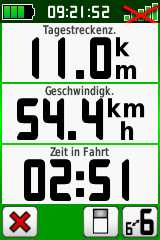
Meine Frage zur Einstellung der Uhr hat sich erledigt….
Satelliten wurden gefunden, jetzt stimmt die Zeit wieder….
Ich möchte die vom Garmin angezeigte Uhrzeit korrigieren (hat ca. 6 min Abweichung)…
Wie geht das?
Danke für eine schnelle Antwort!
Hallo, ich hatte mein Dakota 20 lange nicht benutzt und nun findet es keine Satelliten mehr.
Ich habe die neue Firmsoftware draufgespielt, den Master reset gemacht, es stundenlang draußen unter freiem Himmel suchen lassen….nix.
Hat jemand noch ne Idee?
Hallo,
nein, da hast Du eigentlich alles richtig gemacht, sorry, da fällt mir auch nix mehr ein.
Grüße
habe das Dakota 20 lange nicht benützt findet kein Gps signal
lg
Einfach für mindestens 15 Minuten ins Freie legen (möglichst ohne Beeinträchtigungen ohne Hauswand etc.)
Grüße
Hallo!
Will auf einen gespeicherten Track (MTB) fahren!
Hatte ich erst in den Einstellungen, weiß aber leider nicht mehr , wie ich es eingestellt habe!
Nämlich auf dem Track war nur der Pfeil und ziemlich groß dargestellt! keine Straßennamen oder Dörfer! nur der Pfeil und zeigte gleich immer wenn man an einer Abzweigung abbiegen mußte! Welche Einstellung ist das?
Hallo
Wenn ich mir meine Tracks anschauen will, zeigt mir das Dakota 20 alle Tracks auf einmal an. Man kann keinen einzelnen Track vom anderen unterscheiden. Da diese übereinander gelegt erscheinen, zwar in verschieden Farben, aber trotzdem nicht einzeln zu erkennen.
Auch in Basecamp werden alle auf einmal angezeigt.
Gruß Franz
also im Basecamp lege ich die einzelnen Tracks unter dem Datum im Ordner – Daten von eigenem Gerät ab.
Unterordner von meinen Sammlungen.
Nachdem ich sie vom Dakota 20 in meine Sammlungen kopiert habe.
Dann auf den Track nach meinen Unter Ordner mit ( meine Art ) mit dem aktuellen Datum. zb. 06052018.
Gruss
Martin
Tolle Webseite!
Ich habe trotzdem eine Frage: weil der Speicher voll war, habe ich alles gelöscht und wieder eingekopied. Leider sehe ich kein Maps mehr. Ich glaube die .unl .gma files sind irgend verloren gegangen.
Können Sie mir bitte helfen?
Schöne Grüße
Gareth Monkman
Hallo,
.unl .gma sind Dateien zum Freischalten einer Karte, sollte man nicht Löschen. Um welche Karte handelt es sich?, evtl. lässt sie sich noch einmal über Garmin Express installieren.
VG
Hallo,
habe heute ein gebrauchtes Garmin Dakota 20 gekauft.
Als Karte ist hier die Topo Deutschland Light
Nordrhein-Westfalen hinterlegt.
Ich benötige aber Karte von Bayern.
Welche Möglichkeiten habe ich die gewünschte Karte zu erhalten
bzw.zu Installieren.
Hallo,
siehe:
https://www.navigation-professionell.de/karten-installation-osm-garmin-outdoor/
https://www.navigation-professionell.de/gps-free-maps/
VG
Hallo,
trotz richtigem Anschlußkabel bekomme ich seit gestern keine Verbindung von meinem Dakota 20 zum PC, um mir neue Caches runter zuladen. Wer kann mir helfen?
Hallo,
PC neu gestartet? Anderen USB-Port ausprobiert? Taucht der 20er im Windows Geräte-Manager als unbekanntes Gerät auf? Mit USBdeview (http://www.nirsoft.net/utils/usb_devices_view.html) die Ports geprüft?
Grüße
Hallo guten Tag,
ich habe ein kleines Problem mit dem Dakota 20. Wenn ich auf den Höhenmesser drücke wird der Bildschirm immer schwächer und dann ist der Dakota komplett aus.
Könnt Ihr mir vielleicht helfen.
Gruß
Mesju
Hallo,
nicht wirklich … evtl. mal schauen ob es via garmin Express noch ein Update gibt (vielleicht ist es ja ein Fehler), ansonsten mal einen Hardreset probieren (siehe oben)
Grüße
hallo was muss ich bei kartenbezugssystem wählen tristan ast 68 / viti levu 1916 / wake eniwetok / wgs 7und dann noch eine frage das man mir ein ziel an zeigt und ein ziel auf der andere strassen seite nicht fehler keine strasse in ziel nähe was mach ich da falsch gruss alfons
Hallo,
bzgl. Kartenbezugssystem siehe oben Punkt "Positionsformat", die andere Frage ist nicht ganz verständlich …!
grüße
Ich besitze ein Dakota 10 und habe das Problem, dass der Pfeil nicht mit geht. Was habe ich falsch gemacht!
Hallo,
ich vermute mal dass sie auf der Kartenseite die Karte manuell verschoben haben – auf der Kartenseite auf den durchsichtigen Pfeil unten links tippen – dann sollte die Position wieder mitlaufen.
Grüße
Hallo,
ich habe seit gestern ein Dakota20 und habe Probleme mit der Routenberechnung für einen Geocache. Ich habe alle Einstellungen nach deinen Vorgaben hier erledigt, und auch die entsprechenden Karten aufgespielt und aktiviert, und wenn ich nun einen Weg zu einem Cache über Zieleingabe oder Routing finden lassen will, dann bleibt er mir immer bei 79 oder 80 % stecken und schreibt danach Routenberechnungsfehler. Über Luftlinie geht es, aber ich will ja nicht die Luftlinie sondern den Weg welche Straßen und Wege ich laufen muss um zum Cache zu kommen. Es kann eigentlich nicht an der Entfernung des Cache liegen, da der nur 1 km von meinem Standort entfernt ist. Bei den Einstellungen habe ich nun schon verschiedenes probiert – als Autofahrer, als Fußgänger auf der Straße, etc. aber es kommt immer wieder das selbe raus. Kannst du mir helfen?
Hallo Monika,
welche Karte benutzt Du? Wird noch eine andere Meldung (z.B. nicht genügend Speicher) angezeigt?
Ein derartiger Fehler soll im Zusammenspiel mit OSM-Karten auftreten können; evtl. sind auch die Vermeidungskriterien falsch (z.B. unbefestigte Strassen steht auf "vermeiden"). Probiere mal aus, als Ziel einen Weg in unmittelbarer Nähe zum Cache einzugeben, wenn das klappt, kannst Du in der Nähe des Caches dann auf Luftlinienrouting umstellen.
Grüße
Hallo,
seit dieser Woche habe ich auf meinem Dakota20 das gleiche Problem wie Monika: Routenberechnung startet, kommt bis 79 oder 80% – dann nix mehr.
Ich verwende OSM-Karten (Kleineisel), aber das schon seit Jahren und es hat immer funktioniert. Ich habe (bewusst) weder an den Karten, noch an den Einstellungen was geändert. Bin ratlos.
Caches, Wegpunkte, alles habe ich schon entfernt. Keine Änderung.
Der Effekt taucht sogar auf, wenn ich 30 m neben dem angepeilten Cache stehe, auf der selben Straße.
Hättest du da noch eine Idee?
Scheine das Problem jetzt dadurch gelöst zu haben, dass ich die "Karteninformationen" reduziert habe, also weniger aktive Karten habe.
Trotzdem komisch, weil ich daran eigentlich nichts geändert hatte, keine neuen Karten installiert oder so….
Hallo, ich bin seit drei Tagen Besitzer eines Dakota 20. Heute habe ich eine kleine Testroute abgewandert. Dabei habe ich gemerkt das mein Gerät nicht bei jedem Richtungswechsel einen Piepton von sich gibt. Woran kann das liegen, bzw. wo kann ich das einstellen, das mein Dakota immer piept? Wer kann mir bitte helfen?
Gruß T.Meyer
Hallo,
ich benutze das Dakota 20 zum Wandern und stelle immer wieder fest, daß die angezeigte zurückgelegte Strecke nie stimmen kann. (meistens ca. 10-15% zuviel). Ein Freund sagte mir, ich solle die Trackintervalle nach Entfernung (10m) einstellen. Jetzt variiert die Höhenmeterangabe erheblich und stimmt nicht mehr.
Hat jemand Erfahrung welche Einstellung für`s Bergwandern am Besten ist?
Gruß Markus
Hallo Markus,
die Einstellung "Trackintervalle nach Entfernung (10m)" benutze ich auch, ist zum Wandern eine gute Wahl. Die Höhenmeterangabe hat mit dem Intervall nichts zu tun, genaue Höhenangaben werden durch eine entsprechende Konfiguration des Höhenmessers erreicht, alle Infos dazu hier: http://bit.ly/1mEdtXo
Zu den Unstimmigkeiten bei der zurückgelegten Strecke: Welche Werte legst Du zugrunde? Daten im Reisecomputer? Womit wird verglichen?
Probier mal folgendes:
Den Dakota frühzeitig vor der Tour einschalten (damit er Zeit hat, die aktuelle Position möglichst präzise zu bestimmen) und den Reisecomputer und die Trackaufzeichnung unmittelbar (!) vor dem Starten noch einmal zurücksetzen. Bei (längeren) Pausen ist es auch kein Fehler, die Trackaufzeichnung zu stoppen; somit lassen sich Abweichungen im Stand (und damit längere Strecken) ausschliessen – allerdings darf das Wiedereinschalten nicht vergessen werden!
Damit solltest Du präzise Streckenmessungen hinbekommen.
Grüße
Hallo,
nach fast einem Jahr zufriedenem Geocachen mit dem Dakota 20 habe ich ein ernstes Problem: Das Gerät zeigt keine Geocaches mehr an, obwohl viele darauf abgespeichert sind. Heute früh war noch alles normal und später auf der Tour kam nur die Meldung "Es sind keine Geocaches vorhanden. Besuchen Sie geocaching.com". Wieder zuhause finde ich aber über den Windows-Explorer jede Menge gpx-Dateien auf dem Gerät, und wenn ich Caches abspeichere, meldet er mir "Datei schon vorhanden- überschreiben?". D.h. die Dateien sind definitiv da, aber das Gerät kann sie plötzlich nicht mehr anzeigen. Auch ein Update der Firmware und ein Reset auf Werkseinstellungen haben keine Verbesserung gebracht. Gibt es da noch einen Trick, oder muss ich das Gerät als defekt einschicken? Danke für eine Einschätzung!!
Hallo Frauke!
Das "Problem" hatte ich auch schon mal, war meine Schuld.
Es kommt darauf an, wo Du diese Dateien abspeicherst, damit Dein Garmin die Geocaches erkennt.
Ich gebe Dir mal den Pfad der abgespeicherten Caches oder auch Pocket Queries an, wenn ich das Gerät an den PC anschließe, dort abgespeichert, funktioniert es tadellos:
E:GarminGPX —->
Einfach dort in den GPX-Ordner speichern, nicht in eine Datei wie Archive, Current oder Nav packen!
Ich hoffe, das Problem kann damit gelöst werden.
Hallo,
wie RaDWe unten erwähnt, möglicherweise sind viel zu viele Dateien im Ordner GPX – bereinigen und Caches neu einspielen.
Grüße
Vielen Dank für die Tipps! Die Dateien waren alle im richtigen Ordner gespeichert (Garmin/GPX), genau wie immer, und es wurde auch ca. 90% freier Speicher angezeigt. Trotzdem habe ich einfach mal die meisten Cache-Dateien gelöscht, und siehe da – jetzt zeigt das Gerät tatsächlich wieder Caches an – allerdings ausschließlich die, die ich neu draufgespielt habe, obwohl noch andere GPX-Dateien im selben Ordner sind. Logisch ist das m.E. nicht, aber immerhin tut das Gerät wieder, was es soll.
Vielen Dank für die Hilfe! Ich war wirklich kurz davor, das Ding zu reklamieren.
Hallo.
Ich habe bei meinem Garmin Dakota 20 ein Software Update auf 5.80 gemacht. Ich weiß nicht, ob es damit zusammen hängt, aber ich seitdem nicht mehr manuell Koordinaten eingeben. Das entsprechende Feld unter ZielEingabe öffnet sich nicht mehr.
Über eine hilfreiche Antwort würde ich mich sehr freuen.
Maren Junkereit
Hallo,
habe hier einen Dakota ebenfalls mit SW 5.80 – funktioniert problemlos. Mal ein anderes Profil einstellen, eventuell einen Reset durchführen (vorher die Daten sichern), Reset ist oben beschrieben.
Grüße
Hallo,
mein Fahrradkumpel hat ein GARMIN EDGE 800. Besonders gut finde ich an diesem Gerät die akkustische Meldefunktion wenn vom heruntergeladenen Track abgekommen wird. Ich selbst besitze ein DAKOTA 20 und wüßte sehr gerne, ob es diese Möglichkeit auch bei diesem Gerät gibt.
Georg
Hallo Georg,
nein, diese Funktion gibt es bei allen Garmin Outdoor-Geräten leider nicht!
Grüße
Bitte, lass das erst mal mit dem Reset, das ist eine K.O.-Lösung!
Bei mir war das auch so, Problem ganz einfach gelöst, ich hatte zu viele Wegpunkte bzw. GPX-Dateien drauf. Einfach alle gelöscht, dann nur 4 Pocket-Querie-Dateien drauf und schon hat alles wieder geklappt.
Ich habe ein Dakota 20. Kann es sein, daß die Beleuchtung mit der Zeit nachläßt.
Kennt jemand Probleme mit der Hindergrundbeleuchtung.
Vielen Dank für eine Antwort
mfG
.P. Zils
Hallo,
davon habe ich noch nie gehört, bei meinem Dakota (der seit 2009 im Einsatz ist) tritt dieser effekt nicht auf (dunkel wie eh und je).
Grüße
Lässt die Beleuchtung langsam nach? Das wäre wirklich ungewöhnlich.
Die Beleuchtungsstärke kann man selber auch dimmen. Aber sie bleibt dann in dieser gewählten Helligkeit.
Dimmen: Kurz den On/Off-Taster betätigen, es erscheint die "Glühbirne", rechts daneben + u. – Taste, selbsterklärend.
Die Helligkeit darf, selbst wenn die Batterieladung sich dem Ende neigt, bis zum Schluss nicht von alleine schwächer werden.
Dann liegt evtl. doch ein Geräteproblem vor (Lötstellen etc..)
Hallo zusammen,
tolles Ding das Dakota 20 und Eure hilfe auch. Aber was verstehe ich unter Gleitverhalten?
Hallo, Ich habe ein Problem mit der Zieleingabe: Die N Koordinaten gehen, aber wenn ich versuche, die E Koordinaten einzudgebeb, sind entweder zu viele oder zu wenige Stellen da. Leider bin ich nicht wie mein Nickname und kenne mich mit Technik nicht aus 😉
1. Welches Positionsformat ist eingestellt (Einstellungen > Positionsformat)?
2. Woher stammen die einzugebenden Koordinaten?
3. Hast Du ein Beispiel?
Grüße
Hallo, erstmal ein großes Lob an die Anleitung, sehr verständlich. Dann hätte ich mal eine Frage: Wenn ich die Karte aufrufe, zeigt mein GPS-Gerät immer an, ich wäre in den USA. Wo kann ich meinen Standort ändern? Danke schon mal im vorraus.
Hallo,
ist das Gerät neu? Wenn ja, dann den Dakota einfach mal 15 Minuten an einen Platz mit freier Sicht zum Himmel hinlegen und das Problem löst sich von selbst.
Grüße
Warst Du denn in den USA geocachen, oder hast das Gerät von dort, bevor Du hier (wieder) auf Dosenjagd gingst?
Wenn man nämlich an weit entfernten Orten unterwegs war, muss sich das Gerät an dem neuen Ort erst wieder die Satelliten suchen.
Das kann, abhängig vom Empfang, schon mal etwas dauern.
Beispiel: Ich habe im Westerwald gecacht und anschließend in Bruchsal (BW), da brauchte mein Gerät 8 Minuten, bis sauberer Satellitenempfang da war, denn es werden ja mehrere zur Positionsbestimmung benötigt!
Und wie Joachim schon beschrieb, das Ganze an einem freien Platz durchführen.
Hallo
Super Informationen. Vielen Dank! Ich würde gerne mit meinem Dakota 20 nach Möglichkeit NICHT über Straßen navigieren. Kann ich irgendwo einstellen "bevorzugt nicht befestigte Straßen"? Oder kann ich eine alternative Route wählen? Danke für eine Antwort
Tanja
Hallo,
"Alternativrouting" wie bei Autonavis gibt es nicht, die Routingeinstellungen werden unter "Einstellungen > Routing"modifiziert; die wichtigsten Punkte sind "Routen berechnen für" (z.B. Fahrrad) und "Vermeidung einrichten" (z.B. Autobahn vertmeiden). Wie die berechneten Strecken dann aussehen hängt auch vom verwendeten Kartenmaterial ab, das Routing steckt aber generell noch in den Kinderschuhen, sodass häufig nicht die gewünschten Strecken rauskommen. Deshalb nach Möglichkeit die Touren mit Garmin Basecamp am PC vorplanen und auf das Gerät übertragen.
Grüße
Super Seite!! Hat mir viel Zeit gespart.Danke
….hallo , mein lieber "SUPER SEITE "kann ich da nur sagen – Garmin sollte dich, auf ihre Gehaltsliste setzen- und natürlich ordentlich entlohnen…….Selber hab ich ein dak. 20 bin sehr zufrieden , aber mit der Bedienung, habe auch ich, meine Probleme zb.wusste ich nicht was ich vorm start zu tun habe … jetzt werde ich mal alles so machen wie von dir beschrieben — dan sollten alte striche von track,s der vergangenheit verschwunden sein ….Danke und schönen Tag noch….
Ich habe auch das Problem, dass wenn ich bei einem Multicache die Koordinaten angebe, nur über die Karte die Strecke angezeigt bekomme bzw. gepeilt wird, über den Kompass funktioniert es nicht, weiß da jemand bescheid wie das geht oder ob es überhaupt geht? Danke für die Hilfe.
Bei aktiver Navigation sollte der Kompass eigentlich immer die Richtung anzeigen (roter Pfeil); Fehlerquellen: Ist die Navigation wirklich aktiv? Evtl. unter Einstellungen > Routing > Routenpräferenz > Luftlinien-Modus einstellen und die Navigation noch einmal starten; damit sich der Kompass auch mitdreht muss Richtung > Kompass > automatisch eingestellt sein.
Grüße
Hallo,
ich habe seit einiger Zeit ein Dakota 20 und bisher funktionierte auch alles. Ich konnte die Karten speichern und auch die ersten Caches laden und erfolgreich finden. Jetzt habe ich allerdings das Problem, dass mein PC mein Gerät nicht mehr erkennt und ich keine neuen Caches an das Gerät senden kann, es fehlt der Communicator Plug-in. Diesen kann ich aber leider nicht auf dem PC installieren. Auch der Tipp, dass der Media Player auf dem neuesten Stand sein sollte, ist bereits erledigt. Mein PC läuft mit Windows 7 und ich gehe über den Internet Explorer ins Netz. Alle Updates sind gemacht. Ich verstehe nicht, warum es nicht mehr funktioniert.
Hat jemand eine Idee, wie ich diesen Communicator Plug-in doch noch auf den PC bekommen kann? Vorab schon ein,
Mal tausend Dank.
Hallo Alexa,
schau als erstes mal nach, ob das Plugin wirklich nicht installiert ist (Systemsteuerung > Programme > Programm deinstallieren > dann in der Liste nach garmin Communicator Plugin suchen). Die Installation läßt sich auch mittels dieser Seite prüfen: http://bit.ly/1ggemUu (dort gibt es auch einen Downloadlink)
Grüße
Hallo Joachim,
danke für den Tipp! Der Plug-in war tatsächlich richtig installiert. Ich habe das Problem zwischenzeitlich anders gelöst: ich gehe über Firefox ins Netz, jetzt funktioniert alles. Der Internet Explorer war das Problem.
Beste Grüße
Hallo,
wie muss ich mein Garmin Dakota 20 einstellen, dass ich die in geocaching angegebenen Daten also "N00°00.000 E000°00.000 eingeben kann. Ich finde keine Daten bzw Positionsformatierung im Gerät.
Zur Auswahl steht mir
Nationalgitter USa
UTM UPS
W.-Malayisch RSO
Benutzergitter – und hier dann
– UTM
-Lambert Kegel 1 parallel
-Lambert Kegel 2 parallel
-Stereograh Nordpol
-Stereograh Südpol
-Stereograh schräg
-Stereograh äquatorial
-Schräger Mercatorpkt Azimut
-Schräger Mercatorpkt 2-Punkt
Kann mir eine helfen?
Danke
nasti
Hallo,
siehe oben, Abschnitt Positionsformat.
Grüße
das habe ich versucht aber das Format “hddd°mm.mmm’” steht nicht zur Auswahl… 🙁 oder ich bin total blind.
Kann das was mit der installierten Karte zu tun haben?
Grüße
nasti
okay okay – bin wirklich zu doof! Habs nun gefunden! Danke!
nasti
Hallo
Ich hab seit 2 Monaten ein Garmin Dakota 20 und bin eigentlich zufrieden. Jedoch wie alle hab ich auch eine Frage. Wie kann ich meine gelaufenen und aufgezeichneten Track´s auf dem PC sichern bzw. herunterladen??
Hallo Holger,
dazu gibt es diverse Möglichkeiten, das wichtigste in Kurzform:
1. Garmin BaseCamp installieren (http://bit.ly/17WDaPL), den Dakota mit dem PC verbinden und die Tracks mit BaseCamp verwalten etc.
2. Dakota mit PC verbinden, dann gibt es ein neues Laufwerk, in dem Ordner /GARMIN/GPX findest Du die Tracks, die Du mit einem beliebigen Tool verwalten, kopieren etc. kannst.
Grüße
Hallo,
vielleicht kann mir jemand weiterhelfen?!
Mein Sohn besitzt das Dakota 10. Beim Profil "Auto" gibt es bei der Berechnung immer einen "Routenberechnungsfehler", welcher bei ca. 80% auftritt, auch wenn wir nur sehr kurze Strecken auswählen. Wir verwenden OSM Karten.
Schon einmal vorab ein Dankeschön.
Grüße
Das Problem hatte ich auch. Ich bin die Karten durchgegangen und habe festgestellt, dass im Profil "Auto" zwei Karten gleichzeitig aktiv waren. Man muss fuer jedes Profil die Karten naemlich einstellen. Fuer Auto habe ich nun eine andere Karte gewaehlt als fuer bsp. Profil Geocaching.
Ich habe jetzt nur eine aktive Karte pro Profil, und Autorouting funktioniert jetzt – kann aber natuerlich auch Zufall gewesen sein.
tolle Anleitung,
trotzdem habe ich eine Frage – wie kann ich unter Zieleingabe eine eingegebene Adresse wieder löschen
Vielen Dank für eine Antwort
mfg
M. Heine
Hallo Manfred,
die Frage ist nicht ganz nachvollziehbar, unter Adresse muss nur was Neues eingetippt werden – oder meinst Du das beenden einer Navigation zu einer Adresse (Zieleingabe > beenden der Navigation)?
Grüße
Hallo Joachim,
gerne nochmal – ich gebe unter Zieleingabe eine Adresse ein und fahre dahin. Zuhause beende ich die Navigation, resete die Daten -Reisedaten zurücksetzen, alle Wegpunkte löschen, Akt. Track löschen – das funktioniert alles.
Unter Punkt- kürzlich gefundene Elemente – steht aber immer noch die eingegebene Adresse, diese will ich löschen
Nochmal Danke für eine Antwort
Viele Grüße…Manfred
Hallo Manfred,
das ist nicht möglich, vermutlich läßt es sich mit einem Reset auf die Werkseinstellungen bewerkstelligen (habe ich noch nicht probiert), was aber nicht gerade "zielführend" ist!
grüße
Hallo Joachim,
das mit -reset- hat funktioniert, wußte ich aber.
Die Daten müssen aber wieder eingegeben werden.
Anders scheint es nicht zu gehen
Trotzdem viele Grüße….Manfred
Hallo,
super Anleitung! Eine Frage hab ich noch, wie kann man den Kilometerzähler beim Dakota 20 zurücksetzen oder geht das nur über den Gerätereset?
Gruß aus der Oberlausitz
Hallo Maik,
ein altes problem – der Streckenzähler läßt sich nicht zurücksetzen, sondern nur der Tageskilometerzähler. Mit einem Rücksetzen auf die Werkseinstellungen geht es auch nicht, mit einem Hardreset habe ich es noch nicht probiert (siehe http://bit.ly/14YPvy5).
Grüße
Hallo,
ich bin Geocacher und habe mit dem Dakota folgendes Problem. Wenn ich bei einem Mysterie- oder Multi-Cache eine ermittelte Koordinate unter Zieleingabe eingebe dann führt das Dakota mich nur über die Karte zum Ziel, nicht über den Kompass. Dies wäre allerdings von großen Vorteil.
Kann mir hier jemand helfen?
Gruß
Heinz
Hallo Heinz,
hast Du einen Dakota 10 oder 20. Beim 10er zeigt der Kompass nur dann die Richtung zum Ziel, wenn Du in Bewegung bist. Der 20er hat einen elektronischen Kompass und zeigt die Richtung auch im Stand gibt. Falls Du einen 20er hast wäre das ein ungewöhnliches Problem. In diesem Fall würde ich schauen, ob es eine neue Software für den 20er gibt (Installation über den Garmin WebUpdater) – vielleicht ist auf Deinem Gerät eine alte, fehlerhafte Software drauf?
Grüße
Vielen Dank! Nach Verlust meines alten Dakota 20 habe ich mir jetzt ein neues zugelegt und stand an einigen Einstellungen wieder vor einem Rätsel – dank dieser Seite war die Grund-Einstellerei nach 5 min erledigt. Wirklich hilfreich!
Hallo
ich habe mit meinem Dakota20 das problem, dass der letzte Track immer im reisecomputer bestehen bleibt, auch wenn ich alles gelöscht habe, habe auch schon auf Nicht in karte anzeigen, im Track geklickt, es hat nichts gebracht. Wer kann helfen?
Ich habe heut in der näheren umgebung ne tour gemacht, aber immer noch stehen gehabt, noch 108km bis zum ziel. Trotz löschens 🙁
Hallo Markus,
ich vermute mal, dass noch eine Navigation zu einem Ziel aktiv ist. Im Menü Zieleingabe mal die Zielführung/Navigation beenden ("Navigation anhalten"). Grüße
Hallo
Super beschreibung,könnt ihr diese Seite nicht Garmin zuverfügungstellen.Da sucht man sich einen Wolf.
Danke Schön
mfg A.Benner
eine wirklich gute Anleitung für mein neues Dakota 10.
Was ich aber nicht finden kann ist ein Einstellung die das Weiterlaufen des Streckenzählers verhindert wenn ich gar nicht laufe.Für mich ist das eigentlich mit die wichtigste Funktion.Kann mir da jemand helfen?
Hallo Ursula,
Du meinst wahrscheinlich den Tagesstreckenzähler auf der Reisecomputerseite! Das der Zähler eine zurückgelegte Strecke im Meter-Bereich anzeigt, auch ohne dass man sich bewegt, ist ganz normal. Der Grund dafür ist, das die berechnete Position sich immer wieder ändert (v.a. bei schlechten Empfangsbedingungen) und das Gerät deswegen davon ausgeht, dass man sich bewegt. Am besten den Reisecomputer kurz vor dem Start einer Tour zurücksetzen, dann ist der Streckenzähler zu Beginn der Tour auf Null. Viele Grüße
Vielen Dank! Eine perfekte Einführung in die Grundeinstellungen. Spart uns allen Zeit und Nerven.
Ich schliesse mich meinem Vorredner an, warum kann das Garmin nicht!
Viele Grüße
Hallo,
echt eine super Seite .. habe heute ein Garmin Dakota 10 geschenkt bekommen. Ich versuche noch mit dem Gerät zurecht zu kommen und verstehe einfach nicht, warum das Gerät meinen richtigen Standpunkt nicht heraus findet?! Es denkt, dass ich in Amerika sei?! LG
Hallo, das Gerät einfach mal mind. 15 Minuten an einen Ort mit freier Sicht zum Himmel legen ….. dann wird es schon! Grüße
Hallo,
Danke!TolleSeite.Die Anleitung des Garmin und selbst ein im Buchhandel zu kaufendes Buch helfen nicht viel weiter.
Eine Sache, die ich gerne verstehen würde. Wenn ich nach meiner Mountainbiketour auf den Button "Höhenprofil" gehe, zeigt er mir einen Wert für die gefährdenden Höhenmeter an. Mir ist klar, dass es viele Gründe gibt, warum dieser Wert nicht exakt sein wird. Der Knaller ist aber, wenn ich über den Trackmanager den gefahrenen Track abspeichere. Wenn ich mir dann diesen abgespeicherten Track Aufrufe und "Karte anzeigen" auswähle und dann in das am oberen Rand befindliche Datenfeld klicke, zeigt er mir regelmäßig einen deutlich höheren Wert für die gefahrenen Höhenmeter an. ???? Natürlich habe ich vor der Tour alle Daten zurückgesetzt und die gefahrenen Kilometer unterscheiden sich erstaunlicherweise auch nicht zwischen Der Angabe bei Höhenprofil und abgespeichertem Track.
Hat jemand einen Tipp?
Hallo Tom,
im Höhenprofil werden die barometrisch gemessenen Höhenmeter angezeigt, im Trackmanager dagegen die per GPS gmessen. Ein korrekte Kalibrierung vorausgesetzt, sind die Barometerwerte zuverlässiger. Grüße
Grüß Gott, ich habe seit kurzen ein Dakota 20 von Garmin. Dank der Anleitung verstehe ich einiges. Aber wenn ich nach einen Track laufe und den Ton einschalte erhalte ich keinerlei akustisches Signal wenn ich von der Streckenvorgabe abweiche. Vielleicht kennt jemand den Grund. Vielen Dank Walter
Hallo Walter,
diese Funktion gibt es nicht!
Grüße
Einige Garmin-Geräte haben doch aber die Funktion, dass ein akustisches Signal erklingt, wenn ich auf dem falschen Weg bin, oder!?
Hallo!
Ich besitze seit 2 Jahren ein Dakota20 und hätte gestern das Chirpen gebraucht. Nun bin ich auf dieser tollen und verständlichen Seite gelandet. Diese hier aufgeführte Chirp Funktion gibt es in meinem GPS nicht. Ich nehme an, meine Software ist veraltet. Wie komme ich an ein Software Update?
Hallo,
seit der Software-Version 3.50 unterstützt der Dakota den chirp. Welche Software bei Deinem Dakota installiert ist, findest Du unter Einstellungen > Systeminfo.
Infos zur Installation neuer Geräte-Software gibt es hier (am besten per WebUpdater):
http://bit.ly/wuo8lr
Grüße
Vielen Dank für die Info. Damit werde ich mich morgen beschäftigen…
Vielen Dank für die ausführliche einstellungs Anleitung.
Ferdi
Sehr gut gemachte Einführung, hat mir Stunden erspart. Vielen Dank
HALLO,
ich hatte zunächst informationen über die höhenmessungseinrichtung meines neuen garmin oregon 450 gesucht. bin dann hier gelandet.
ich habe hier als ersteinsteiger super informationen gefunden.
warum nicht auch von garmin????
besten dank.
mfg
w. großmann