Soll es eine Vektorkarte sein? Oder eine Rasterkarte? Wie installiere ich auf meinem Garmin GPS-Gerät eine OpenStreetMap-Karte? Was ist eine gmapsupp-Datei? Lassen sich mehrere Karten gleichzeitig verwenden? – Fragen über Fragen!
Das Thema "Karten für Garmin Outdoor GPS-Geräte" ist nahezu unerschöpflich. Ich habe die Antworten!
Der Artikel ist insbesondere für Nutzer folgender Geräte interessant:
- Garmin Edge Fahrradcomputer (x30, x40, x50)
- Garmin fenix 5 / 6 / 7 / 8 Serien, epix, tactix und weitere
- Garmin GPSMAP 62s / 62st / 64 / 64s /64st
- Garmin GPSMAP 64x / 64sx
- Garmin GPSMAP 65 / 65s
- Garmin GPSMAP 66s / 66st / 66i / 66sr
- Garmin GPSMAP 67
- Garmin Oregon 600 / 650 / 700 / 750t
- Garmin eTrex 20 / 30 / 20x / 30x
- Garmin eTrex 22x / 32x
- Garmin eTrex Touch 25 / 35
- Garmin Montana 600 / 650 / 610 / 680
- Garmin Montana 700 / 750 / 750i / 710 / 760 / 760i
- … und diverse ältere Garmin GPS-Geräte
Bei Handgeräten OSM-Karten nach Möglichkeit immer auf einer Speicherkarte und nicht im internen Speicher installieren! Erst kürzlich ist bei einem Leser etwas schief gegangen und sein GPSMAP ist noch als Papierbeschwerer zu gebrauchen!
1: Lassen sich die Karten auch auf Garmin Edge Fahrradcomputern installieren & verwenden?
Ja, problemlos, Sie können Karten von Garmin sowie von OSM auf Edge Fahrrad-Navis einsetzen!
Ein Tipp zu kommerziellen Garmin-Karten: Schauen Sie auf der Produktseite – z.B. zum Edge 1050 – unter "Karten" nach, welche Karten kompatibel sind.
Häufig gefragt: Wie installiere ich eine OSM Karte auf einem Garmin GPS-Gerät?
Kurzanleitung – in wenigen Schritten:
- OSM-Karte möglichst als Image-Datei herunterladen (z.B. mit der Bezeichnung "gmapsupp.img")
- Die heruntergeladene IMG-Datei umbenennen (z.B. in "freizeitkarte-DE-12-20.img")
- Das GPS-Gerät an PC bzw. Laptop anschliessen, das Gerät geht in den Massenspeichermodus über (Wichtig: Bei aktuellen Geräten wie dem Edge 1050 muss auf dem Mac ein Tool wie "Android File Transfer" genutzt werden)
- Die IMG-Datei mit dem Windows-Explorer oder Mac Finder in das Verzeichnis \Garmin kopieren (interner Speicher, vorzugsweise auf der Speicherkarte)
- Gerät vom PC trennen und erneut starten
- Die neue Karte in den Einstellungen des Garmin GPS-Gerätes aktivieren
- Fertig!
Hinweis: Bei neuen Geräten wie dem Edge 1050 und Edge 850 gehören die Karten in das Verzeichnis \Garmin\Maps.
2: Welche Kartentypen gibt es für Garmin GPS-Geräte?
Auf Garmin-Geräten lassen sich drei Kartentypen verwenden:
- Vektorkarten
- Rasterkarten
- Satellitenbilder
Vektorkarten sind der wichtigste und am meisten verbreitete Kartentyp. Beispiele: Garmin Topo Deutschland v9 Pro (topographische Karte), Garmin City Navigator (Straßenkarte), alle OSM-Karten.
Rasterkarten wie die Garmin Alpenvereinskarten oder die Garmin BirdsEye Select Karten erleichtern mit ihrem Papierkarten-Feeling die Orientierung.
Satellitenbilder wie die Garmin BirdsEye Bilder werden eher selten verwendet, deshalb gehe ich auf diesen Typ im Folgenden nicht näher ein.
Vektor- und Rasterkarten im Vergleich: Vor- und Nachteile
Vektorkarten
- Über den gesamten Zoombereich scharf
- Teils abstrakte Darstellung, die manchem Nutzer das Orientieren erschwert
- Verknüpfen von Informationen mit Kartenelementen, z.B. Straßennamen und POIs
- Darstellung von "offiziellen" Fahrrad- und Wanderrouten
- Automatisches Routing entlang von Wegen und Straßen
- Wechselnder Informationsgehalt in Abhängigkeit von der Zoomstufe
- Kleinere Dateigrößen im Vergleich zu Rasterkarten, damit wird weniger Speicherplatz benötigt
- Plastische Geländedarstellung durch digitale Höhenmodelle
Rasterkarten
- Nur in einem bestimmten Zoombereich scharf
- Informationsgehalt, Optik und Papierkarten-Feeling können die Orientierung erleichtern
- Teils höhere Detailtreue
- Kartenmaterial mit extra gekennzeichneten Wanderwegen bzw. Skitouren erhältlich (z.B. Garmin Alpenvereinskarten)
- Eingescannte & georeferenzierte Karten verwendbar (Custom Maps)
- Beim Ausrichten der Karte in Fahrtrichtung, z.B. beim Radeln, steht der Text mitunter auf dem Kopf
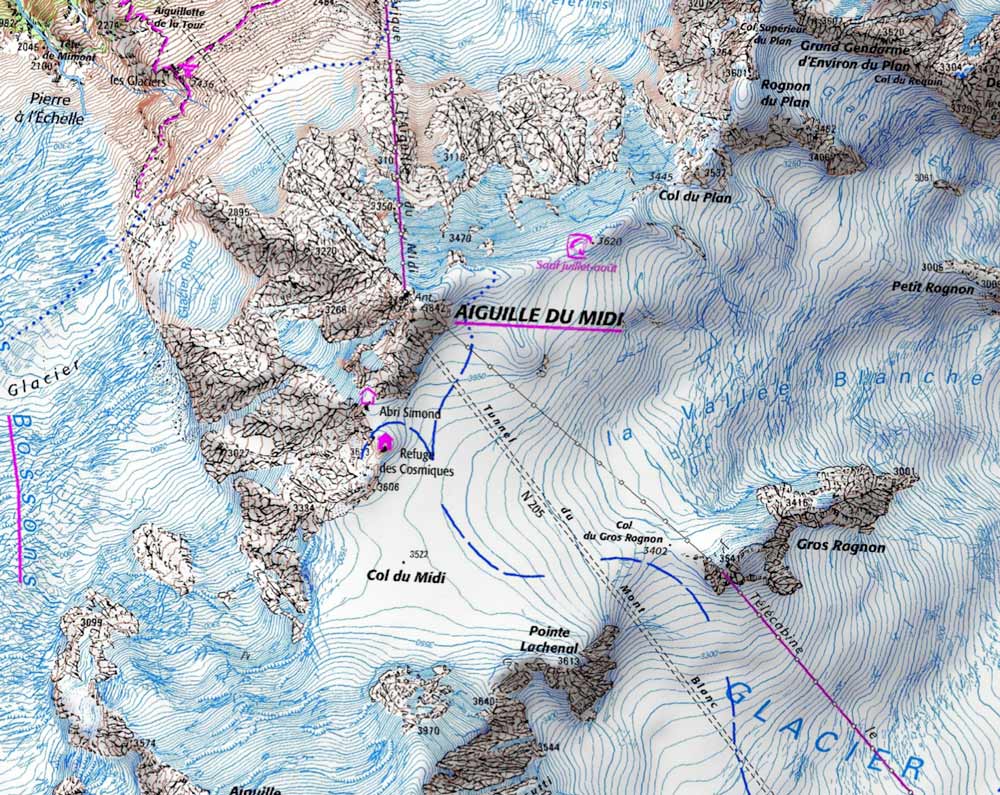
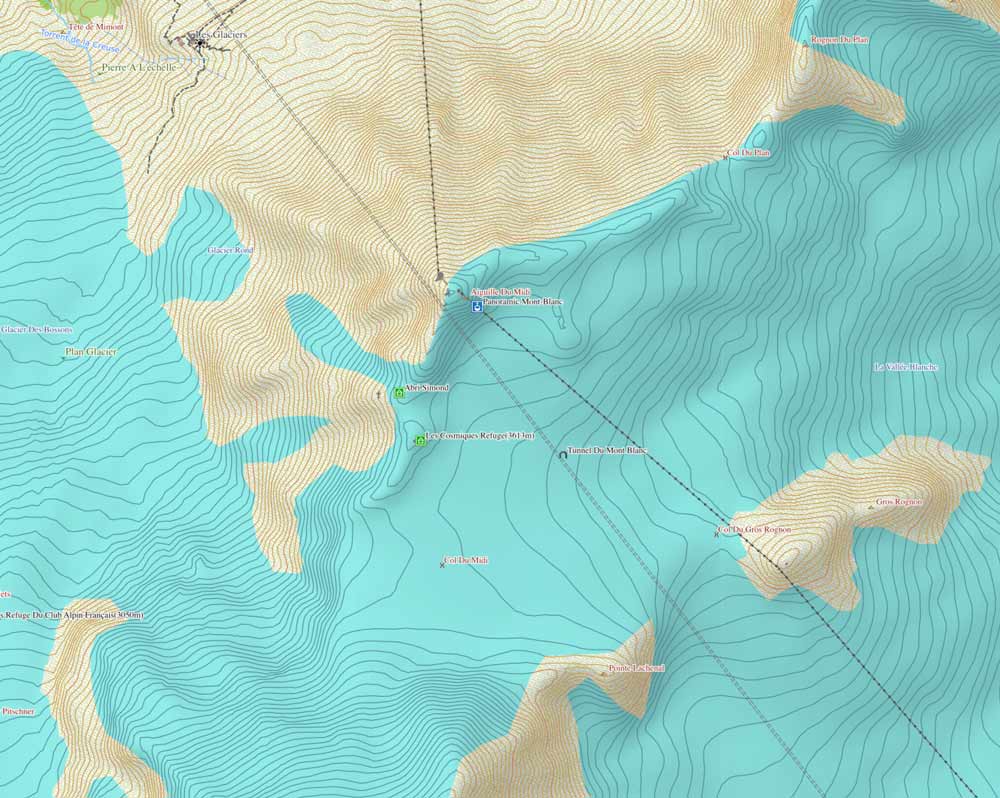
Ein starkes Duo: Die Kombination von Vektor- und Rasterkarten. Wenn beide Kartentypen auf dem Gerät installiert und auch im Setup aktiviert sind, dann lassen sich beide Kartentypen nutzen. Beispiel: Das Berechnen einer Route auf dem Wegenetz der Vektorkarte und Visualisieren auf der Rasterkarte.
Schöne Beispiele sind die Garmin Topo Schweiz PRO und die Garmin Topo France Pro Montagne, da beide Kartentypen auf einer microSD-Karte vorinstalliert sind.
3: Wo finde ich Garmin-Karten?
Ein großer Vorteil von Garmin Outdoor GPS-Geräten, Wearables und Edge Fahrradcomputern ist – im Gegensatz zu eigentlich allen Mitbewerber-Produkten – das riesige Angebot an kommerziellen und kostenlosen Karten.
Die folgenden Links sind eine erste Hilfe, um sich im Dschungel der Garmin-kompatiblen Karten zurechtzufinden:
4: Welche Speichermedien für Garmin-Karten gibt es?
Garmin bietet seine Karten in Form unterschiedlicher Produkte bzw. auf unterschiedlichen Speichermedien an (einige Karten gibt es in mehreren Varianten):
- Erhältlich als Download-Produkt (z.B. Topo Deutschland v9 Pro, Alpenvereinskarten)
- Auf microSD/SD-Karte (z.B. Topo Deutschland v9 Pro, Alpenvereinskarten)
- Als Download via Garmin BaseCamp (z.B. Garmin BirdsEye Select Rasterkarten, siehe unten)
Früher gab es noch Karten auf DVD mit zusätzlicher microSD/SD-Karte – den Vertrieb hat Garmin mittlerweile eingestellt!
Jede dieser Varianten hat seine Vor- bzw. Nachteile sowie andere Nutzungsbedingungen, dazu folgende Informationen:
Versionen und Nutzungsbedingungen (Quelle: Garmin Support, Stand März 2017)
Versionen und Nutzungsbedingungen von Karten für Outdoor und Freizeit (Topo, Topo Pro)
Karten für Outdoor und Freizeit werden in unterschiedlichen Formaten1 im Garmin Shop angeboten. Es gelten unterschiedliche Nutzungsbedingungen, je nachdem welche Version erworben wurde.
Version DVD mit vorbespielter microSD/SD Karte:
Sie können das Kartenmaterial auf ein (1) Gerät freischalten und dann dauerhaft Kartenmaterial vom Computer auf dieses eine Gerät übertragen. Reicht der Gerätespeicher nicht, kann die Karte ebenso auf eine eigene Speicherkarte übertragen werden. Die selbst bespielte Speicherkarte wird jedoch nur auf dem einen freigeschalteten Gerät funktionieren. Bei der Installation über DVD wird das Kartenmaterial und die passende PC-Software (BaseCamp) auf Ihrem Computer installiert. Mit dieser Software können Karten oder Kartenteile an das Gerät oder eine Speicherkarte gesendet, sowie Gerätedaten ausgelesen werden. Mit BaseCamp können Sie Wegpunkte, Routen und Tracks vorgeplanen und auf Ihr GPS-Gerät übertragen. Bitte beachten Sie, dass nicht alle Geräte diese Vorplanung unterstützen.
Die original vorbespielte Speicherkarte im Lieferumfang ist nicht an ein Gerät gebunden, sondern kann in allen kompatiblen Geräten2 verwendet werden. Der Vorteil der vorbespielten Speicherkarte ist, dass diese ohne vorherige Freischaltung umgehend im Gerät genutzt werden kann. Diese Speicherkarte muss nicht freigeschaltet werden und ist auch nicht nur an ein Gerät gebunden.
Version microSD/SD Karte:
Es handelt sich meistens um eine microSD Karte in einem SD-Adapter. Für das Einlegen in Geräte mit microSD-Kartenslot muss die microSD aus dem SD-Adapter genommen werden. Original vorbespielte Speicherkarten sind nicht an ein Gerät gebunden, sondern können in allen kompatiblen Geräten2 verwendet werden. Der Vorteil der vorbespielten Speicherkarte ist, dass diese ohne vorherige Freischaltung umgehend im Gerät genutzt werden kann. Diese Speicherkarte muss nicht freigeschaltet werden und ist auch nicht nur an ein Gerät gebunden. Vorbespielte Speicherkarten können in der Regel von BaseCamp zur Darstellung am Computer temporär eingelesen werden. Die Speicherkarte muss dazu mit dem Computer über das Gerät oder einem Speicherkartenlesegerät verbunden bleiben.
Version Download:
Das Herunterladen findet über das myGarmin Konto statt. Die Karte muss dafür auf ein Gerät in Ihrem Konto aktiviert werden. Diese Aktivierung bleibt bestehen und kann nicht auf andere Gerät übertragen werden. Durch das Herunterladen der Karte auf das Gerät oder einer eingelegten Speicherkarte wird die Karte für dieses eine Gerät freigeschaltet und kann nicht auf anderen Geräten verwendet oder heruntergeladen werden. Bitte beachten Sie, dass Sie für dieses Format eine schnelle Internetverbindung (DSL-Breitband) benötigen.
1 Nicht alle Formate sind für alle Kartenangebote verfügbar. Verfügbare Formate einer Karte werden auf der entsprechenden Produkteseite des Kartenmaterials aufgeführt.
2 Bitte stellen Sie vor dem Kauf einer Karte sicher, dass die Karte mit Ihrem Gerät kompatibel ist. Kompatible Geräte werden auf der entsprechenden Produkteseite im Garmin Shop unter dem Reiter „Kompatible Geräte“ angezeigt.
Kopieren einer vorbespielten Speicherkarte (Quelle: Garmin Support, Stand März 2017)
Kopieren einer vorbespielten Speicherkarte auf eigene Speicherkarten
Das Umkopieren des Inhalts von original Garmin Speicherkarten auf andere Speicherkarten ist nicht möglich, da das vorinstallierte Kartenmaterial auf die mitgelieferte Speicherkarte freigeschaltet ist und nur auf der original Speicherkarte verwendbar ist.
Wenn Sie das Kartenmaterial der originale vorbespielten Speicherkarte auf eine eigene Speicherkarte übertragen, wird im Gerät die Meldung zur nicht freigeschalteten Karte erscheinen, da das Vervielfältigen von Karten nicht vorgesehen ist.
Es ist jedoch möglich, den Inhalt der Speicherkarte auf Festplatte am Computer zu sichern um die Daten bei Bedarf wiederherstellen zu können.
Verwenden einer vorbespielten Speicherkarte (Quelle: Garmin Support, Stand März 2017)
Verwenden einer vorbespielten Speicherkarte
Eine vorbespielte Speicherkarte muss nicht freigeschalten werden. Diese wird in das Gerät eingesetzt und kann sofort genutzt werden (sogenanntes Plug & Play). Diese Speicherkarten sind universell in kompatiblen Geräten einsetzbar und nicht an ein Gerät gebunden.
Ob die Karte erkannt wird, können Sie in den Einstellungen des Gerätes unter Karte –> Karteninfo prüfen. Weitere Informationen über das Abrufen von Installierten Karten am Gerät finden Sie unter ähnliche Artikel.
Die meisten Speicherkarten können mit dem Programm BaseCamp temporär am Computer ausgelesen werden, ohne das eine feste Installation statt findet. Mehr Informationen finden Sie unter ähnliche Artikel.
Hinweis: Wir empfehlen stets eine Sicherung der Speicherkarte durchzuführen. Kopieren Sie dazu den Inhalt der Speicherkarte auf Festplatte und stellen diese bei wieder Bedarf her. Diese Daten können nur auf der originalen Speicherkarte verwendet werden.
5: Welche Rasterkarten sind auf Garmin GPS-Geräten möglich?
Um auf Garmin-Geräten Rasterkarten verwenden zu können haben Sie folgende Möglichkeiten.
Garmin-Produkte:
- Vorinstalliert auf microSD/SD-Karte: Beispiel, Garmin Alpenvereinskarten. Die microSD-Karte muss nur in das Gerät gesteckt werden, eine aufwändige Installation entfällt. Über Garmin BaseCamp ist zudem eine Verwendung der Karten am PC möglich.
- Garmin Outdoor Maps+: Rasterkarten ausgewählter Länder, Satellitenbilder etc., Jahresabonnement nötig, Installation per WLAN
Custom Maps:
- Custom Maps mit Hilfe von Google Earth erstellen, siehe PDF-Download (Quelle: Garmin). In Eigenregie erstellt ist es eher aufwendig und relativ ungenau; allerdings gibt es auch Anbieter zum Erstellen professioneller Karten.
- Rasterkarten mit kostenpflichtigen Drittanbieter-Programmen erstellen, z.B. QuoVadis (vormals Touratech QV)
- Freeware-Programme wie Mobile Atlas Creator oder OkMap. Eher für ambitionierte Anwender interessant.
Custom Maps unterliegen aber gewissen Beschränkungen. Die maximale Bildgröße jeder einzelnen Custom Map Kachel (= eine jpg-Datei) darf nur ca. 3 MB bzw. 1024 x 1024 Pixel (oder 512 x 2048 etc.) betragen, je nach Gerät sind unterschiedlich viele Kacheln verwendbar (siehe Wieviele Dateien passen auf mein Garmin?).
6: OSM (OpenStreetMap) Karten für Garmin-Geräte
OpenStreetMap Karten sind eine phantastische Möglichkeit, ein Garmin GPS-Gerät mit topographischen Karten zu füttern.
Ihre Vorteile: Sie sind vielfach kostenlos, routingfähig, erlauben eine Suche nach Adressen und POIs und sind für viele Länder erhältlich – weltweit! Die Qualität der OSM-Karten ist allerdings je nach Land sehr unterschiedlich. In Ländern mit einer engagierten OSM-Community – wie in Deutschland, Polen oder der Slowakei – reichen sie an die Qualität kommerzieller Karten heran, die Qualität kann aber regional unterschiedlich sein.
Eine sehr gute Übersicht über verfügbare OSM-Karten gibt es hier: OpenStreetMap für Garmin
Wenn Sie sich die Suche nach einer Karte für Deutschland sparen möchten – ein paar Empfehlungen lauten:
Auf den ersten Blick mag das Installieren einer OSM-Karte kompliziert erscheinen. Ist es aber nicht!
Um sich das Leben einfach zu machen, sollten Sie sich auf OSM-Karten konzentrieren, die als "*.exe" (Installer-Datei für Windows) oder/und "gmapsupp.img" Datei vorliegen. Manche Download-Pakete enthalten sogar beide Typen.

- 【SAFETY- FOKUSSIERT】 Die Varia-Satteltaschenhalterung von TUSITA Cycling sorgt für eine sichere...
- 【PRÄZISE POSITIONIERUNG】 Die Installation der Satteltasche ermöglicht eine präzise...
* Anzeige - Aktualisiert: 10.09.2026 / Der Preis kann gestiegen sein / Affiliate Links / Bilder: ©Amazon / Als Amazon-Partner verdiene ich an qualifizierten Verkäufen / Haftungsausschluss
"*.exe" Dateien (Beispiele: Install_Freizeitkarte_DEU.exe, ms_setup.exe, mtbbayern.exe) müssen Sie nach dem Download – wie jedes andere Windows-Programm – nur noch installieren. Anschließend stehen die Karten in Garmin BaseCamp zur Verfügung und lassen sich mit Garmin MapInstall (siehe unten) auf das Handgerät oder das Edge Fahrrad-Navi kopieren.
"*.img" Dateien (z.B. gmapsupp.img, finland.img) lassen sich ohne Umwege direkt auf das GPS-Gerät kopieren, am besten auf die Speicherkarte (Verzeichnis: \Garmin). Die "gmapsupp.img" Datei sollten Sie vor dem Kopiervorgang aber unbedingt umbenennen, z.B. als "openmtbmap-DE-12-2020.img". Dann wird eine eventuell schon vorhandene "gmapsupp.img" Datei nicht überschrieben, außerdem herrscht Ordnung und einzelne Karten lassen sich gezielt löschen (Beispiele, siehe unten!).
Ein Exkurs zu den Dateiformaten. Computer-Laien stehen nach dem Download einer OSM-Karte schnell vor der Frage: Was soll ich mit dieser komischen Datei? Schließlich liegen sie in teils ungewöhnlichen Formaten auf der Festplatte, z.B. als zip, gzip, bzip, tar, 7z oder cab Dateien. Aber keine Angst, entsprechende Freeware-Programme können diese Dateien entpacken und einsatzbereit machen. Beispiele: 7-Zip, PowerArchiver.
Falls Sie für die Karten eine Speicherkarte verwenden wollen, müssen Sie die maximale Größe der Speicherkarte beachten. Bei den aktuellen Garmin Geräten sind es in der Regel 32 GB, weitere Infos: Speicherkarten – wie groß dürfen sie sein?
Beispiele – Installation von gmapsupp.img Dateien (Die einfachste & schnellste Option OSM-Karten zu installieren)
- Micro-SD Karte aus dem Garmin GPS-Gerät entnehmen und in einen separaten Speicherkartenleser einlegen; die Übertragung erfolgt damit deutlich schneller.
- Bei einer neuen, bislang nicht benutzten Speicherkarte, einen Ordner "Garmin" anlegen; die Karten-Images müssen Sie in diesen Ordner kopieren.
- Sich vorab ein Schema für die Bezeichnung der OSM-Karten überlegen, z.B. "Anbieter-Länderkürzel-Download-Datum", Beispiele siehe unten.
- Nicht vergessen – Nach dem Kopieren und Einlegen der Speicherkarte in das GPS-Gerät: In den Karteneinstellungen die gewünschte(n) Karte(n) aktivieren!
- Freizeitkarte
- Produkt: Deutschland – Installationsimage für Micro-SD Karte
- Datei im Windows-Explorer / Mac-Finder: DEU_de_gmapsupp.img.zip
- Entpacken
- gmapsupp.img umbenennen z.B. freizeitkarte-DE-12-2020.img
- Auf Micro-SD kopieren
- Reit und Wanderkarte
- Produkt: Deutschland
- Datei im Windows-Explorer / Mac-Finder: djbsp….-Deutschland_09_20.zip
- Entpacken
- gmapsupp.img umbennen, z.B. reit-wander-DE-12-2020.img
- Auf Micro-SD kopieren

Tipp: Die "*.img" Dateien mit den OSM-Karten lassen sich auf einen Speicherstick kopieren (dort ebenfalls einen Ordner "Garmin" anlegen). Dann können Sie die Karten – auch ohne ein an den PC angeschlossenes GPS-Gerät – zum Planen von Touren mit Garmin BaseCamp verwenden; BaseCamp erkennt den Stick und lädt automatisch die Karten.
Für Mac Anwender: Auf dem USB-Stick können Sie zusätzlich Garmin BaseCamp installieren; dann steht eine portable Lösung mit allen benötigten Dateien zur Verfügung, siehe Abbildung (Karten, Basecamp, GPX-Dateien).

7: Die Karten auf dem Gerät
Jedes Gerät kann nur eine bestimmte Anzahl an Karten indizieren und anzeigen.
Beispiele für .img Segmente (Kartenkacheln):
- Dakota: 4.000
- Oregon 6×0: 4.000
- Oregon 7×0: 15.000
- eTrex 32x: 3.000
- GPSMAP 64: 3.000
- GPSMAP 66: 15.000
In der Praxis erreicht man diese Limits eigentlich selten. Im Zweifelsfall – z.B. für eine längere Reise – können Sie die Karten auf unterschiedlichen microSD-Karten installieren und entsprechend wechseln.
Folgendes ist wichtig:
- In jedem Profil (Aktivität) für eine Region nur eine Karte des gleichen Typs aktivieren (z.B. in einem Profil "Wandern" nur eine OSM-Karte).
- Eine Raster- und eine Vektorkarte lassen sich gleichzeitig aktivieren.
- Am besten mit den Profilen (Aktivitäten) arbeiten und Karten entsprechend zuweisen. Beispielsweise im Profil "Marine" eine BlueChart, im Profil "Wandern" die Garmin Topo Deutschland und im Profil "Bergsteigen" die Garmin Alpenvereinskarten und eine OSM-Karte aktivieren.
Garmin Karten haben eine Hierarchie!
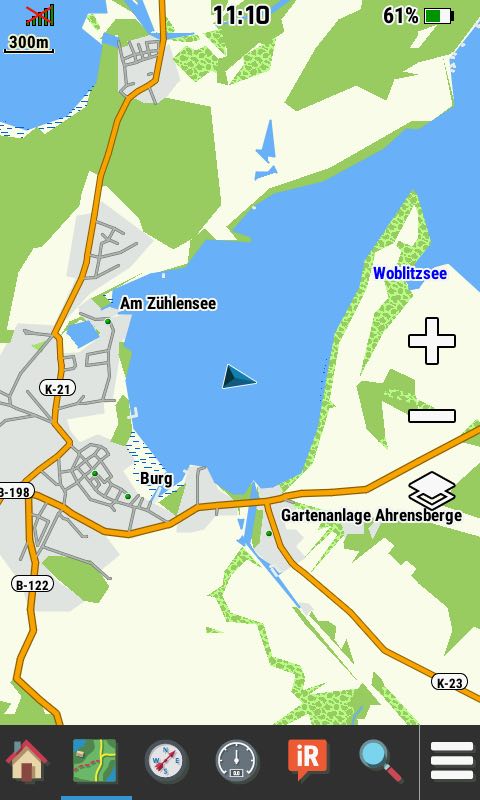
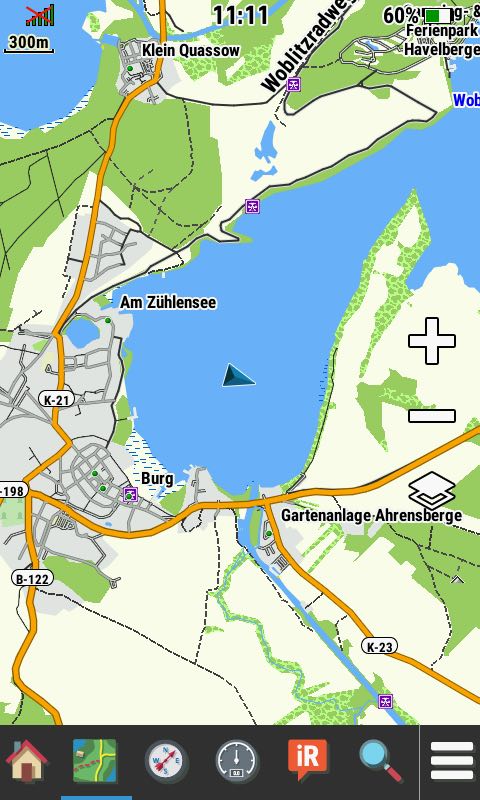
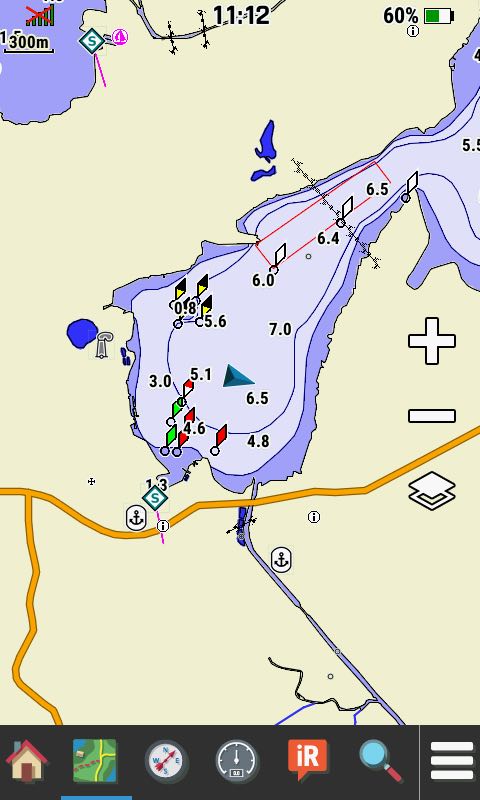
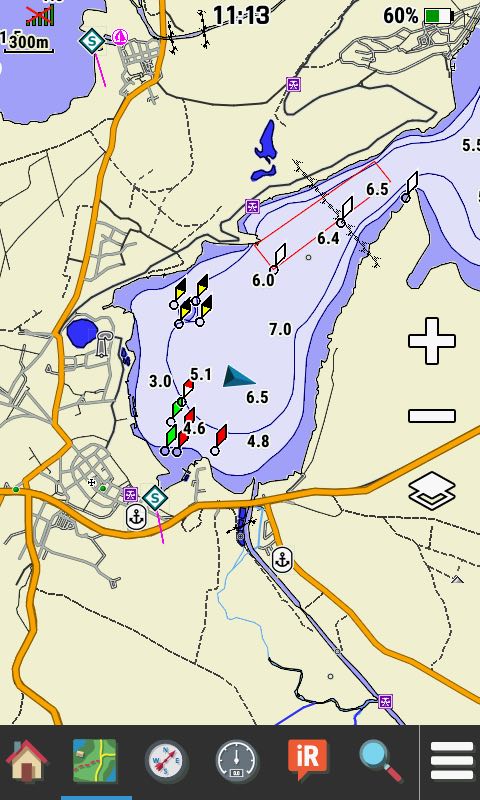
Die sogenannte "Draw Order" bestimmt, welche Karte über oder unter einer anderen Karte angezeigt wird. Die höchste Priorität haben Straßenkarten (z.B. City Navigator), gefolgt von BlueChart und anderen Gewässerkarten, dann kommen die Topo-Karten, zum Schluss die vorinstallierte Basiskarte.
Die folgenden Abbildungen aus der Me-Vo Seenplatte zeigen ein Beispiel (Screenshots: Montana 750i), die BlueChart Karte überlagert die TopoActive.
8. Wie sehen die Karten auf den Garmin GPS-Geräten aus!
Einen sehr ausführlichen Artikel gibt es hier: Garmin & OSM – Karten für Garmin GPS-Geräte im Vergleich
9. Wie installiere ich Vektorkarten mit dem Programm Garmin MapInstall?
Sind die Straßenkarten oder topographischen Karten erst einmal auf PC oder Laptop installiert, ist der Rest ein Kinderspiel.
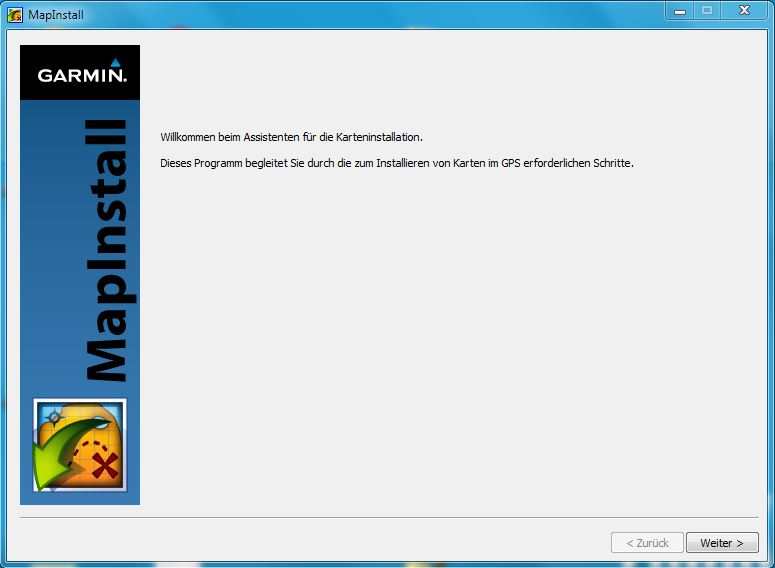
Das Übertragen der Karten auf das GPS-Gerät erfolgt mit dem Programm Garmin MapInstall (siehe auch: Sicherung, Updates, Software). Wie der Name schon sagt, MapInstall dient ausschließlich zum Installieren von Karten. Die Anwendung starten Sie aus Garmin BaseCamp (Garmin’s Programm zum Planen und Verwalten von Touren) oder direkt über die Windows-Benutzeroberfläche.
Zum Installieren hat sich folgende Vorgehensweise bewährt:
- GPS-Gerät mit PC verbinden, Massenspeichermodus aktivieren.
- Garmin BaseCamp starten.
- Warten, bis das Gerät links aufgelistet wird.
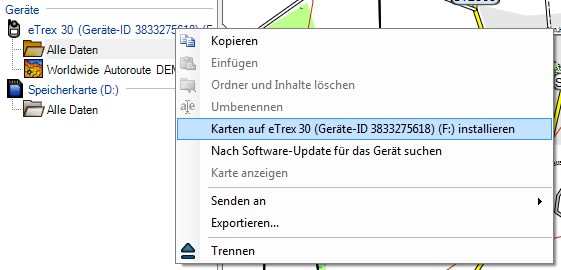
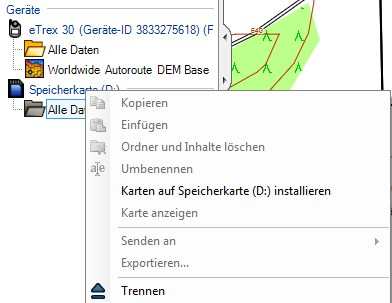
- Den Speicherort (Interner Speicher oder Benutzerdaten) mit rechts anklicken (Benutzerdaten = Speicherkarte).
- Den Eintrag "Karten auf ….. installieren" anklicken.
- MapInstall startet.
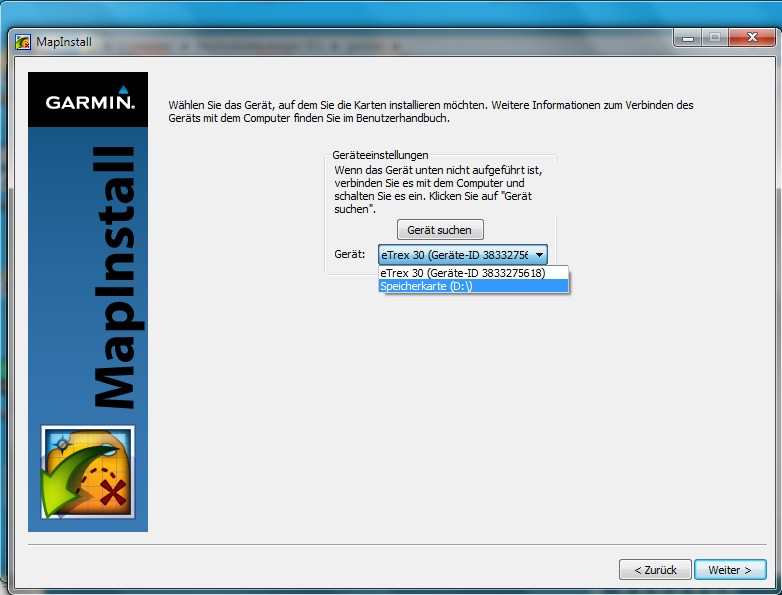
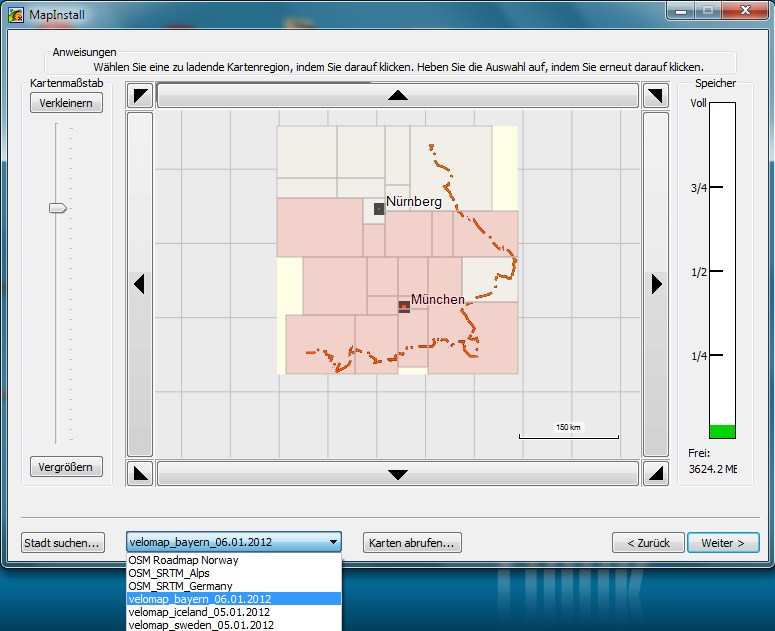
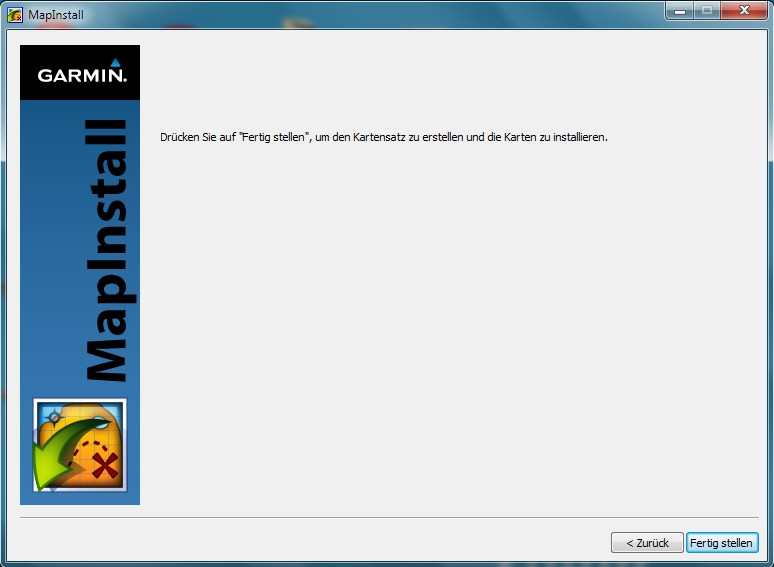
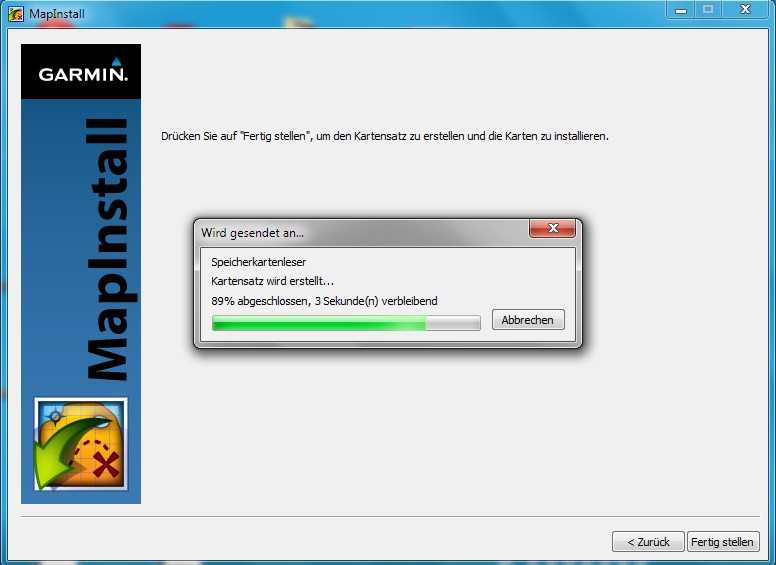
- Die weitere Vorgehensweise zeigt die folgende Fotostrecke.
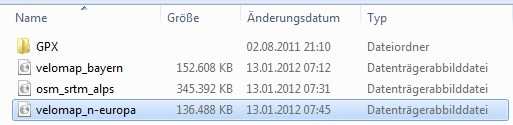
- MapInstall speichert die Karten mit der richtigen Bezeichnung, z.B. openmtbmap_hessen_07.03.2020, openmtbmap_bayern_07.03.2020 (Vorteil: Eenn eine Region nicht mehr benötigt wird lässt sie sich mit dem Windows-Explorer gezielt löschen).
Fotostrecke – Installation von OpenStreetMap-Karten auf einem Garmin eTrex
Bildergalerie anklicken!


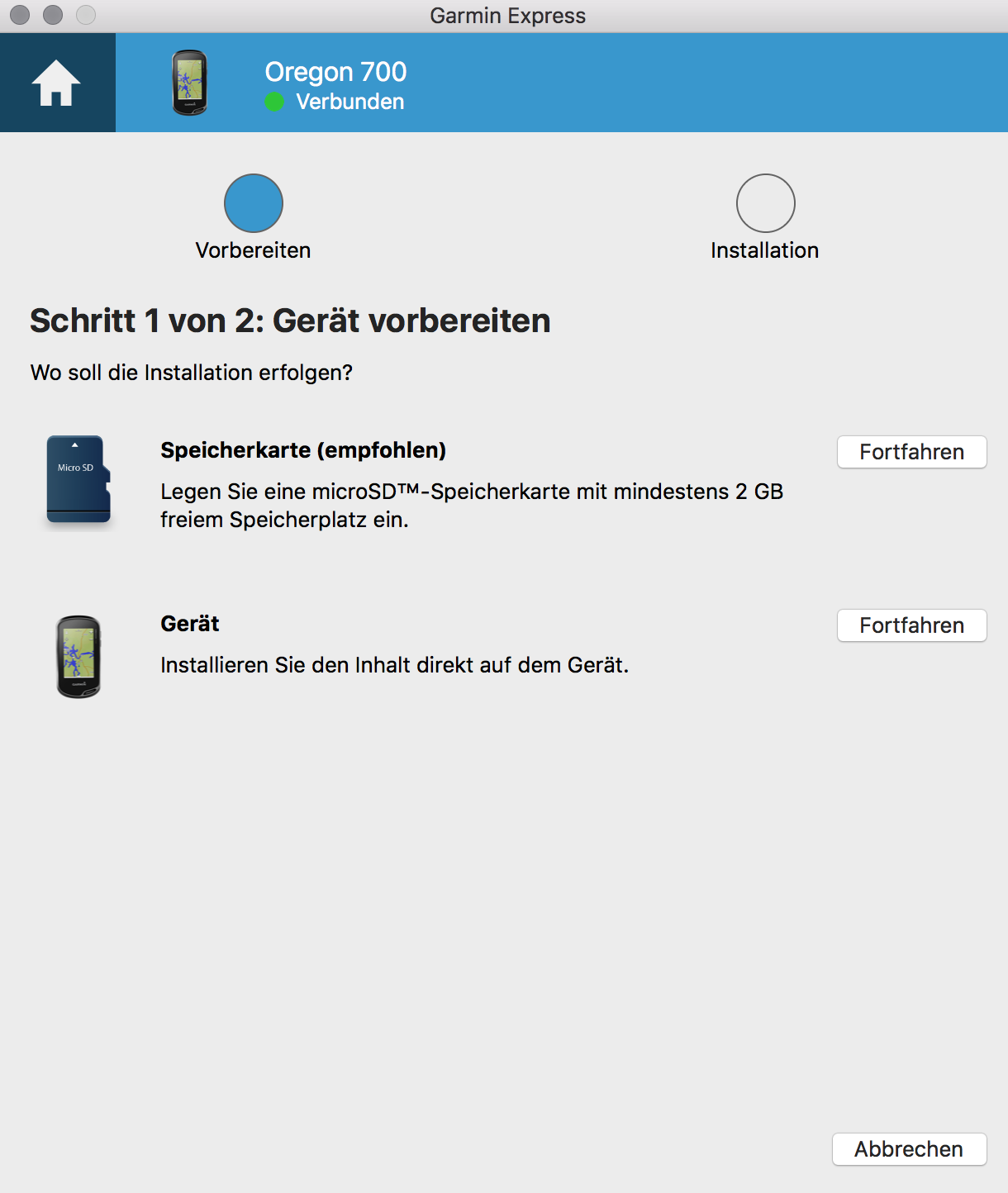
10. Wie installiere ich bei Garmin gekaufte Vektorkarten mit Garmin Express?

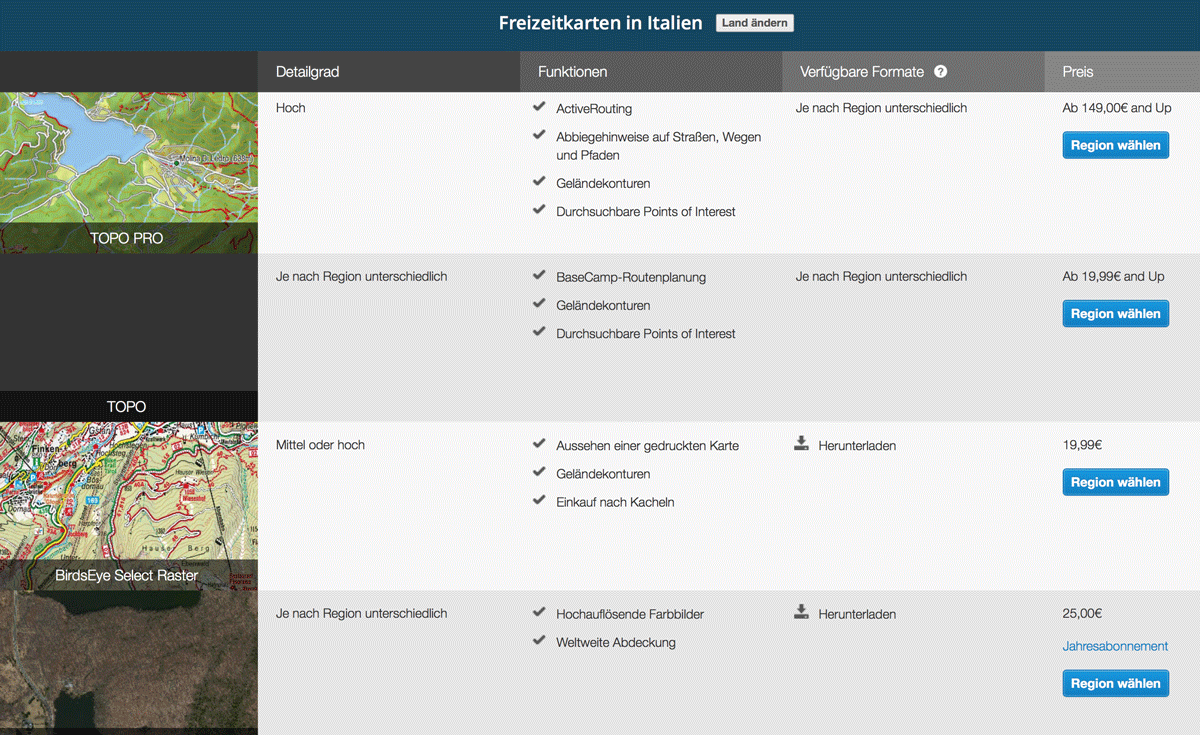
Karten können Sie direkt auf der Webseite von Garmin auswählen und je nach Karte als Downloadprodukt oder auf microSD-Karte kaufen.
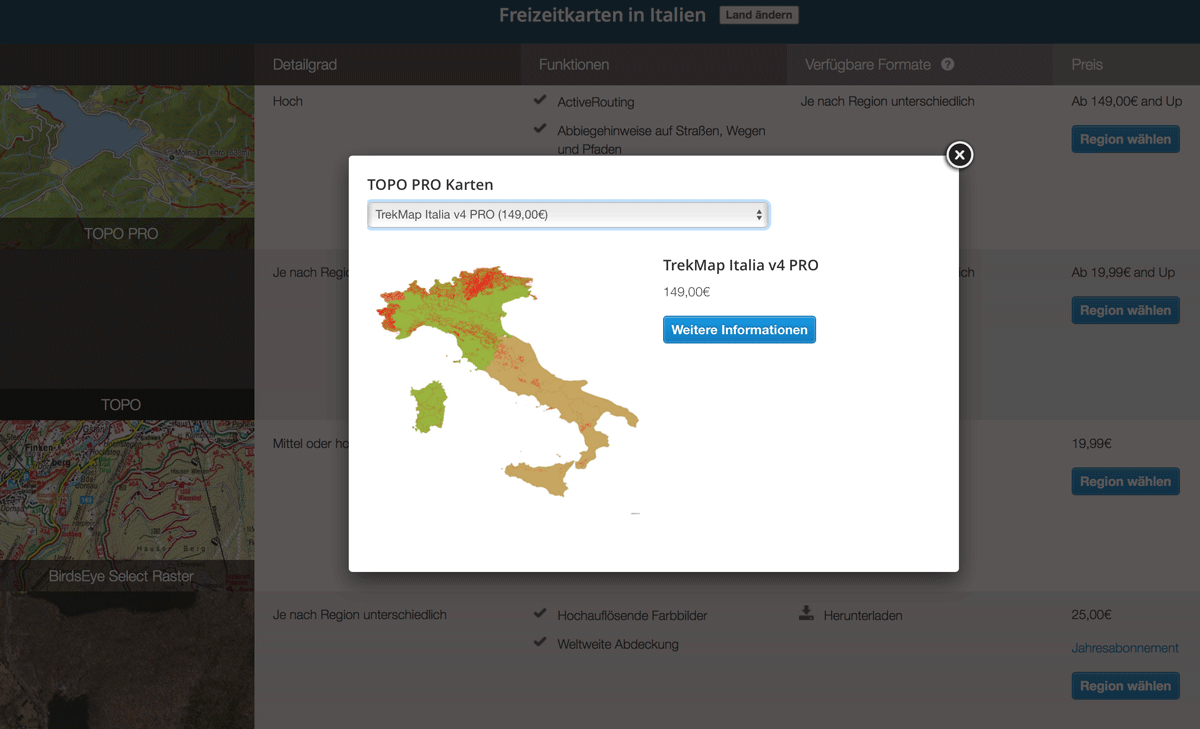
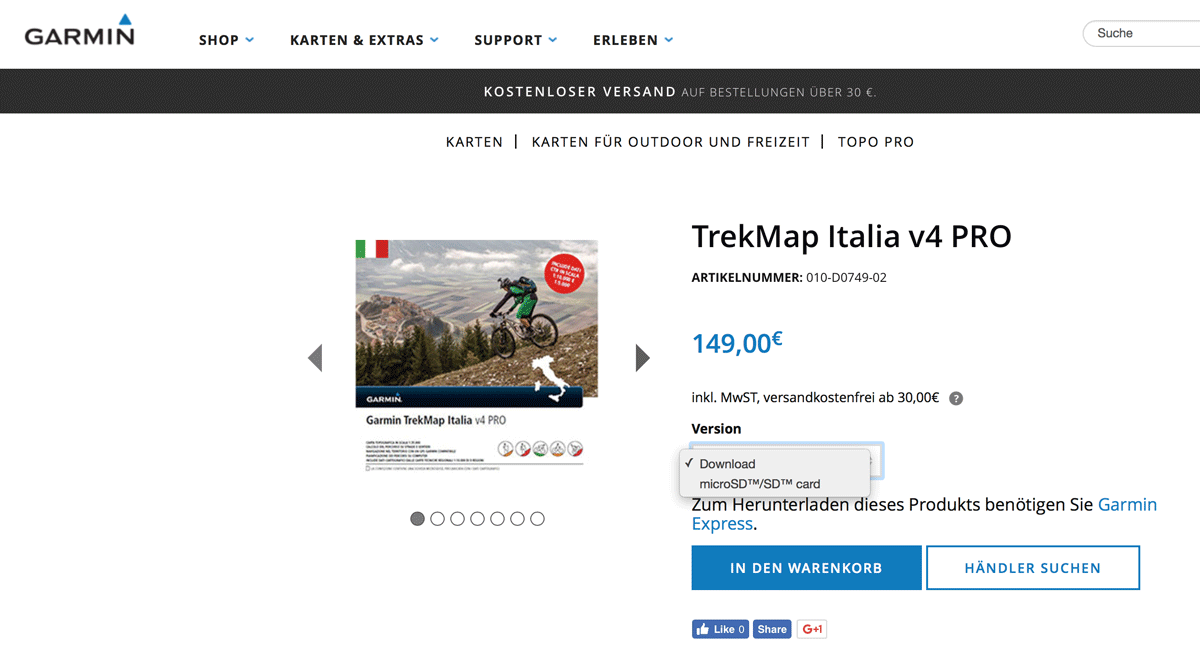
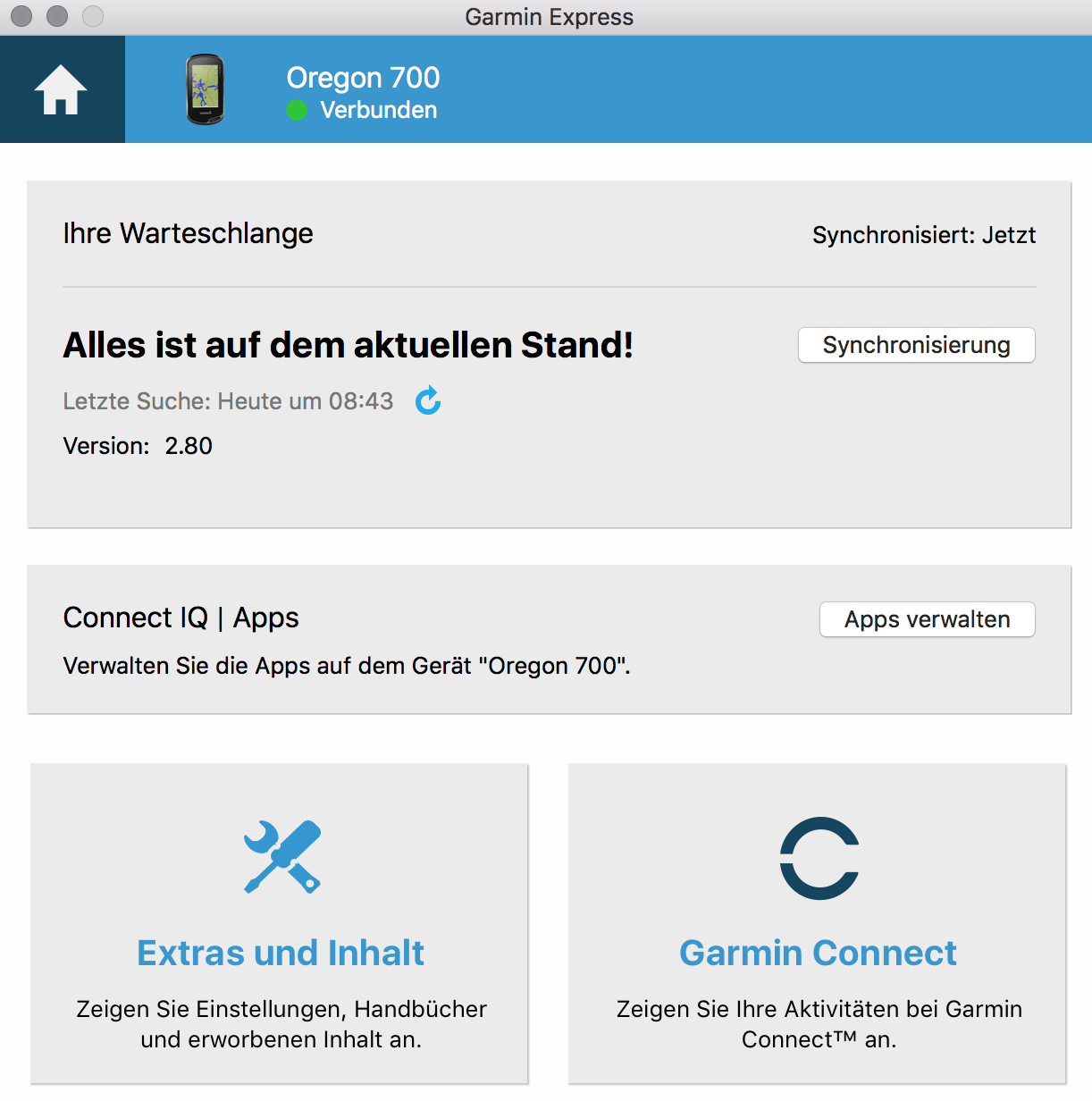
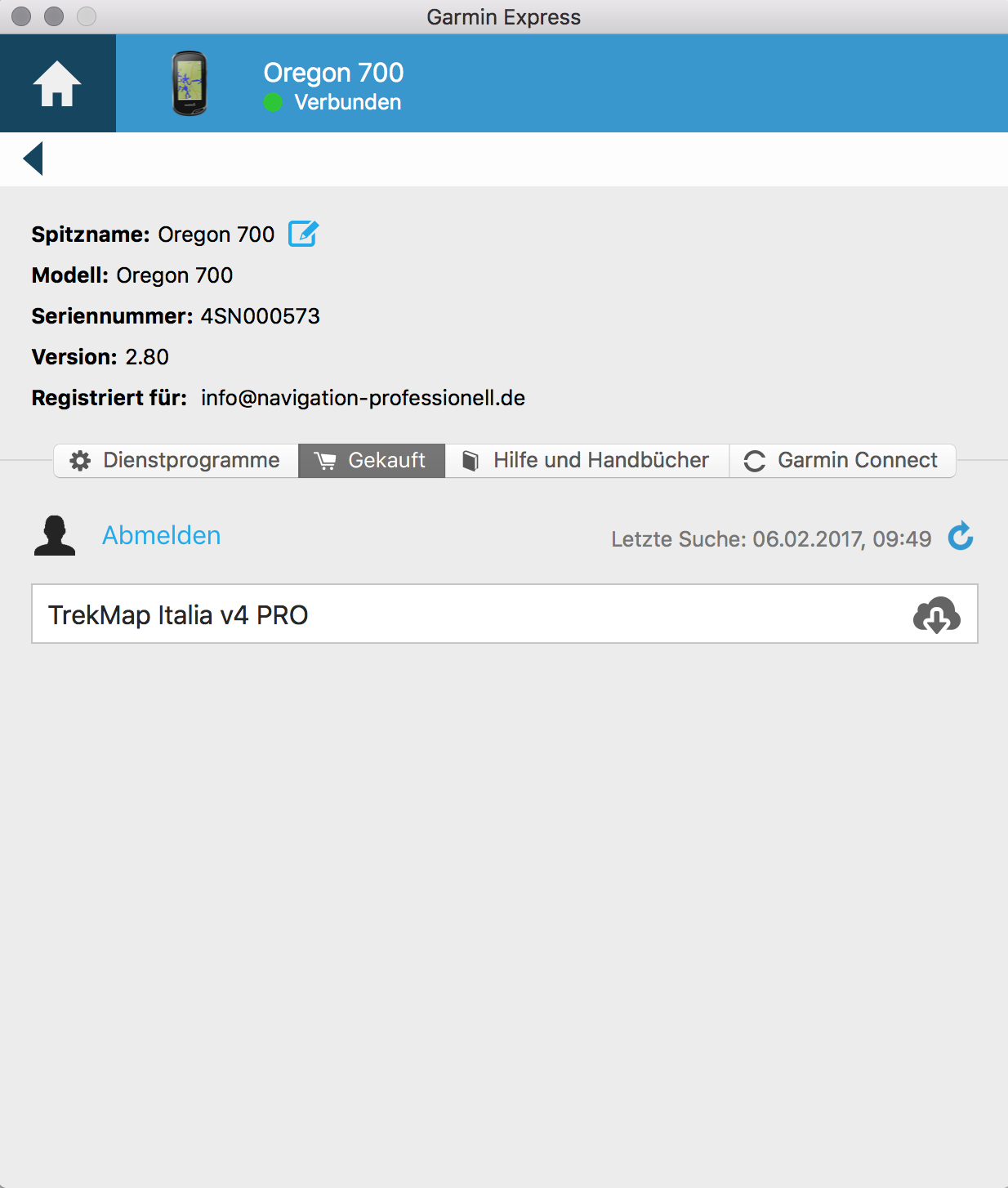
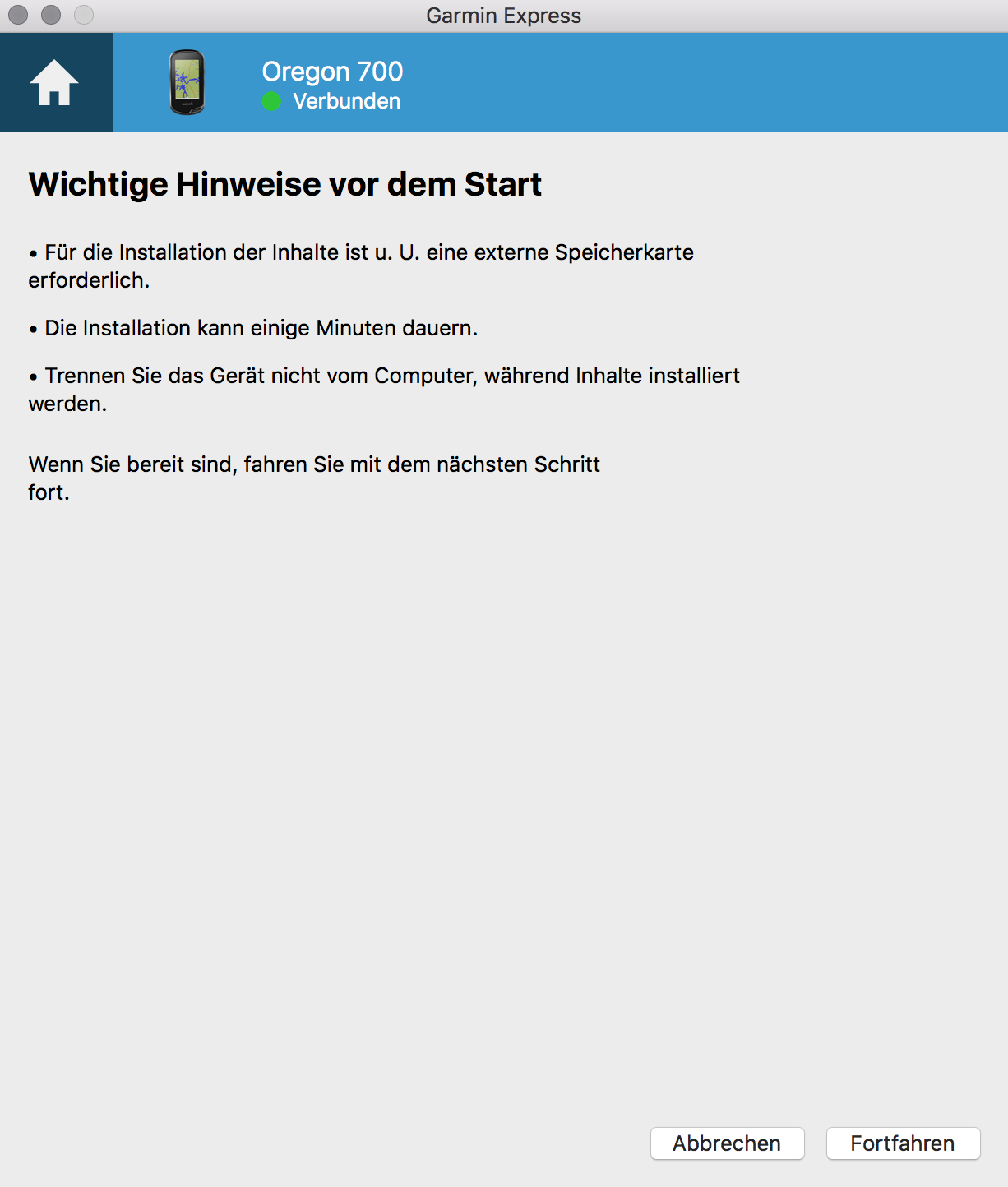
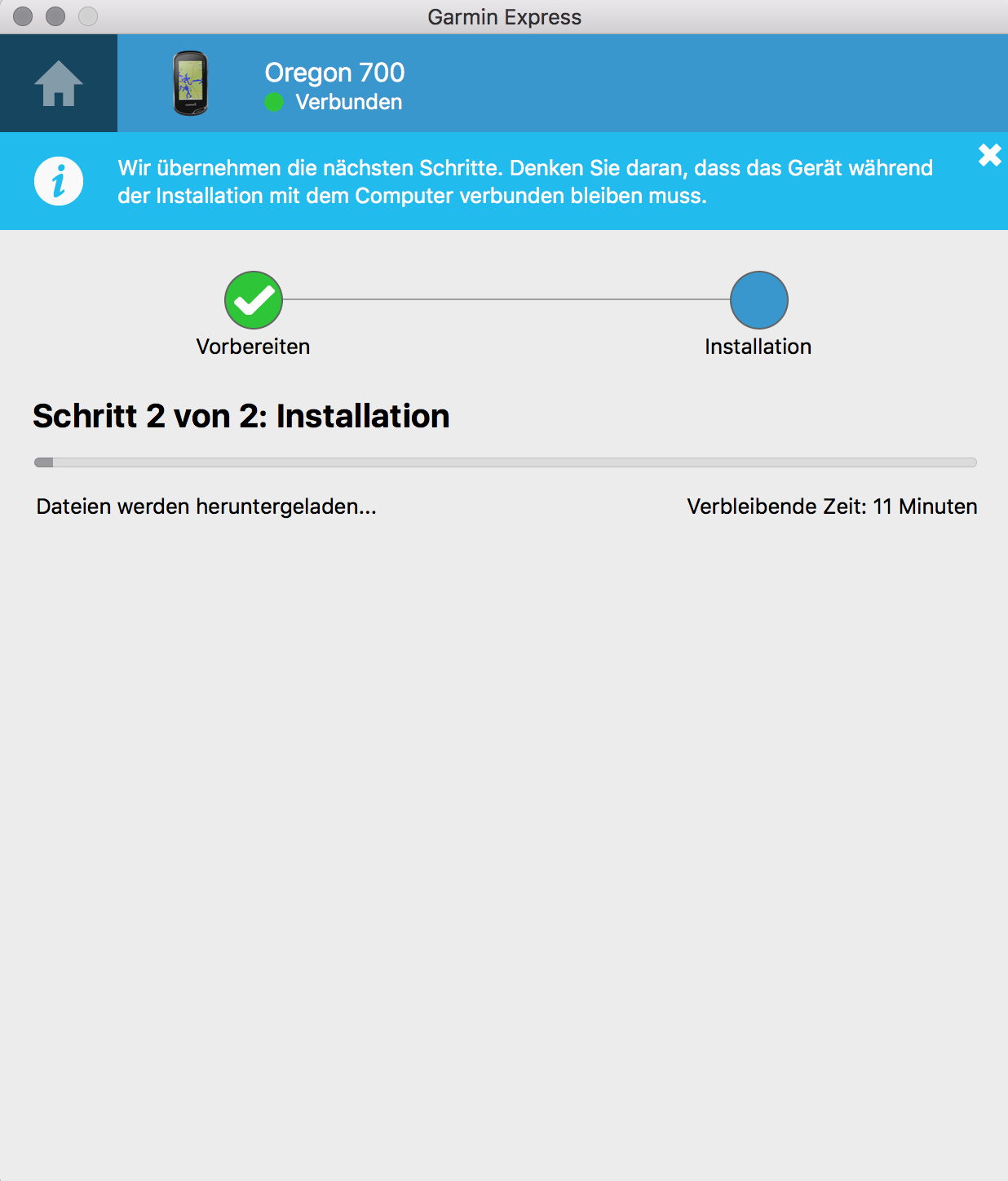
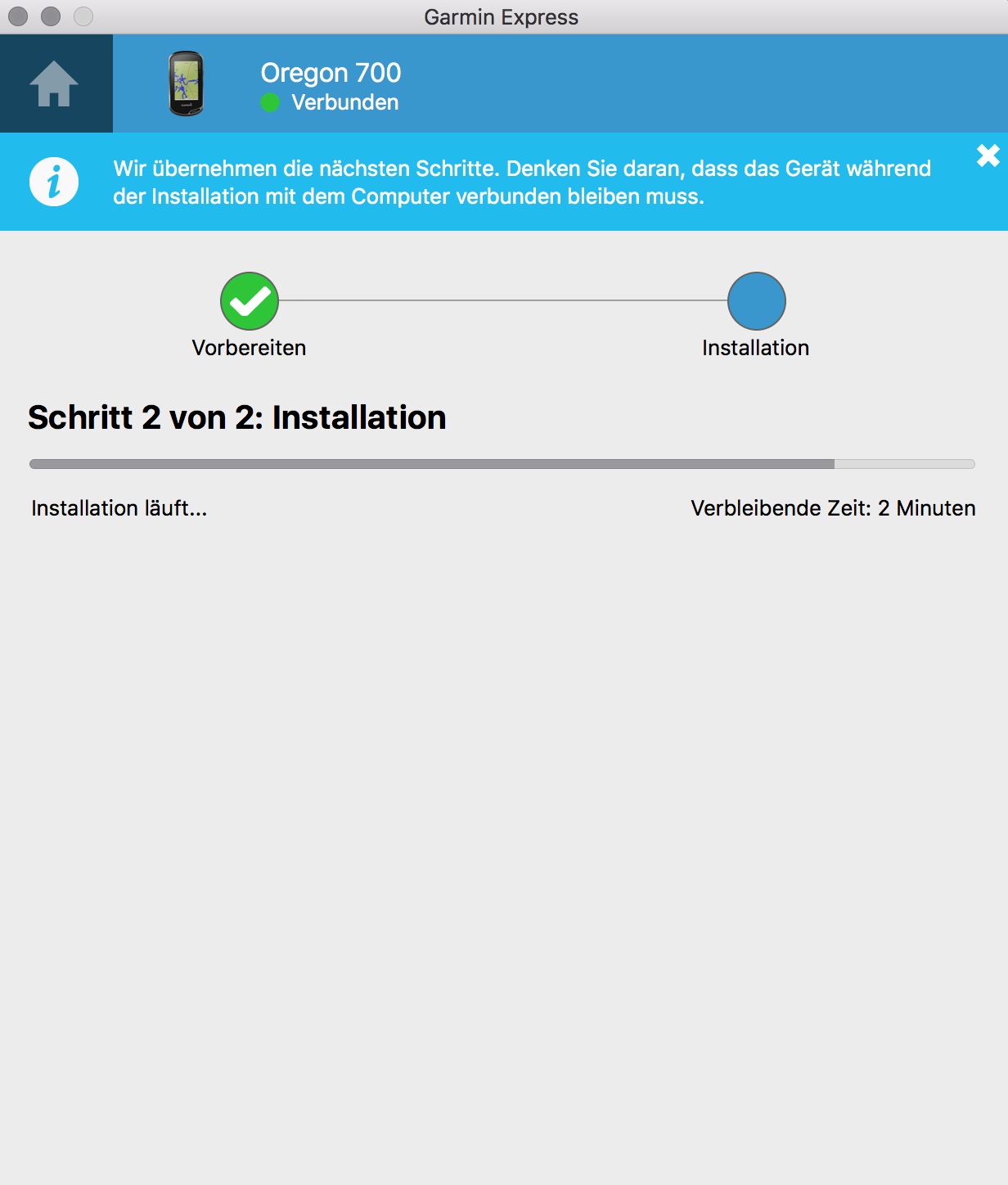
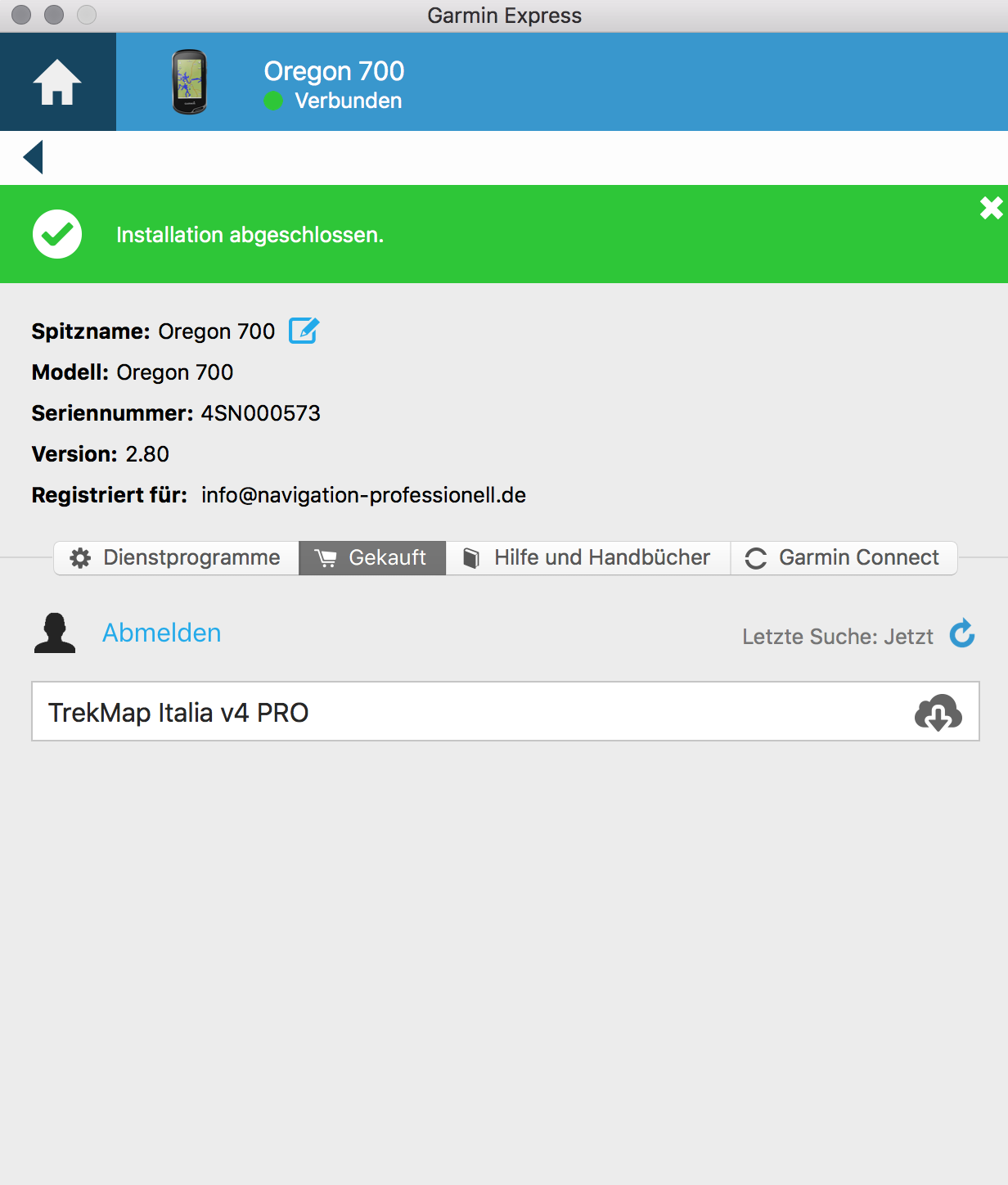
Die Installation von Downloadkarten erfolgt über die Software Garmin Express. Die folgende Bilderstrecke zeigt die Auswahl der gewünschten Karte (Beispiel: TrekMap Italia v4 PRO) auf der Garmin Webseite und den Installationsvorgang.
Zur Installation müssen Sie das GPS-Gerät, für das Sie die Karte gekauft haben, an den PC anschliessen. Achtung, falls die Installation auf einer microSD-Karte erfolgen soll, müssen Sie diese vorab in das Gerät einlegen. Die Installation erfolgt in wenigen Schritten, es ist lediglich eine Anmeldung an ihrem Garmin-Konto nötig.
Bildergalerie anklicken!
11. BaseCamp – Wie installiere ich bei Garmin gekaufte Rasterkarten?
Dies hängt von der jeweiligen Karte ab. Die Alpenvereinskarten installieren Sie wie beschrieben über Garmin Express, alle BirdsEye Karten dagegen mit Hilfe von BaseCamp.
- Schliessen Sie das GPS-Gerät an ihren PC an und starten Sie BaseCamp.
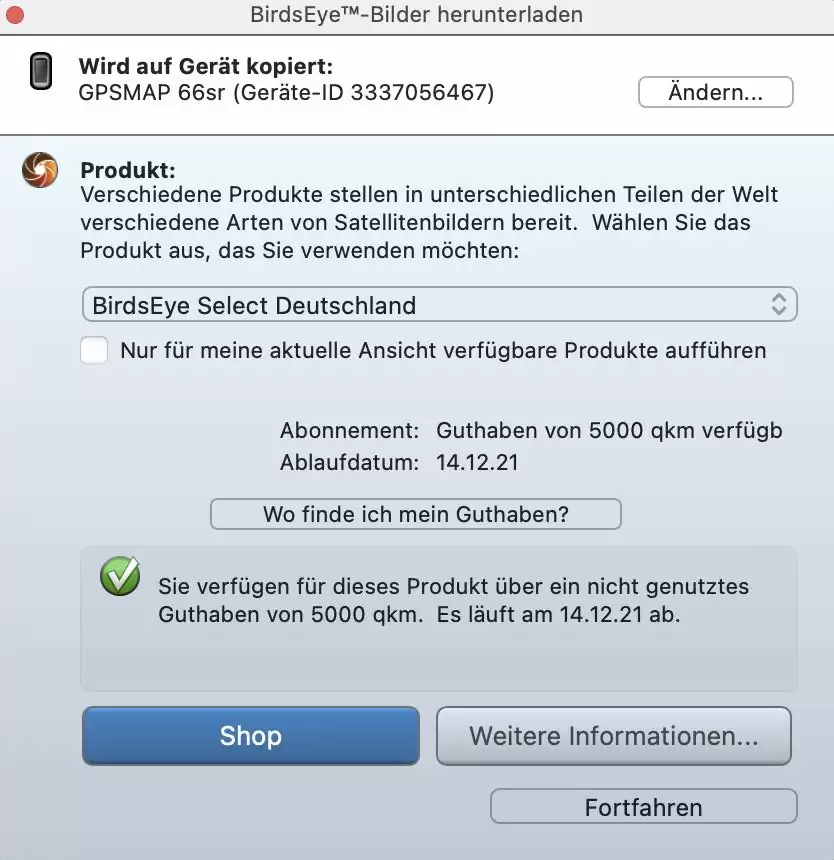
- Funktion "BirdsEye > BirdsEye-Bilder herunterladen …".
- Aus der List-Box das gekaufte Produkt auswählen (z.B. BirdsEye Select Deutschland).
- Über "Wo finde ich mein Guthaben" und Eingeben der zu ihrem Konto gehörigen E-Mail-Adresse aktivieren Sie ihr Guthaben (z.B. 5.000 qkm).
- Anschliessend markieren Sie den gewünschten Download-Bereich über die Funktionen "Rahmen auswählen" oder "Form auswählen".
- Starten Sie den Download, dabei können Sie der Datei noch einen Namen zuweisen (z.B. Ammergebirge, die Datei finden Sie später auf dem Gerät in dem Ordner "BirdsEye" als Ammergebirge.jnx).
- Nach dem Download, abkoppeln und starten des Gerätes aktivieren Sie die Karte in den Karten-Einstellungen.
Wichtige BirdsEye Tipps
- Sie müssen ihr Guthaben nicht auf einmal verbrauchen sondern können BirdsEye-Karten von diversen Gegenden zeitversetzt herunterladen.
- Die Karten lassen sich nur mit dem verknüpften Gerät verwenden.
- Der Download ist nur für ein Jahr gültig ist (siehe Abbildung oben, Ablaufdatum) – die einmal heruntergeladenen karten können Sie allerdings unbegrenzt nutzen.

12. Welche Karten gibt es für die Garmin fenix 5X & fenix 6 Serie?
Karten lassen sich auf der fenix auf unterschiedliche Art und Weise installieren (jeweilige Vorgehensweise siehe oben):
- Garmin MapInstall zum Installieren von auf dem PC / Laptop installierten Karten
- Kopieren von gmapsupp.img Dateien
- Garmin Express zum Installieren von gekauften Download-Karten
- Outdoor Maps+
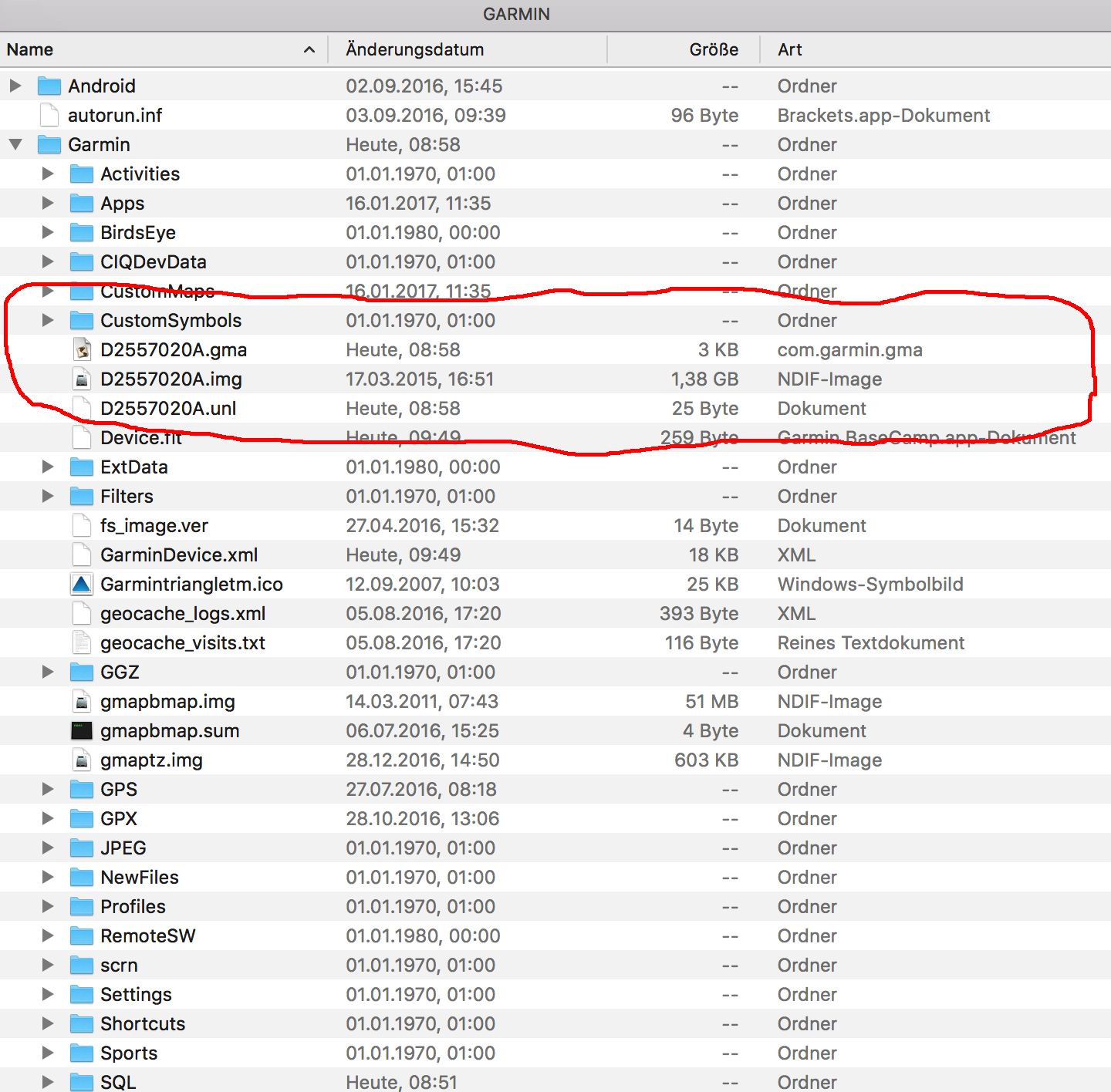
Die Abbildung rechts (zum Vergrößern anklicken) zeigt alle Ordner und Dateien des internen Speichers der fenix 5X. Karten gehören auf die oberste Ebene in das Verzeichnis \Garmin. Bei der Datei "freizeitkarte_A_01_18.img" handelt es sich um ein Installationsimage der OSM Freizeitkarte

13. Welche Bezeichnungen haben die auf der fenix 5X vorinstallierten Karten?
- Fahrradkarte (in Garmin Express unter der Bezeichnung "Routingfähige Fahrradkarte für Europa)" : gmapcycle.img, .unl, .gma, .sum
- TopoActive (in Garmin Epress als "Topo Active Europe")
- West: gmapprom.img, .unl, .gma .sum (Western Europe)
- Ost: gmapprom1.img, .unl, .gma (Eastern Europe)
- Golfplätze (in Garmin Express als "Coverage of …")
- gmapsup1.img, .unl, .gma, .sum
- gmapsup2.img, .unl, .gma
- gmapsup3.img, .unl, .gma
- Basiskarte: gmapbmap.img .sum
- Zeitzonen (in Express als "Time Zone Map"): gmaptz.img, .sum
14. Welche Bezeichnungen haben die auf der fenix 6X Pro vorinstallierten Karten?
- Garmin Ski Map 2.00: gmapski.img
- TopoActive
- West: gmapprom.img (Western Europe)
- Ost: gmapprom1.img (Eastern Europe)
- Golfplätze
- gmapsup1.img
- gmapsup2.img
- gmapsup3.img
- Basiskarte: gmapbmap.img
- Zeitzonen: gmaptz.img, .sum
- Höhenmodell:
- West (?): gmapdem.img
- Ost (?): gmapdem1.img
- Straßendaten (?): gmaprda.img (rda bedeutet vermutlich roaddata)

15. Gibt es noch weitere Tipps zu Garmin Karten?
Einige aktuelle Handgeräte sind mit Garmins ActiveRouting Technologie ausgestattet (= aktivitätsspezifisches Routing).
Die dazu kompatiblen "Pro" Karten – z.B. die Topo Deutschland v9 Pro – verfügen dementsprechend über vorinstallierte Wander- und Fahrradrouten, z.B. München/Venedig, Via Alpina, Isar-Radweg (Beispiel GPSMAP, dort sind sie über "FIND > Wege/Pfade" zu finden).
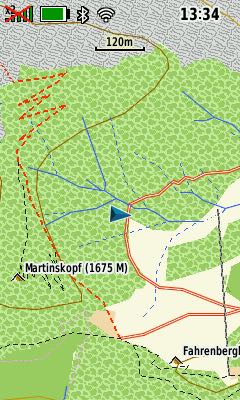
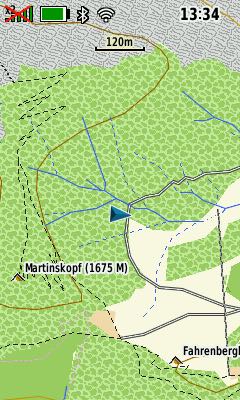
Dies Routen (bzw. die dazugehörigen Verkehrswege) lassen sich auf der Karte rot darstellen, vorausgesetzt die Routing-Aktivität ist entsprechend gewählt.
Die Abbildungen rechts zeigen einen Wanderweg in unterschiedlichen Routing-Einstellungen.
Es wird beschrieben, nicht von Garmin stammende Karten in den Ordner /garmin zu speichern. Beim neuen Edge 850 liegen die Garmin-eigenen Karten im Ordner /garmin/maps. Dort habe ich auch die open-topo-map gelegt, und es funktioniert alles. Soll man die fremden Karten trotzdem in den Hauptordner /garmin speichern, und wenn ja, warum? lg
Danke für den Hinweis!
Bei den neuen Edge Modellen ist der Pfad etwas anders, habe es oben ergänzt.
Hallo,
wie kann ich denn auf einem Mac eine OSM Karte auf meine Tactix Delta kopieren?
Die Uhr wird nämlich nicht im Finder angezeigt, ich kann also nichts ins Garmin Verzeichnis manuell installieren?
Bei meinem GPSMap 65s funktioniert das, nur bei der Tactix Delta nicht.
Hallo,
ganz einfach und zwar mit Android File Transfer: https://www.android.com/filetransfer/
Grüße
Ah, vielen Dank.
ich musste es zwar ein paar mal probieren weil es erst hieß "kein Zugriff", Programm abgestürzt, etc.,
aber dann hat es funktioniert. Super. Danke vielmals 🙂
Liebe Grüße
Um die Genauigkeit (Wald, oder Wiesenfläche) der Länderkarte erkennen zu können, muss man zuerst das Kartenmaterial auf der SD-Karte löschen und wieder neu rein kopieren. Mehrere Länderkarten auf der SD-Karte installiert, kann man immer nur ein Land detailliert erkennen.
Hallo!
Ich würde gerne von meiner Mircosd die gekaufte Garmin Topo Transalpin +pro auf eine Fenix 5s plus aufspielen.Meine Frage funktioniert das und wie muss ich dabei vorgehen!
Hallo,
dies ist nicht möglich, die Lizenz ist an die microSD gebunden; Du müsstest Dir eine extra Download-Version für die fenix kaufen.
Grüße
Welche Karten sind alternativ zu den Garminkarten empfehlenswert?
Einsatzbereich Wandern, Bergsteigen, Geocaching.
Geeignet sind eigentlich alle OSM-Karten, welche davon ist Geschmacksache, da bei jeder die Art der Darstellung etwas anders ist, weiterführende Links gibt es oben im Text; auf dieser Seite lassen sich einzelne Karten gut vergleichen:
https://mc.bbbike.org/mc/
VG
Hallo, vor Jahren habe ich mir einen Teil einer 1:50.000 Kompass-Karte von Italien gescannt und in mein TwoNav-Gerät importiert (JPG-Datei in RMAP umgewandelt). Somit kann ich meine Papierkarte für den großen Überblick am Motorrad-Lenker lassen und weiß gleichzeitig im Detail wo ich bin. Damals war TwoNav der einzige Anbieter, bei dem dies möglich war. Weiß jemand, ob das zwischenzeitlich auch mit Garmin-Geräten geht, dass ich den Scan kalibriere und importiere.
Hallo, ja, gibt es unter dem Stichwort "Custom Maps"; ich befasse mich mit diesem Thema nicht zu sehr (ist mir zu aufwendig), aber für einen Einstieg gibt es diese Datei: https://www.navigation-professionell.de/download/AnleitungCustomMaps.pdf
VG
Hallo,
Ich spiele gerade etwas mit der Topo Deutschland v9 Pro Karte (auf dem Oregon 700) herum. Dabei ist mir noch nicht ganz klar was genau die Einstellung "Automatisch" bei "Plastische Karte" bewirkt. Ich vermute, dass hier je nach Zoom-Level die Schummerung ein- bzw. ausgeblendet werden soll. Tatsächlich ist sie aber bei jedem Zoom-Level ausgeblendet. Ich kann sie nur sehen, wenn ich "Zeige wenn verfügbar" auswähle. Habe ich da was falsch verstanden oder hängt das noch von einer anderen Einstellung, die ich vielleicht übersehen habe, ab? Was also soll "Automatisch" genau bewirken?
Vielen Dank und Grüße
Martin
Hallo,
zu "automatisch", ein Auszug aus unserem Oregon Handbuch/eBook:
Alternativ „automatisch” einstellen, dann verschwindet die plastische Karte beim Vergrößern der Karte. Die Schattierung bringt dann ohnehin keine Vorteile.
VG
Ja, den Hinweis aus dem Handbuch habe ich schon auch gelesen. Tatsächlich jedoch ist dann die plastische Darstellung in keiner (!) Zoomstufe zu sehen. Garmin teilte mir mittlerweile mit, dass man am besten "Zeige wenn verfügbar" einstellen soll, weil in der Karte entsprechende Vorgaben für "automatisch" hinterlegt sein müssen und das nicht immer der Fall sei. Das finde ich seltsam, denn die Karte kommt ja schließlich von Garmin. So ist "Automatisch" jedenfalls nutzlos.
Danke für die Info, da habe ich auch etwas gelernt!
VG
Hallo,
kann man Golfplatzkarten auf dem Oregon600 installieren?
Hallo, wenn es entsprechende Karten gibt (ich kenne allerdings keine …) dann sollte es möglich sein, der Oregon hat aber keine entsprechenden Golf Funktionen.
VG
Hallo,
ich habe folgendes Problem:
Leider wird die geladenen Karte nur sehr "grob" im Gerät dargestellt, d.h. nur die Autobahnen. Ich habe verschiedenen OSM Karten mal mit Mapinstall und ein anderes mal als IMG Datei installiert. Dabei unterschiedliche Dateinamen benutzt und beim Gerät eine Neuinstalation der Software vorgenommen.
Ich komme nicht weiter, ich habe die Darstellungseinstellungen rauf und runter verändert und finde den Fehler nicht. Das Gerät ist ein Oregon 600. Hat jemand einen Tipp für mich?
Hallo,
spontan würde mir dazu der Detailgrad einfallen, zu finden in den erweiterten Einstellungen für die Karte – was ist da bei Dir aktiviert?
VG
Servus zusammen!
Erstmal Daumen hoch für die Fülle an Informationen auf Eurer Seite – vieles musste ich mir leidlich selber erarbeiten und hätte ich gewusst, was ich alles nachlesen kann … naja, besser spät als nie!
Mein derzeitiges Anliegen – und dazu finde ich leider nichts bei Euch und im weiteren http://www.:
Thema: Hangneigungskarte / Hangneigungslayer = farbliche Abstufungen von Gelände >30 Grad, so wie es in vielen Apps auf dem SmartPhone zu finden ist.
Ziel: Über den AV-Karten bzw. Vektor-Topo-Karten, die ich auf dem Gerät und in Basecamp nutze liegt die (halbtransparente) farbliche Markierung der steilen Hänge.
Dass das irgendwie gehen muss findet man bei der Google-Suche nach "hangneigungskarte garmin jnx".
Bin hier nun auf der Suche nach weiterführenden Hinweisen, Links bzw. was mir weiterhilft zu meinem Glück zu kommen. Bin einfach noch oldschool und hab’s Smartphone gerne als BackUp im Rucksack und das GPS in der Hand … auch wenn mittlerweile bei einigen Verbandsausbildungen immer mehr weg vom GPS hin zu den Karten am Smartphone geht!
Vielen Dank vorab für weiterführende Infos, Links und mehr. Und weiter so mit Eurer Seite!
Beste Grüße, Sven
Hallo,
habe bisher routingfähige OSM-Karten auf GPSMap 60CSx verwendet. Routing funktioniert! Wenn ich die gleiche Speicherkarte in GPSMap 64s einlege: Karte mit Details wird angezeigt. Routing funktioniert nicht mehr ("keine routingfähigen Straßen gefunden").
Was ist zu tun?
Danke für Antworten,
Herbert
Hallo Leute, habe zu Weihnachten ein Garmin Oregon 700 geschenkt bekommen. Habe es auch schon geschafft, entprechende Karten über basecamp darauf zu installieren. Jetzt fahre ich im Sommer die Radltour "Elberadweg von Prag bis Dresden". Soweit so gut. Hab die GPX-Daten und Tracks auch schon im Garmin. Letztes Problem ist, dass ich scheinbar irgendwo die Karten ändern muss, wenn ich die Grenze von Tschechien nach Deutschland überfahre. Er zeigt mir – sowohl in basecamp als auch natürlich dann im Garmin z.B. für Deutschland eine schöne Kartenansicht mit topographischer Darstellung (Flüsse, Wälder, Seen – halt neben den Strassen auch Grünzeug), aber für den Bereich dann nach der Grenze (nach Decin) nur eine einfache Strassenkarte an (obwohl ich beide Karten – für Deutschland und Tschechien korrekt installiert habe) ? Kann mir da jemand helfen ? Muss ich die beiden Karten irgendwie zusammenführen oder brauche ich dazu eher eine Region-Karte aus dem Internet, weil die topographische Anzeige grenzüberschreitend nicht geht ? Herzlichen Dank schon mal an die Garmin-Profis.
Super Seite, danke vielmals. Bei Garmin findet man ja fast nichts zum Thema Installation von Fremdkarten auf einem Fenix 5 Plus.
Warum ist dieser Beitrag für die fenix 5 plus interessant? Nach meinen bisherigen Informationen kann man nur auf die fenix 5X Karten überspielen.Gibt es doch auch für die fenix 5 plus eine Lösung ?
Mit Grüßen
Heinz Ebner
Hallo,
alle Plus Modelle sind kartenfähig!
VG
Guten Morgen,
ich habe mein Garmin von eTrex auf Touch 25 gewechselt. Die Interne Speicherkarte wurde von dem einen in das andere Gerät übernommen.
Ich habe verschiedene OSM Karten installiert. Ich rufe einen Track in Kolumbien auf. Zoome ich in die Karte werden keine Details angezeigt.
In China hat es auf dem alten Gerät funktioniert.
Andre
Hallo, das kann diverse Gründe haben und ist schwer nachzuvollziehen. Ist die Karte von Kolumbien auch aktiviert? Ansonsten evtl. die karten noch einmal neu installieren.
VG
Hallo Joachim,
warum ist in der Auflistung der freien OSM-Karten nicht die "OpenFietsMap" (www.openfietsmap.nl) enthalten?
Ich find sie als beste, für Radfahrer modifizierte OSM-Karte mit hervorragend eingestellten Radwegen.
In der PC- und auch Navi-Version sind Höhendaten vorhanden, die beim Routing oder Tracking mit dem PC ein Höhenprofil erzeugen (fehlt z.B. bei OTM).
Auch erfolgt bei entsprechend eingestellten Profil in BaseCamp ein Routing ausschließlich auf Radwegen. Und die Farbgebung von OFM ist sehr angenehm und übersichtlich.
mit freundlichen Gruß,
Reinhard
Hallo Reinhard, danke, ich habe OpenFietsmap in der Linkliste ergänzt!
VG
Sehr geehrte Damen und Herren,
ich benötige eine Digital Seekarten fürs Mittelmeer mit Ankerplätzen und Häfen
für mein Tablet Huawei Mediapad CMR-W09 p5 habt Ihr sowas in eurem Angebot.
Für eine kurze infop wäre ich euch sehr dankbar.
mit freundlichen Grüssen karl-heinz
Hallo,
kenne Segler die sind mit diesen Karten bzw. Anwendungen auf einem Smartphone bzw. Tablet in wilden Ecken unterwegs:
https://www.navionics.com/usa/apps/navionics-boating
http://ww2.lowrance.com/InsightPlanner-de-de.aspx
VG
Hallo, nun habe ich meine Fenix5 x 1 Jahr, der Speicher ist voll, nun möchte ich die Karten von Amerika und Ozeanien löschen, wie geht das.
Bitte hat einer eine Antwort
Hallo, weiter unten in einem Kommentar gibt es Infos zu den Karten und zum Löschen.
VG
Gibt es eine Möglichkeit, diese OSM Karten auch in das Programm Land (8) von TwoNav zu laden? Insbesondere interessant, jetzt wo Garmin sein BaseCamp abgekündigt hat.
Hallo
versuche gerade auf einem Germin Echomap 92sv die open seamap Central Europe West zum laufen zu bringen.
Habe eine alte SD formatiert, für die Karte den Namen "Garmin" vergeben, einen Ordner "Garmin" erstellt und die gmapsupp.img dort abgespeichert.
Das Gerät erkennt die Karte und lädt diese auch, alle Detail werden angezeigt.
Zeitgleich erhalte ich folgende Fehlermeldung:
Karte konnte nicht authentifiziert werden und wird am 15-NOV-2018 deaktiviert. Weitere Informationen …. blablabla
Wo habe ich den Fehler gemacht??
Vielen Dank für Eure Hilfe
Gruss
Ralf
Hallo,
da kann ich leider nicht weiterhelfen, vielleicht gibt es zu der Openseamap ja ein Forum?
VG
Hallo, nein, meines Wissens geht das nicht, aber TwoNav hat ja eigene OSM-Karten (allerdings nicht in dieser Fülle …)
VG
Hallöchen,
ich habe bei meinem Garmin etrex 30x via BaseCamp eine OSM Karte von Südtirol aufgespielt (SD Karte) inklusive ein paar Wanderrouten. Die Karte wird zwar im Garmin angezeigt, aber keine Routen und auch keine Details der Karte wie in BaseCamp, nur Autobahnen. Was habe ich falsch gemacht?
Vielen Dank für die Hilfe und viele Grüße
James
Hallo,
zu der Karte, evtl. stimmt der Detailgrad nicht (mal auf den höchsten Wert stellen): https://www.navigation-professionell.de/einstellungen-setup-garmin-etrex-30-etrex-20/#karte
zu den Routen: evtl. in ein falsches Verzeichnis kopiert, gehören in "garmin/gpx", sind dann im Track-Manager (Tracks) oder Routenplaner (Routen) zu sehen
VG
Danke für die Antwort!
Ich hatte offenbar alles korrekt übertragen, auch die Tracks. Lediglich unter Karten auf dem Garmin alle anderen außer die neu aufgespielte OSM Karte deaktiviert. Nach aktivieren aller vorinstallierter Karten, waren auch die Details auf der OSM Karte da.
Naja, ich bin diesbezüglich eben ein Newbie. Jetzt sind all unsere Wander- und Klettersteigtouren installiert – der Urlaub kann kommen!
Vielen Dank nochmal und viele Grüße
James
Hallo,
ich habe für mein Oregon 700 die OSM-Karte auf eine 64GB microSD in den Ordner \Garmin kopiert und in den Oregon eingelegt. Im Basecamp sehe ich die SD-Karte und auch die OSM und kann diese auch auswählen und damit arbeiten. Wenn ich den Oregon jedoch trenne vom PC und die OSM-Karte auf dem Oregon aktivieren will, wird sie nicht angezeigt.
Kopiere ich die OSM jedoch in den internen Speicher ins Verzeichnis \Garmin kann ich die Karte aktivieren. Nur ist dann kaum noch freier Speicher übrig. Ich möchte also schon die SD-Karte als Speicherort nutzen. Was mache ich falsch?
Die über den GARMIN-Link heruntergeladenen Karten und Konturlinien stehen nach dem Entzippen in einem Ordner namens z.B. Spain_Garmin, darin die beiden Dateien mit der Endung .img und davor noch eine WinZip-Zwinge.
Egal, ob ich den ganzen Ordner, oder die Dateien mit Noch-Zwinge in den CustomMap Ordner oder in den GARMIN-Ordner der FENIX 5X kopiere, sie werden nicht erkannt/angenommen… Was mach ich falsch?
Danke vorab
Gruß
Hallo, Du brauchst nur die img Dateien, diese gehören in das Verzeichnis \Garmin; ich habe oben eine entsprechende Abbildung hinzugefügt.
VG
Die SD Karte muss zwingend im FAT 32 Format formatiert sein.
Bei meinem GARMIN Oregon 600 werden Berg-namen oder andere POI (wie z.B. Aussichtstürme) nicht angezeigt.
Ist das mit der firmenseitig installierten Kartenormal bzw. richtig?
Oder habe ich eine Einstellung falsch gewählt/aktiviert?
Vielen Dank im Voraus für Eure Hilfe!
Hallo,
das ist weniger eine Frage der Einstellungen (in den Einstellungen für die Karte lassen sich lediglich die Zoom-Maßstäbe und der Detailgrad anpassen) – ansonsten ist es eine Frage des verwendeten Kartenmaterials, der Oregon 600 hat ja nur eine sehr rudimentäre Basiskarte, da gibt es solche Infos nicht
VG
Habe ein kleines problem mit meiner 5x. Hab mir die OSM-Deutschlandkarte runter geladen umbeschriftet und das Image via Explorer in den Garmin Ordner geschoben. Seitdem stürzt mir ständig die Uhr ab. Nun hab ich die OSM Software wieder runtergeschmissen. Zur sicherheit hab ich mir die ganzen Orginalkarten nochmal via Explorer rübergespielt. Jetzt zeigt mir die Uhr immer „Karten sind nicht authentisiert für Unterstützung an Verkäufer wenden“. Was hab ich falsch gemacht.
Hallo,
evtl. fehlen Karten mit den Bezeichnungen .unl bzw. .gma (siehe unten in den Kommentaren). Hast Du schon einmal probiert die Karten via Garmin Express neu zu installieren?
VG
Hallo!
Kann man die mit der Fenix 5X gelieferten vorinstallierten Karten entfernen?
Der entsprechende Menüpunkt in BaseCamp ist ausgegraut.
Ich möchte aber gerne Speicherplatz sparen und benötige diese Karten nicht.
Hallo,
fenix 5X an PC / Laptop anschliessen (Massenspeichermodus), dann die Karten via Explorer / Finder rauslöschen (z.B. gmapprom.img / .unl / .gma), ; lassen sich zwar via Garmin Express nachinstallieren, würde sie aber trotzdem auf Festplatte sichern!
VG
Hallo Joachim!
Danke für Deine Antwort.
Sehr unkomfortabel das Ganze – da gibt es schone eine Karten-App, und da kann man mit der diese Karten nicht löschen…
Gibt es irgendwo was zum Nachschauen, welche Karte sich hinter den kryptischen Dateinamen verbirgt?
Auf meiner Gar min finden sich jeweils .img und .sum Dateien mit folgende Namen:
mapbmap
gmapcycle
gmapprom
gmapprom1
gmapsup1
gmapsup2
gmapsup3
gmaptz
Hallo,
die Karten für die fenix 5X sollte folgende Bezeichnungen haben:
Cyclemap (nicht in Garmin Express)
gmapcycle.img .sum
TopoActive (Garmin Epress: Western / Eastern Europe 4.0)
West: gmapprom.img .unl .gma .sum (Western Europe)
Ost: gmapprom1.img .unl .gma (Eastern Europe)
Golfplätze (Garmin Epress: Coverage of …)
gmapsup1.img .unl .gma .sum
gmapsup2.img ..unl gma
gmapsup3.img .unl .gma
Basiskarte (nicht löschen)
gmapbmap.img .sum
Zeitzonen (nicht löschen)
gmaptz.img .sum
Eine Möglichkeit dies auszuprobieren wäre, die jeweilige Karte über Garmin Express zu aktualisieren, dann lässt sie sich anhand des Installationsdatums identifizieren.
Wie gesagt, Karten vor dem Löschen für alle Fälle sichern!
VG
Vielen Dank, Joachim.
Hat funktioniert!
Hallo Joachim
meine Frage scheint nicht angenommen worden zu sein. Ich habe Deine Schritte verfolgt und Freitzeitkarten Schweiz downgeloadet – insgesamt 3 angezeigte Downloads. habe sie entzippt und in den Ordner Garmin auf der Speicherkarte verschoben. Es erfolgt keine Anzeige in Gerät? (oregon700) . Die Dateien heissen: Freizeitkarten-CHE Images, Freizeitkarte_CHE.gmap und gmapsupp.img. Was mache ich falsch, oder verstehe ich falsch? Der Mapinstaller sagt, er hätte keine freigeschalteten Karten gefunden? Und – muss ich alles ins Basecamp installieren? Ich verwende das Gerät ausschliesslich zum Wandern? Grossen Dank – Uli
Hallo Ulrich,
wenn Du die Freizeitkarte nur auf dem Oregon installieren möchtest, reicht ein Download von "Garmin GPS-Gerät: (207 MB)
Schweiz – Installationsimage für Micro-SD-Karte" vollkommen aus (http://freizeitkarte-osm.de/garmin/de/schweiz.html). Dann brauchst Du die Datei "CHE_de_gmapsupp.img.zip" nur entpacken (die entpackte Datei heißt "gmapsupp.img"), umbennen (z.B. freizeitkarte_CH.img), im nächsten Schritt auf die microSD-Karte in den Ordner Garmin kopieren und auf dem Gerät in den Karteneinstellungen aktivieren.
Für die Nutzung in BaseCamp installiere ich die Karten gar nicht mehr auf dem Laptop, sondern kopiere die img-Dateien wie oben im Artikel beschrieben nur auf einen USB-Stick (hat den Vorteil, dass die Festplatte vom Laptop nicht vollgeschrieben wird bzw. der Stick universell verwendbar ist).
VG
ich bin mir nicht sicher ob ich diesen Beitrag nicht schon mal geschrieben habe? Ich sehe ihn zumindest hier nicht?
Hallo, ich bin am verzweifeln, ich habe mir vor 10 Tagen das Garmin Montana 600 als Fahrrad- und Wander Navi gekauft. Der Lieferzustand war ohne Kartenmaterial. Beim googeln ist mir aufgefallen, dass es wohl mehrere Quellen gibt wo man kostenlose Karten downloaden kann.
Damit beginnt mein Problem – ich habe hier fast alle Kommentare gelesen aber leider keine Lösung gefunden.
Ich habe verschiedene Karten teilweise OSM teilweise .img Dateien wie velogermany, -italy, -austria bei OpenStretMap.de heruntergeladen. Die Dateien mussten teilweise endpakt und instaliert werden. Auf Grund von Empfehlungen aus dem Netz habe ich die Daten danach vom Rechner direkt auf die SD Karte geschoben. Ich habe im Explorer die Karten auch im Verzeichnis Garmin gesehen, aber leider erscheinen sie nicht in meiner Vorschau beim Navi zum Aussuchen bzw. zum Aktivieren.
Ich habe weiter gelesen, dass man sowohl bei Basecamp als auch auf dem Navi die Karten installiert haben soll, die Kartenübernahme zu Basecamp soll wohl auch funktionieren wenn man Basecamp startet und danach das Navi mit dem Rechner und den Karten an Bord verbindet. Das hat bei mir leider überhaupt nicht funktioniert im Gegenteil Bascamp ist eingefroren und liess sich zu keiner Aktion mehr bewegen. Ich habe das Navi dann wieder vom Rechner genommen und Basecamp funktionierte wieder?
Was habe ich da falsch gemacht oder anderst herum gefragt, was muss ich machen damit ich mit den .img und OSM Karten arbeiten kann?
Ich wäre für eine Hilfestellung sehr dankbar
LG Ernst
Hallo,
für die Installation von Images habe ich oben eine Ergänzung eingefügt: https://www.navigation-professionell.de/karten-installation-osm-garmin-outdoor/#gmapsupp
Dies sollte für die ersten Schritte ausreichen.
VG
Hallo Joachim besten Dank,
ich habe mir deinen Beitrag nochmal "ganz" durchgelesen und habe danach alles was auf meinem Rechner auf Garmin oder OSM Karten hingewiesen hat – auch BaseCamp – runtergelöscht, habe bei meinem Navi alle Daten resettet und dann nochmals ganz von vorne angefangen.
Meine Kurzfassung
– Laufwerk C:/ einen Ordner Garmin und dort einen Unterordner Maps anlegen
– OSM Dateien in Download auf den Rechner herunterladen
– OSM Karten durch Doppelklick installieren (Install .exe war/ist in der Datei/Download enthalten)
– Die Datei gleich in das Verzeichnis C:/Garmin/Maps abspeichern, der Name z. B. Italy wird bei der Install-routine
automatisch vorgeschlagen
– BaseCamp auf dem Rechner installiert
– nach dem Programmstart sind dann dort unter dem Reiter Karten alle unter C:/Garmin/Maps installierte Karten sichtbar
– Als Letztes habe ich mein Navi mit dem USB Kabel und dem Rechner verbunden
– Wenn auf dem Navi schon eine Karte installiert ist wird diese Karte automatisch auch in das Karten Verzeichnis BaseCamp
herunterladen
– als Letztes habe ich dann die Karten von BaseCamp auf das Navi unter dem Reiter Karten "Karten installieren" auf das
Navi gebracht (bei mir waren es für 4 Karten ca. 1,5 Std.
Nochmals vielen Dank für deine Hilfe – ich bin happy das bei mir jetzt alles funkt 🙂
Ernst
Hallo Joachim
Ich schnalle es noch immer nicht. Ich habe versucht, Karten für die Schweiz herunterzuladen. Habe die entsprechenden Downloads für Mac gemacht. Nun habe ich Freizeitkarte Images, Freizeitkarte CHE.gmap und und
gmapsupp.img. Alle drei auf die Speicherkarte in den Ordner Garmin verschoben. Es scheinen aber nur die vorinstallierten Karten im Gerät auf? Hab dies auch mit anderen Anbietern probiert. Kein Erfolg. Wenn ich den Mapinstaller aufrufe, sagt der, er hätte keine freigeschalteten Karten gefunden? Was mache ich falsch? Grossen Dank
Habe ich übersehen, für welche Garmin-Geräte die Beschreibung zutrifft?
M. Berg
Auf alle kartenfähigen Outdoor-Geräte ….
VG
Hallo zusammen,
fahre im August nach Ägypten.
habe mir dazu über raumbezug eine OSM-Karte runtergeladen und auf eine micro-SD-Karte gespeichert.
Meine Fragen nun: Wenn ich mein Oregon 600 einschalte, wird kein Kartenmaterial angezeigt. Wird die Karte erst angezeigt, wenn ich das Gerät in Ägypten einschalte?
Eine PocketQuery hab ich mir auch erstellt. Wo kopiere ich die beiden Dateien rein? Auf der Speicherkarte in den Garmin-Ordner, wo die img-Datei ist? Oder muss zusätzlich ein Ordner GPX auf der Speicherkarte (im Ornder mit dem img?) erstellt werden.
Vielen Dabk für Antworten.
Gruß
Chris
Hallo,
ist die Karte auch in den Karteneinstellungen aktiviert (wenn aktiv wird sie auch wenn nicht in Ägypten angezeigt); die Karten gehören in den Ordner /Garmin, die PQ in Garmin/GPX, siehe https://www.navigation-professionell.de/tipps-karten-speicher-dateien-garmin-outdoor/
VG
Hallo zusammen,
Ich habe mir bei Raumbezug verschiedene OSM Karten herunter geladen. Diese entsprechend umbenannt z.B. Frankreich.img und auf die SD Karte kopiert. Diese herunter geladenen Karten werden mir im Map64s aber nicht angezeigt (kann sie in der Kartenauswahl nicht aktivieren). Eine Deutschland Karte ist ebenfalls im Verzeichnis. Die könnte ich in Basecamp installieren. Dieser Vorgang ist aber mit den anderen Karten nicht wiederholbar gewesen. Ich hatte vorher das Dakota30. Hierbei war das überhaupt kein Problem gewesen. Karte herunterladen, entzippen, auf SD Karte schieben und los.
Mache ich was fals, gibt es einen Tip…?
Vielen Dank für Eure Hilfe!
Hallo, habe es eben noch einmal durchgespielt und mir eine Karte von Raumbezug heruntergeladen, in italien.img umbenannt, auf die microSD Ordner "Garmin" geschoben – funktioniert!
VG
Hallo,
ich habe mir ein eTrex 20x angeschafft und verwende die Freizeitkarte OSM. Diese Karte zeigt auch Unterkünfte an (in Garmin BaseCamp).
Mir ist aber eines nicht klar: Wenn ich diese Karte im eTrex verwende, habe ich dann automatisch die POI-der Freizeitkarte in meinem Navigationsgerät oder immer nur die geräteeigenen von Garmin eTrex?
Gibt es evt. eine Möglichkeit die POI der Freizeitkarte ins Navigationsgerät eTrex zu laden? (oder geht das ausschließlich über Wegepunkte bei einer Routenerstellung in Garmin BaseCamp).
Über eine Klärung würde ich mich sehr freuen.
Hallo,
Du meinst wohl diese Karte: http://www.freizeitkarte-osm.de/garmin/de/index.html#
Ohne es noch einmal auszuprobieren (dazu fehlt mir die Zeit), würde ich sagen, ja, die POIs der Freizeitkarte sind auf dem eTrex, folgender Text steht auf der Webseite:
Viele POIs sind nur im höchsten Zoomlevel sichtbar. Für die Kartenanzeige in BaseCamp ist dies aus Gründen der Übersichtlichkeit sehr vorteilhaft. Im GPS-Gerät kann dies aber, aufgrund des kleinen Kartenausschnitts, nachteilig sein. Viele GPS-Geräte bieten aber die Möglichkeit das Zoomlevel für POIs intern anzupassen. Beim Dakota-20 findet sich diese Einstellung beispielsweise hier:
Einstellungen -> Karte -> Erweiterte Karteneinstellungen -> Zoom-Massstäbe -> Kartenpunkte
Grüsse
das ist sehr gut
Hallo,
ich habe jetzt schon mehrmals versucht auf mein GPSMAP 64s eine Karte zu laden bzw. auf die SD-Karte. Aber wenn ich auf installieren gehen kann ich nur das Gerät auswälen nicht die SD-Karte und nachdem Laden kommt immer diese Nachicht "Die Datei konnte nicht gesendet werden" und wenn ich auf dem Explorer die Karte öffne stehen da die Dateien aber auf dem gerät finde ich sie nicht. Vieleicht Könnt ihr mir helfen ?
Danke schonmal im Voraus
Hallo,habe mir eine OSMmtb-Karte runtergeladen und auf Basecamp übertragen.Kann Karte öffnen und mit ihr arbeiten.
Was mir aber fehlt ist eine Kartenlegende für OSM-Karten,wo finde ich diese in Basecamp oder muss ich mir diese extra herunterladen ?
Für Garmin-Karte habe ich ebenfalls nichts gefunden
Hallo, Kartenlegende gibt es anscheinend nicht, Infos nur durch Anklicken eines Elements oder auf der Kartenseite z.B.https://www.velomap.org/de/velomaporg/map-legend/
https://openmtbmap.org/de/about-2/map-legend/
grüße
Hi,
Ich versuche ebenfalls zum erstem mal Karten auf meinem Garmin 64st zu installieren. Es ist eine neues Gerät und ich habe über Garmin.de die Topo Chile und Topo Anden als download gekauft.
Erstes Problem ist dass ich die Karten mit meinem Rechner (windows 10, 64 bit) nicht herunterladen kann. Über meinen explorer kann ich mich bei garmin garnicht erst einloggen.
Habe jetzt über den Rechner eines Bekannten bis zum Schritt "karte auf Gerät übertragen geschafft. Als nächstes erläre ich mich mit den Nutzungsbedingungen einverstanden und wähle meine Micro SD als Speicherort. Der download beginnt und wird erfolgreich abgeschlossen aber anschließend ist von der Karte keine Spur auf meinem GPS zu finden.
Irgendwelche ideen wo der Fehler liegt?
a) Welche Einstellung an meinem Rechner verhindert dass ich mich bei Garmin einloggen kann?
b) Übersehe ich einen wichtigen Schritt um die Karten auf mein GPS zu ziehen? Habe bereits unzählige Foren durchgeschaut, kann ich überhaupt ohne weitere Programme zwischen garmin.com und meinem Rechner (bspw basecamp) Karten hochladen?
c) Ist es sinnvoller die Karten direkt auf dem internen Speicher des GPS zu speichern oder auf der externen SD karte?
Vielen Dank im Vorraus,
Gruß,
Carla
Hallo,
zu Windows 10 64 bit: Daran liegt es garantiert nicht, benutze ich ebenfalls und funktioniert. Gibt es beim Anmelden bei Garmin eine Fehlermeldung oder wie äußert sich das Problem?
zur microSD: Ist die microSD Karte groß genug für den Dowenload? Gibt es auf der microSD einen Ordner "garmin", die heruntergeladene Karte gehört dorthin. Evtl. beim Download einen Speicherort auf der Festplatte wählen und die karten dann per Explorer auf die microSD kopieren.
Prinzipiell würde ich die Karte auf microSD speichern, falls diese einen Defekt hat reicht es die microSD zu entnehmen.
Grüße
So, wir haben jetzt 2 Uhr nachts. Es ist eine Unverschämtheit, so zu tuen, als wäre das ein Kinderspiel. Da greife ich lieber auf die kostenpflichtige Software von Garmin zurück. Das funktioniert bestimmt. OSM ist die reine Volksverarsche. Ich habe noch nie so etwas geschrieben, bin aber stinksauer über die schlechte Performance. Da greife ich lieber auf altes Kartenmaterial zurück und lasse den Garmin Oregon 600 zu Hause.
Das einzig Unverschämte hier ist Ihr Kommentar. Dabei ist es soooo einfach, OSM-Karten auf dem Garmin Oregon 600 zu speichern und zu nutzen. Deshalb liegt die Vermutung nahe, dass bei Ihnen das Problem vor dem Bildschirm sitzt.
Moin-Zen!
…wie sieht das Ganze denn mit Echolot-GPS-Kartenplotter-Kombigeräten von Garmin aus (z.B. echoMAP™ CHIRP 42dv)?
Hier wäre es dann ja openseamap, aber das sollte das gleiche Format sein…
… da kann ich leider nicht weiterhelfen …!
Grüße
Woran könnte es liegen, wenn nach dem Übertragen der Kartendaten auf das etrex 20 die Meldung erscheint: "Die Daten wurden nicht erfolgreich gesendet."
Verbindung abgebrochen? Speicher voll? Schwer zu sagen, womit/wie werden die Karten denn übertragen?
Kann ich die Karte vom Geoportal Bayern (://geoportal.bayern.de/bayernatlas/?X=5409630.60&Y=4468207.61&zoom=6&lang=de&topic=ba&bgLayer=atkis&catalogNodes=122) per Speicherkarte auf dem Garmin e-Trex (20x) nutzen
Hallo, nein, das ist nicht möglich! Gruesse
Hallo,
ich habe mir das 64st zugelegt und stehe nun vor der Kartenwahl. Grundsätzlich hätte ich gerne die DAV V3 als micro sd (nur als solche verfügbar) und die TOPO V7 Deutschland sowie die Transalpin auf den internen Speicher gezogen. Damit möchte ich ein ständiges Wechseln der SD Karte vermeiden. Die beiden letztgenannten Karten stehen auch als Down Load zur Verfügung. Allerdings irritiert mich der Hinweis, dass 'ein Zugriff über den Computer nicht möglich' sei. Ist das tatsächlich so? Wie soll man denn dann über BaseCamp Touren planen?
Herzlichen Dank vorab!
Gruß
Pert
Hallo,
habe hier einen Oregon, im internen Speicher ist eine Downloadkarte von Garmin – lässt sich in BaseCamp problemlos nutzen.
Grüße
Hallo Joachim
Nach Softwareupdate bei meinem Garmin 64s wird die Transalpinkarte V4pro nicht mehr im Kartenarchiv angezeigt.Die Karte ist auf einem
micro SD Chip.Desweitern fehlt die Akkuauswhl im Setup.
Würde mich sehr über Hilfe freuen;bin gps Neuling.
meg:alf
Hallo Alfred,
bzgl. der Akkuauswahl: Du hast wahrscheinlich das Garmin NiMH-Akkupack eingelegt – dann wird die Auswahl nicht angezeigt. Falls nicht, bitte mit Garmin Express prüfen. ob es für den 64er ein Software-Update gibt!
Bzgl. der Transalpin: Hast Du schon einmal einen Gerätereset ausprobiert. Siehe https://support.garmin.com/support/searchSupport/case.faces?caseId={ed187590-5aae-11e4-d90c-000000000000}
Grüße und einen guten Rutsch!
Hallo Herr Bardua,
ich möchte gerne meine Freizeitkarte Deutschland plus im Garmin64 s
mit dem Design "outdoor Kontrast" versehen.
Dieses gelingt mir aber partout nicht,obwohl ich es ganzen Tag schon versuche
nur die Karte ohne Design bekomme ich drauf.
Bei Basecamp habe ich keine Probleme mit der Karte.
Könnten Sie mir bitte weiterhelfen.
am besten mit der Karte,die ich als img. Datei runterlade und auf die SD Karte bringe
das funktionert mit javawa divice manager
Hallo navigation professionell,
zunächst einmal Danke für die vielen Informationen hier! 🙂
Nachdem sich mein 60CSx langsam aber sicher auflöst, beschäftige ich mich erstmals wieder mit Garmin Alternativen. Meine Frage: verstehe ich es richtig, das ich nun die Möglichkeit habe, in verschiedenen Verzeichnissen verschiedene gmapsupp.img zu speichern und während der Tour diese verschiedenen gmapsupp.img direkt am Gerät auswählen kann?
Am 60CSx kann ich ja immer nur eine wählen und diese muß ich daheim am PC bereits richtig ausgewählt haben … wenn das nun so flexibel sein sollte, wäre das (für mich) ein großer Pluspunkt.
Danke!
Herbert
Hallo,
auf meinem etrex 20 ist neben einer CityNavigator Karte für die Alpen noch die Topo Light Bayern installiert. Die Eingabe von Adressen mit anschließendem routing klappte einwandfrei.
Als ich die OSM Karte Deutschland installiert hatte (auf der Speicherkarte) gab es zuerst keine Probleme, nun aber funktioniert die Eingabe von Adressen nicht mehr. Es erscheint immer die Meldung "Keine Ergebnisse gefunden. Ändern Sie die Suche".
Das Herausnehmen der Speicherkarte ändert an diesem Prolem nichts, ebensowenig die Deinstallation der OSM Karte auf der Speicherkarte.
Was tun?
Vielen Dank! und viele Grüße
Hallo,
da vermute ich mal ein Problem mit der Citynavigator Karte. Ist sie überhaupt noch installiert bzw. mal löschen und neu installieren.
Grüße
Super,
vielen Dank für die schnelle Antwort. Das versuche ich gleich einmal!
Viele Grüße!
Hallo,
ich habe vom BKG von meiner Region ein Luftbild erstanden.
Die Dateien sind im JPEG Format (zusätzliche JGW-Datei dabei). Jetzt bekomme ich es nicht in mein Garmin (garmin GPSMAP 62 s). Muss ich es zu einem IMG umwandeln (wie geht das?) oder gibt es einen leichteren WEg. Es einfach nur in /GARMIN zu schieben funktioniert nicht…
Wäre für ein bisschen Hilfe echt dankbar!
Hallo Katharina,
mit diesem Thema habe ich mich schon lange nicht mehr beschäftigt und kann Dir nur wenig helfen. Du musst das Bild georeferenzieren und in ein vom Garmin lesbares Format umwandeln – dies erfordert eine nicht geringe Einarbeitungszeit! Am besten danach googeln, z.B. "garmin luftbild georeferenzieren" oder "garmin custom maps kalibrieren".
Grüße
hallo ich habe folgenes problem ,habe mir die Freizeitkarte deutschland herunter geladen mit 7zip entpackt und auf eine 8Gb speicherkarte kopiert ,dann die karte ins oregon 550t rein ,nur finde ich nicht die gmapsupp.img datei ,was habe ich falsch gemacht ,was muss ich machen ,ich will nicht das gerät schrotten
MfG Karsten
Hallo Karsten,
die Installation wird hier beschrieben: http://bit.ly/OYEGXX
Bei Variante 1 ist es wichtig, dass Du auf der Speicherkarte einen Ordner "garmin" angelegt hast – in diesen musst Du die "gmapsupp.img" Datei kopieren.
Bei Variante 2 brauchst Du zusätzlich – wie oben beschrieben – das Programm MapInstall.
Nach der Installation muss die Freizeitkarte in dem Setup-Menü des Oregons (Einstellungen > Karte > Karte wählen) aktiviert werden.
Grüße
Hallo, ich hoffe ich bin hier richtig mit einer Frage zu OSM Freizeitkarte Deutschland Download 1.3 GB. Der Download hat funktioniert, leider sind einige Lücken in der Karte. Die Kacheln sind vorhanden, auch mit Inhalt, aber man kann die Daten der Kacheln nicht sehen, Beispiel Nop’s_Wanderkarte (88220242) Overview Map 9.95 MB und so einige mehr. Was ist da falsch gelaufen, was kann man da machen. Ich habe 2011 die Wanderreitkarte Alpenraum geladen, da war alles ok.
Falls jemand eine Idee hat, bitte um Hilfe, danke.
hallo,
ich würde die Karten erneut herunterladen! Grüße
Hallo Joachim,
danke für deine schnelle Antwort!
Das Garmin liest jetzt die Tracks und die Karte, allerdings nur wenn ich bei den Originalbenennungen gmapsupp.img und track.gpx bleibe. So ist das Problem zwar gelöst, aber auf Dauer natürlich nicht praktikabel.
Abgelegt sind sie jeweils im richtigen Ordner.
Warum sich die umbenannten Dateien nicht lesen lassen, ist mir nach wie vor unklar :(.
Viele Grüße
Lotta
Hallo,
danke für die tollen Einsteigererklärungen!!
Trotzdem bin ich an einem Punkt gelandet, an dem ich nicht weiterkomme:
Ich habe einige Kacheln einer OSM-Karte (Reiterkarte,)wie in der Fotostrecke beschrieben, mittels MapInstall auf die SD-Karte in meinem Garmin gezogen. Aber sobald ich die Datei umbenenne, erkennt das eTrex30 sie nicht mehr :-(. Woran könnte das liegen?
Außerdem habe ich einen Track in BaseCamp verfasst und an die Speicherkarte gesendet (Ordner: Garmin/GPX). Den Track finde ich auf dem Gerät auch nirgends wieder.
Stimmt vielleicht irgendetwas mit der Speicherkarte nicht?
Hilfesuchend
Lotta
Hallo Lotta,
zur OSM-Karte: Ist die auch im richtigen Ordner gelandet? Speicherort ist der Ordner Garmin auf der Speicherkarte
Für den Track ist der Speicherort richtig. Das der Track nicht erkannt wird, kann auch andere Gründe habe. Öffne den Track mal mit dem Tool EasyGPS (siehe: http://bit.ly/wuo8lr
), speicher ihn unter einem anderen Namen ab und kopier ihn wieder auf die Speicherkarte.
Ansonsten: Speicherkarte entfernen, neu formatieren und die Ordner neu anlegen und dann wieder die Daten einspielen
Infos gibt es hier: http://bit.ly/yii7jH
In dem Artikel wird die Ordnerstruktur beschrieben, über einen Link findest Du ein Tool zum Formatieren der Karte (SD Formatter).
Grüße
Sehr guter Überblick über das Garmin Kartenthema.
Einen Vergleich verschiedener Vektorkarten für Garmin gibt