Inhalt:
1. Garmin – startup.txt
Im internen Speicher aller aktuellen Garmin Outdoor-Handgeräte gibt es die Datei "startup.txt" (Ordner: \Garmin). In der "startup.txt" lassen sich beliebige Informationen hinterlegen, beispielsweise zu dem Besitzer des Gerätes. Diese Infos tauchen während des Startvorgangs auf dem Display auf.
Beispiel:


Die Datei lässt sich mit einem beliebigen Texteditor ändern. In dem Eintrag "display=" wird die Zeitdauer des Einblendens definiert. Unterhalb der Zeile <!– Type your message on the next line –> kommt die eigentliche Meldung rein.
2. Garmin Outdoor – Profile – Aktivitäten
Wichtig: Garmin hat bei der Oregon 7×0, eTrex Touch und GPSMAP 66 Serie den Begriff "Profile" durch "Aktivitäten" ersetzt!
Mit Profilen wie z.B. "Wandern" oder "Fahrrad" lassen sich die Garmin Outdoor-Navis perfekt an die eigenen Bedürfnisse anpassen.
In dem jeweiligen Profil hinterlegen Sie unterschiedliche Einstellungen, Beispiele: Einheiten, Anzahl und Inhalte von Datenfeldern, Art der Trackaufzeichnung, Ausrichtung der Karte, Beleuchtungsdauer, Hinweistöne an oder aus. Auch läßt sich definieren, welche Karten mit welchem Profil verknüpft sind. Wenn Sie beispielsweise ihr Profil "Wandern" aktivieren startet die Garmin Topo Deutschland, bei ihrem "Mountainbike" hingegen die Openmtbmap (eine spezifische OpenstreetMap-Karte).
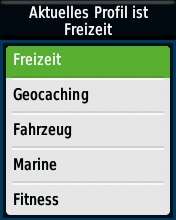
Garmin liefert seine Geräte mit vorkonfigurierten Profilen aus: Fahrzeug, Fitness, Freizeit, Geocaching, Marine. Diese Profile lassen sich umbennenen, individuell konfigurieren, als Basis für eigene Profile verwenden oder löschen. Vor dem Löschen aber unbedingt eine Sicherungskopie anlegen (Ordner "Profiles" im internen Speicher)!
Unser Tipp: Wenn Sie sich mit dem Setup ihres Garmin-Gerätes beschäftigen sollten Sie sich im ersten Schritt über die benötigten Profile Gedanken machen. Im nächsten Schritt legen Sie die Profile an und konfigurieren sie individuell.
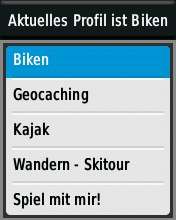
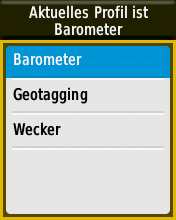
Ein Beispiel sind auf unterschiedliche Sportarten ausgerichtete Profile: Biken, Geocaching, Kajak, Wandern – Skitour und Spiel mit mir! Das Profil "Spiel mit mir!" dient zum Testen und Ausprobieren neuer Einstellungen. Funktionsspezifische Profile sind eine weitere Möglichkeit, wie z.B. Barometer (Einsatz als stationäre Wetterstation), Geotagging (kontinuierliche Trackaufzeichnung alle xx Sekunden) oder Wecker.
Vorgehensweise zum Erstellen von individuellen Profilen
Zunächst im Setup des Gerätes ein Profil aktivieren, das dem neuen Profil weitgehend entspricht. Im nächsten Schritt ein neues Profil anlegen. Der große Vorteil dieser Vorgehensweise: Das jeweils neue Profil übernimmt die Einstellungen des aktiven Profils. Damit können Sie sich etwas Arbeit sparen, da Sie in dem neuen Profil meist nur ein paar Änderungen vornehmen müssen (z.B. eine andere Karte verknüpfen, eine längere Beleuchtungsdauer einstellen, …).
Kurz und übersichtlich: Infografik – Individuelle Profile für Garmin-GPS-Geräte erstellen
Vorgefertigte, individuelle Profile:
- Oregon 6×0
- eTrex 20
- eTrex 30
- eTrex 30x
- eTrex Touch 35
- GPSmap 64s
- Downloads Profile
3. Garmin – Profilspezifische Einstellungen
Eine häufig gestellte Frage lautet: Welche Einstellungen sind profilspezifisch bzw. welche Einstellungen gelten profilübergreifend?
Die folgende Tabelle beantwortet diese Frage am Beispiel eines Oregon 600 (auf andere Geräte übertragbar).
- xxx: systemweit, profilübergreifend
- —: profilspezifisch
| System | |
| Satellitensystem | xxx |
| WAAS/EGNOS | xxx |
| Textsprache | xxx |
| Schnittstelle | — |
| Tasten konfigurieren | — |
| AA-Batterietyp | xxx |
| Anzeige | |
| Display-Beleuchtung | — |
| Ausrichtung fixieren | — |
| Screenshot | — |
| Energiesparmodus | — |
| Darstellung | |
| Modus | — |
| Hintergrund | — |
| Tagfarbe | — |
| Nachtfarbe | — |
| Bedienung im Querformat | — |
| Karte | |
| Karten konfigurieren | — |
| Ausrichtung | — |
| Anzeige | — |
| Hilfetext | — |
| Kartenaufbaugeschw. | — |
| Erweiterte Einstellungen | — (Ausnahme: Zoomsteuerungen > Schaltflächen: xxx) |
| Tracks | |
| Aufzeichnungsart | — |
| Intervall | — |
| Auto Pause | — |
| Automatisch starten | — |
| Ausgabeformat | — |
| Erweiterte Einstellungen |
|
| Routing | |
| Aktivität | — |
| Rechenmethode | — |
| Auf Strasse zeigen | — |
| Routenneuberechnung | — |
| Vermeidung einrichten | — |
| Töne | |
| Töne | — |
| Nachrichten-Signalton | — |
| Abbiegewarnungen | — |
| Annäherungsalarme | — |
| Richtung | |
| Bildschirm | — |
| Nordreferenz | — |
| Zielfahrt-Linie/Zeiger | — |
| Kompass | — |
| Kompasskalibrierung | — |
| Höhenmesser | |
| Auto-Kalibrierung | — |
| Barometermodus | — |
| Luftdrucktendenz-Aufz | — |
| Profiltyp | — |
| Höhenmesserkalibrierung | — |
| Geocaching | |
| Geocache-Liste | xxx |
| Geocache-Stil | — |
| chirp-Suche | — |
| chirp programmieren | — |
| Filtereinstellungen | xxx |
| Gefundene Geocaches | xxx |
| ANT Sensor | |
| Herzfrequenzsensor | — |
| Trittfrequenzsensor | — |
| Tempe Sensor | — |
| Fitness | |
| Auto Lap | — |
| Benutzergitter | — |
| Herzfrequenz-Bereiche | — |
| FIT-Aktivität | — |
| Marine | |
| Seekartenmodus | — |
| Darstellung | — |
| Einstellung von Marinealarmen | — |
| Kurzbefehle | |
| Kurzbefehle | xxx |
| Hauptmenü | |
| Hauptmenü | — |
| Positionsformat | |
| Positionsformat | — |
| Kartenbezugssystem | — |
| Kartensphäroid | — |
| Uhrzeit | |
| Zeitformat | — |
| Zeitzone | — |
| Einheiten | |
| Distanz/Geschwindigkeit | — |
| Höhe | — |
| Tiefe | — |
| Temperatur | — |
| Luftdruck | — |
| Vertikalgeschwindigkeit | — |
| Eingabehilfe | |
| Touchscreen Empfindlichkeit | — |
| Textgröße für Überprüfung | — |
| Bildlaufsteuerungen | — |
| Profile | |
| Profile | xxx |
| Zurücksetzen | |
| Reset: Reisedaten | xxx |
| Alle Wegpunkte löschen | xxx |
| Aktuellen Track löschen | xxx |
| Reset: Alle Werte | xxx |
4. Garmin Outdoor – Grundlegende Einstellungen
Alle wichtigen Einstellungen, mit Screenshots und Tipps aus der Praxis:
- Garmin eTrex 10
- Garmin eTrex 20 und eTrex 30 (auch eTrex 20x / 30x / 22x / 32x)
- Garmin Dakota 10 und Dakota 20
- Garmin GPSmap 62/62s/62st
- Garmin GPSmap 64/64s/64st
- Garmin Oregon 600/650
- Garmin Oregon 700/750t
- Garmin Montana
- Garmin fenix
- Garmin fenix 5 5X 5S
5. Garmin Outdoor – Datenfelder
Die Datenfelder auf Höhenmesser-/Karten-/Kompass-/Tripcomputerseite können Sie ebenfalls individuell konfigurieren und zur Anzeige unterschiedlichster Informationen nutzen. Der Mountainbiker bekommt Infos zu zurückgelegten Höhenmetern und Herzfrequenz, der Paddler zu Kurs und Kursabweichung, der Wanderer zur voraussichtlichen Ankunftszeit an der Berghütte. Um sämtliche Möglichkeiten auszuschöpfen sollten Sie Anzahl und Inhalte der Datenfelder mit den Profilen verknüpfen.
In den jeweiligen Setup-Menüs stehen zahlreiche Felder zur Auswahl. Nur was bedeuten sie? Kein Problem – für Geräte wie eTrex 10 / 20(x) / 30(x) / 22x / 32x, eTrex Touch, Oregon 600 / 650 / 700 / 750t, GPSMAP 62 / 64 / 66 und Garmin Montana sind die Datenfelder im jeweiligen Garmin Geräte-Handbuch beschrieben. Für "ältere" Garmins gibt es dagegen keine Beschreibungen in den Manuals.
Und wo kann ich das 64 x kaufen?
Obwohl bei Garmin noch gelistet anscheinend nirgendwo – evtl. ist es ein Auslaufmodell
Hallo Joachim, leider kann ich die geänderte Startup-Datei nicht auf dem Oregon speichern. Klicke ich nach der Bearbeitung auf "Speichern" möchte der PC die Datei auf die Festplatte "C" abspeichern. Klicke ich auf "Speichern unter" sehe ich keinen Garmin Ordner und das System schlägt mir anstatt dessen einen Speicherort unter "System32" vor.
Was kann ich tun?
Hab den Fehler raugefunden.
Nach Umstellung des USB-Modus von "MTP" auf "Garmin Spanner" funktioniert das. Vielleicht hatten andere User auch das Problem;-)
Hallo Joachim,
eigentlich heisst es doch, dass im Oregon 700 nur der Original Garmin Akkupack funktioniert (ausser, man wendet einen gebastelten Trick an, der vielfach im www beschrieben wird).
Kann ich die empfohlenen Panasonic Eneloop trotzdem benutzen, OHNE die von Garmin reinskonstruierte Sicherung zu umgehen?
Danke,
Harry
Hallo Harry,
eneloops lassen sich natürlich nutzen, ohne ein Umgehen der Sicherung aber halt nicht im Gerät aufladen (lohnt sich eh nicht, da der Ladevorgang extrem lange dauert).
VG
Hallo Joachim,
danke für die schnellen Antworten (ich hatte an andererer Stelle auch nach der Ladezeit gefragt, da hattest du gesagt, dass du den internen Ladevorgang gar nicht nutzt)!
Jetzt glaube ich zu verstehen: Die zusammengeftete Blechsicherung der Garmin Akkus wirkt nur beim Aufladen, nicht aber beim Benutzen.
Akkus, die ich in einem herkömmlichen externen Ladegerät auflade, kann ich aber jederzeit zum Betrieb nutzen. Richtig?
Vielen Dank!
Hallo,
ja, Du kannst alle Akkus benutzen, wie gesagt, ich benutze es nicht da mir der Ladevorgang zu lange dauert, besser ein externes Ladegerät nutzen.
VG
Hallo liebe Community,
ich habe folgendes Problem. Habe alle Profile entsprechend eingerichtet und alles läuft gut. Allerdings passiert folgedes wenn ich das Gerät ausschalte: beim einschalten installiert es selbstständig eine neue Aktivität. Auch nach dem löschen, immer das gleiche. Kann mir hier jemand helfen? Es geht um das Garnin 750t.
Hallo,
vielleicht mal alle Profile (bis auf das aktive) aus dem Ordner Garmin/Profiles entfernen (auf eine Festplatte verschieben) – was passiert dann?
VG
Ich würde gerne eigene Profilbilder in Oregon 700 erstellen, z.B. für Einradtouren, kann aber die existierenden Bilder nicht finden.
Hallo, meines Wissens geht das nicht mehr, es lassen sich keine eigenen Bilder hinzufügen.
VG
Hallo,
ich habe bei meinen Oregon 700 versucht meine Telefonnummer einzugeben, leider kommt beim speichern die Meldung:
C:/Windows/System32/Starup[1].txt
Sie verfügen nicht über die Berechtigung zum speichern in diesem Pfad.
Wenden Sie sich an den Administrator, um diese Berechtigung zu erhalten.
Möchten Sie statt dessen im Ordner "Dokumente" speichern?
Hallo,
immer wenn ich beim Startup.txt meinen Namen mit der E-mail Adresse eingeben habe und anschliesend speichern möchte bekomme ich die Meldung sie haben keine Berechtigung. Weis jemand einen Rat.
Besten Dank!
Franz
Hallo,
hört sich nach einem Berechtigungsproblem an, evtl. mal die Datei auf den Rechner kopieren, dort bearbeiten und zurückkopieren; oder mit rechter Maustaste anklicken und in Eigenschaften die Berechtigungen ändern.
VG
Hallo
danke für die schnelle Antwort, hat bestens funktioniert.
Vielen Dank!
Franz
Hallo, ich habe mir das Oregon 600 gekauft um vorgefertigte Mountainbiketouren nachfahren zu können. Jetzt habe ich folgendes Problem: Wenn ich mir eine gpx-Datei runterlade und dann in eine Route umwandle, wird die Strecke teilweise verändert. Wie kann ich das vermeiden, da ich dieselbe Strecke nachfahren will?
Über Hilfe würde ich mich freuen, vielen Dank!
LG
Paul
Hallo,
ich habe einen Oregon 600 mit Herzfrequenz-Sensor. Dazu eine Frage: Es gibt zwar Einstellmöglichkeiten in Bereiche, ich habe aber keine Ober- u. Untergrenze zu Einstellen gefunden? Wenn es eine solche gibt, lässt sich diese auch akustisch anzeigen?
Es wäre beim Wandern sehr hilfreich, da man nicht immer auf das Gerät schauen kann und ich auf die Obergrenze meines Pulses sehr achten muss.
Hallo, es lässt sich nur die max. Herzfrequenz und die jeweilige Untergrenze für einen Bereich einstellen, akustische Warnungen beim Über-/Unterschreiten gibt es nicht.
Grüße
Herzlichen Dank für die rasche Antwort.
Hilfe!Bin Anfänger und möchte ein GPX-Downlad vom PC auf das etrex 30 herüberladen. Die Verbindung ist vorhanden, die Datei wird auch bei "Datei öffnen" angezeigt, aber weiter tut sich nix. Wie kann ich die übertragene Route anzeigen??
Hallo,
die Dateien gehören auf dem Gerät (interner Speicher) in den Ordner \Garmin\GPX; Routen sind dann auf im Menü "Routenplaner", Tracks im"Trackmanager" zu finden. Grüße
Ich habe mir ein Germain 600 Oregon gekauft und möchte nach dem einschalten auf dem Display die Uhrzeit haben wie dies in den Prospekten dargestellt ist, irgendwie bekomme ich das nicht hin.
Ich habe immer die Stoppuhr auf dem Display
Bitt um Hilfe.
Habe versehendlich den internen Speicher meines Oregon 300 gelöscht.
Menue nur noch in englisch … German.gtt in entsprechender Datei vorhanden.
Topo Deutschland v4 geht.
Vielleicht könnt ihr mir helfen.
Danke im Voraus und Grüsse aus dem Odenwald
Günter
email: guenter.kull@t-online.de
Hallo, evtl. mal über Garmin Express ein Update durchführen, hier kannst Du eine zip-Datei mit allen Dateien des internen Speichers herunterladen (ohne Garantie auf Vollständigkeit):
https://s3.eu-central-1.amazonaws.com/download.navigation-professionell.de/Diverse/oregon-300.zip
Grüße
Die Landesprache deutsch ist plötzlich weg.
Wie kann ich sie zurückholen?
Über Garmin Express (Optionale Updates > Sprachdateien) die deutsche Datei nachinstallieren
Hallo Zusammen,
ich habe mir auf meinem eTrex 35 Touch eigene Profile erstellt.
Nun wir bei meinem Profil "Radfahren" wenn ich die aufgezeichneten Daten ins Portal "Garmin Connect" übertrage nicht als Aktivitätstyp "Radfahren" übertragen sondern als "Wandern".
Wobei ich als Routing -> Aktivität Radfahren eingestellt habe.
Kann ich dies in der Profildatei (.gpf) direkt mit einem Parameter einstellen und was muss ich wo dann ändern?
Gruß
Thomas
Hallo,
Einstellungen > Fitness > Aktivitätstyp, entsprechend für das Profil Radfahren auswählen.
Grüße
Hallo zusammen,
hatte gestern bei einem Trail-Lauf folgendes Phänomen:
Ich hatte auf meinem Oregon 600 den Veranstalter-Track geladen.
Während des Laufs machte der Oregon, was er wollte: Er sprang in unterschiedliche Menüs, schaltete sich komplett aus, Konfigurationen änderten sich von selber.
Die Wetterbedingungen waren: Schneefall, Regen, Tageslicht. Den Oregon transportiere ich in einer Hartschale, die ich per Karabiner an meinen Laufrucksack hänge.
Kennt jemand das beschriebene Fehlerverhalten? Was kann ich dagegen tun?
Danke für Eure Hilfe.
Wolfgang
Hallo,
der Oregon kann manchmal etwas zickig sein … Frage: Ist dieses Verhalten erst dann aufgetreten, nachdem Du den Veranstalter-Track auf den Oregon geladen hast? Wenn ja, dürfte es am Track liegen. Mach mal folgendes: lade Dir das Tool Easy GPS (http://www.easygps.com) herunter, speicher den Veranstalter Track neu ab und lade ihn wieder auf den Oregon (den anderen Track löschen); Easy GPS kann so manchen Fehler bereinigen!
Grüße
Hallo,
ich habe mein Oregon 600 für meine Bedürfnisse konfiguriert und würde gern im Nachgang diese Konfiguration in einem eigenen Profil abspeichern.
Kann mir einer dazu einen Tip geben?
Gruß, Jochen
Hallo Jochen,
Einstellungen > Profile > Neues Profile erstellen … dann werden Deine aktuellen Einstellungen als neues Profil gespeichert.
Grüße
Hallo zusammen,
Habe ein Oregon 600 und bin sehr zufrieden. Kann das Gerät aber nicht mehr am PC anschließen. Bekomme die Fehlermeldung: Das Zubehör wurde an den falschen Adapter angeschlossen. Als Schnittstelle habe ich sowohl mit seriel als auch spännet versucht. Das Gerät wird nicht erkannt.
Gibt es eine verständliche Hilfe?
Dank im Vorwege
Wolfgang Meyer
Hallo,
die Einstellung "Spanner" ist okay, die Fehlermeldung "Das Zubehör wurde … " habe ich noch nie gesehen. Vermute eher ein PC-Problem, ist es ein Windows-PC, ist der Oregon auch mit der USB-Schnittstelle verbunden?
Grüße
Hallo,
seit gestern startet mein Garmkn 62st nicht mehr. Batterien sind neu und geprüft. Begrüssungsmeldung erscheknt auch. Der Ladebalken für waypoknts etc. Läuft immer bis in Bildschirmmitte, dann schaltet sich das Gerät ab, es wird langsam dunkler, als wenn keine Energie mehr vlrhanden ist. Gleiche Reaktion auch, wenn ich es per USB an den PC anschliesse.
Reset mit "Page-Enter-Einschalttaste" hat auch keine Besserung gebracht.
Hat evtl. jemand einen Tipp für mich ? Vielen Dank!
Hallo Michael,
liest sich so als ob das Gerät ein Fall für den Garmin Support wäre, … wenn eine reset nichts bringt, unterschiedliche Stromquellen probiert werden … vermute mal dass da nicht mehr viel zu machen ist.
Grüße
Moin, für den OREGON 450 hab ich folgende Anleitung gefunden, die dort sehr gut funktionierte. Für den 6xx ist es einen Versuch wert!
USB Massenspeicher-Modus erzwingen (nur vorhanden in Software Version 2.85 und nachher)
wenn der Oregon während des Startprozesses einfriert (d.h. beim Karten laden…) und Sie vorher neue Karten oder neue .gpx Daten geladen hatten, dann könnten es die neuen Daten sein, die das Problem verursachen.
Folgendes Verfahren zwingt den Garmin Oregon in den USB Massenspeichermodus, damit Sie die Daten löschen (oder umbenennen) können:
1. Verbinden Sie das Oregon über USB Kabel mit ihrem Computer
2. Während des Boot-Vorgangs halten sie die Einschalt-Taste für 30 Sekunden gedrückt
3. Das Oregon schaltet in den USB Massenspeichermodus
4. Löschen (oder umbenennen) sie jede mögliche .gpx, ordnen sie Karten (.img oder .kmz) um, die vor Kurzem geladen wurden
5. Trennen sie das Oregon vom PC, um zu sehen, ob das Problem behoben wurde
Viel Erfolg und Danke für die vielen hilfreichen Tipps hier!!!
GB
Habe seit zwei Monaten das Orgeon 600. Klappt alles prima.Nur mit der Profilerstellung gibt es Schwierigkeiten.Wenn ein neues Profil erstellt wird,erscheint die Meldung, dass das Profil gespeichert wurde. Es erscheint aber nicht in den Profileinstellungen des Gerätes, im Verzeichnis Profils des Gerätes sind dagegen alle gespeicherten Profile erkennbar ( gpf-Dateien).
In den Profileinstellungen sehe ich auch nur fünf der voreingestellten Profile. Diese lassen sich ändern, umbenennen u.ä.
Habe leider am Anfang keine Datensicherung gemacht.
Was mache ich falsch.
Danke
Volkhard
Volkhard
Das Problem hat sich erledigt.
V.Kurz
Hallo
gleich vorweg: Klasse Seite.
Oregon600. Mit dem Startup.txt klappt´s nicht. Den Text habe ich wie beschrieben eingegeben, auch 3 Zeilen. Auch die Anzeigedauer mit 2 Sekunden. Aber nach dem Start erscheint wie sonst auch nur der Hauptbildschirm. Was mach ich falsch?
Henning
Hallo Henning,
… sollte eigentlich funktionieren – evtl. ist beim Speichern der Datei etwas schief gegangen (Dateiformat?).
Der Text wird beim Starten auf der schwarzen Seite oberhalb von GARMIN angezeigt.
Grüße
<!– Type your message on the next line ?
Owner:
Karl Schiller
Phone 00491523456789
Muster@muster.de
So erscheint mein Testtext. Im Garmin-Ordner im O600 steht allerdings in der Startup-Zeile unter "Typ" "OpenOffice.orgXML 1.0 TextDokument" da ich ich zuerst die Eingabe in OpenOffice gemacht habe, weiss nun aber nicht wie ich da wieder zurückkomme.
Gruss Henning
PS. der Text erscheint nicht beim Start des Oregon600, sondern nur beim rechtsklick auf die Startup-Zeile unter bearbeiten.
Hallo Henning,
hier ist meine startup.txt – damit kannst Du es mal ausprobieren.
http://bit.ly/18CuAS4
Grüße
Ich weiß nicht, ob Ihr das Problem bereits lösen konntet. Hier ist eine Lösung:
Ich hatte das gleiche Problem, bis ich gemerkt habe, dass es an den Umlauten liegt: Sobald im Text ein Umlaut (ä,ö usw) vorkommt, wird der Rest beim Startup nicht mehr dargestellt. Uli
Hallo zusammen,
habe ein etrex 30 und kämpfe mit folgenden Problemen:
1) Wenn ich einen Track auf das Etrex 30 lade, und diesen nachfahren will, zeigt er mir zwar den Weg an, aber die Anzeige zum nächsten Wegpunkt ist vom niedrigsten Punkt zum höchsten, zum niedrigsten usw.
2) wenn ich gespeicherte Tracks direkt auf dem Etrex 30 löschen will, so kann ich das zwar die Funktion "alle gesp. Tracks löschen" auswählen, allerdings passiert hier nichts?
Kann mir vielleicht jemand weiterhelfen was ich hier falsch mache!
Danke.
Hallo Stefan,
zu 1) Beim Navigieren mit Tracks werden der Track eingeblendet, der Start- bzw. Endpunkt und die höchsten und tiefsten Stellen des Tracks – weitere Punkte gibt es nicht! Wenn Du Wegpunkte haben möchtest musst Du mit Routen navigieren. zu 2) Antwort kommt nächste Woche, habe keinen eTrex da.
Grüße
Meldung Routenberechnungsfehler beim Oregon 300. Was kann man machen?
Hallo,
um diese Frage beantworten zu können werden mehr Infos benötigt: welche Karte wird verwendet, wie lauten die Routing-Einstellungen?
grüße
Toller Tip mit dem Namen im startup.txt.
Allerdings ist der Bildschirm meines Etrax30 dabei dunkel, so das man den Namen nur sieht wenn
man weiß das man darauf achten muss.
Gibt es eine Möglichkeit die Beleuchtung während
des Startvorgangs einzuschalten?
PS Hier hat sich jemand echt Mühe gegeben,
die Seite ist super informativ!
Danke schön!
Hallo Markus,
eine Möglichkeit zum Einschalten der beleuchtung gibt es nicht! Grüße
Hilfe,
wir haben mehrere GPS Geräte von Garmin.
Jetzt möchten wir, dass ein individueller Name im Programm Base Camp angezeigt wird, und nicht immer nur z.B. Astro 320 und die Geräte ID
Wie können wir dies ändern ?
Vielen Dank
mfg
Ralph
Hallo Ralph,
diese Möglichkeit gibt es nicht!
Grüße
Schade.
Aber trotzdem Vielen Dank.
Ralph
Warum kann ich im Fahrad Profiel nich eingeben Radweg .
Oder anders gefragt warum führt mich das Garmin Montana nicht , über den Radweg ans Angegenne Ziel?
Hallo Hans,
Wenn Sie Der Gratis Velomap.org Europa Karte downloaden, dann sehen sie alle Radwegen aber auch alle Radfernwegen sind angegeben. Muss eine Riesenarbeit gewesen sein. Diese Karten lassen sich mit Basecamp und Mapsource ganz gut verwalten. Und kann man auch auf der Navi installieren: (SD Karte) Der Garminkarte Europa NT ist eigentlich eine Karte für Auto’s und Motos. Der Garmin Topo Karte Deutschland zeigt wohl die Fahrradwegen.Kostet viel Geld.
Ich habe dieses Jahr eine Deutschlandtour von ca. 2100 km gefahren, mit Garmin Edge 705 und der Velomap Deutschland Karte. Bin sehr begeistert über die Karte. Sehe meine Reise website.
Hab früher mal die GarminKarte gekauft 159 Euro und nochmals 79 Euro für die Updates.
Fahre nur noch mit der Velomap Karte.
Hab mit der Garmin Edge 705 seit Januar 2009 schon 23000 km gefahren. Ich mache mich schlau für der Oregon oder der Edge 800. Aber solange der 705 noch funktioniert mache ich nichts.
Entschuldigung für mein Schlechtes Deutsch.
Jos
Lasse die Holländische website übersetzen auf Deutsch